Fehlerbehebung
Beginnen Sie bei der LED. Sie sagt Ihnen, welches der drei Teilsysteme — Zähler, WLAN, Zigbee — Probleme hat, und das entscheidet, welcher Abschnitt unten zutrifft.
| Symptom | Abschnitt |
|---|---|
| Grüne LED blinkt 3× | Der Zähler antwortet nicht |
Kein ZiggyMeter-XXXX-Hotspot | Kein Hotspot |
| Hotspot verbunden, aber keine Seite öffnet sich | Das Webinterface öffnet sich nicht |
| Rote LED blinkt 3× | Keine Verbindung mit dem WLAN |
| Blaue LED leuchtet nie dauerhaft | Keine Verbindung mit Zigbee |
| Messwerte auf dem Gerät, aber nicht in Home Assistant | Daten erreichen Home Assistant nicht |
| Batterien nach Tagen leer | Batterien entladen sich schnell |
| Passwort vergessen | Ausgesperrt |
TIP
Öffnen Sie zuerst die serielle Konsole. USB-C anschließen, den Port mit 115200 8N1 öffnen — und das Gerät erzählt, was es tut. Die meisten Fragen unten beantworten sich in einer einzigen Protokollzeile selbst. Siehe USB-Konsole.
Der Zähler antwortet nicht
Drei kurze grüneBlinkzeichen bedeuten, dass die Auslesung fehlgeschlagen ist. Das serielle Protokoll unterscheidet die beiden Fälle, auf die es ankommt:
Failed to get meter identification— das Gerät empfängt keinerlei Signal vom Zähler.- Eine Identifikationszeichenfolge erscheint, die Auslesung scheitert dennoch — die optische Verbindung steht, das Problem liegt in der Protokollkonfiguration.
Keine Antwort vom Zähler
- Ausrichtung. Das Gerät muss flach auf dem Metallring sitzen, senkrecht, Pfeil nach oben. Siehe Montage am Zähler.
- Sauberkeit. Wischen Sie beide optischen Fenster ab. Staub und Kondenswasser sind die häufigste Ursache.
- Bewegung. Wackelt oder rutscht es, liest es nur zeitweise.
- Ist die Schnittstelle freigeschaltet? Manche Versorger liefern Zähler mit abgeschalteter optischer Schnittstelle aus oder verlangen einen Tastendruck am Zähler, um sie für eine gewisse Zeit zu aktivieren. Sehen Sie im Handbuch des Zählers nach.
- Modus D. Ein Zähler im Modus D sendet unaufgefordert und beantwortet nie eine Anfrage. Steht in der Dokumentation des Zählers Modus D, aktivieren Sie ihn unter Zählerprotokolle → Modus D.
Identifikation klappt, Auslesung scheitert
- Senken Sie die maximale Baudrate. 9600 über eine grenzwertige optische Strecke scheitert häufig; 2400 funktioniert oft. Siehe Zählerprotokolle.
- Batteriebetriebener Zähler. Aktivieren Sie die Wecksequenz unter Zähler → Konfiguration → Übertragung.
- Falsches Protokoll. Kündigt der Zähler Modus E an, bietet er DLMS an. Aktivieren Sie DLMS/COSEM verwenden, wenn der Zähler Modus E meldet.
- DLMS-Authentifizierung. Mit falschem Passwort oder falscher Client-Adresse scheitert die Assoziation. Die Werte kommen von Ihrem Versorger. Siehe DLMS/COSEM.
- Objekte, die es nicht gibt. Eine DLMS-Abfrageliste, die Register anfordert, die Ihr Zähler nicht hat, kostet Zeit und kann in ein Zeitlimit laufen. Kürzen Sie die Liste.
Weniger Werte als erwartet
Das ist meist normal. Zähler unterscheiden sich darin, was sie herausgeben, und ein Versorger kann es weiter einschränken. Ein einphasiger Zähler hat keine Werte für Phase B oder C; ein Zähler ohne Einspeisemessung hat kein 2.8.0. Siehe Vor dem Kauf.
Enthält eine DLMS-Auslesung nur Zählername und Seriennummer, sind Sie als öffentlicher Client verbunden — ohne Authentifizierung gibt der Zähler nichts außer seinen Identifikationsobjekten heraus. Das ist kein Fehler, dem man nachgehen müsste: Fragen Sie Ihren Versorger nach LLS-Zugangsdaten und tragen Sie sie unter DLMS/COSEM ein.
Kein Hotspot
Die rote LED sollte etwa einmal pro Sekunde einen langen Impuls zeigen:
- Rote LED dunkel. Das Gerät wurde bereits konfiguriert und startet den Access Point deshalb nicht von selbst. Halten Sie die Taste 3 Sekunden gedrückt, um das WLAN zu aktivieren.
- Immer noch nichts. Möglicherweise tritt das Gerät stattdessen einem gespeicherten Netz bei. Achten Sie darauf, ob die rote LED pulsiert und dann dauerhaft leuchtet — das ist der Client-Modus, und das Gerät ist unter einer vom Router vergebenen Adresse in Ihrem Netz.
- Weder noch. Führen Sie einen Werksreset durch.
- Handy nur mit 5 GHz? Selten, aber manche Geräte brauchen ausdrücklich aktiviertes 2,4 GHz. Der Hotspot funkt auf 2,4 GHz.
Das Webinterface öffnet sich nicht
Sie sind mit ZiggyMeter-XXXX verbunden, aber es erscheint keine Seite.
- Geben Sie die Adresse vollständig ein:
http://192.168.4.1. - Verwenden Sie
http://, nichthttps://. Port 443 ist im Access-Point-Modus geschlossen. Wechselt Ihr Browser stillschweigend zu HTTPS, tippen Sie das Präfixhttp://ausdrücklich ein oder versuchen Sie es mit einem anderen Browser. - Ziehen Sie das Netzwerkkabel. Ein Notebook mit Kabelverbindung schickt die Anfrage durch das Kabel, nicht über den Hotspot. Das verhindert auch, dass die Captive-Portal-Seite erscheint.
- Schalten Sie „private WLAN-Adresse“ / zufällige MAC ab, wenn Ihr Handy keine Adresse bekommt.
- Deaktivieren Sie kurz die mobilen Daten — manche Handys leiten alles über Mobilfunk, wenn das WLAN kein Internet hat.
Sobald das Gerät in Ihrem eigenen Netz ist, verwendet es HTTPS mit einem selbstsignierten Zertifikat. Die Browserwarnung ist zu erwarten: Wählen Sie Erweitert und fahren Sie fort. Siehe Sicherheit.
Keine Verbindung mit dem WLAN
Drei kurze rote Blinkzeichen.| Ursache | Prüfen |
|---|---|
| Falsches Passwort | Neu eintippen; bei Passwörtern zählt die Groß- und Kleinschreibung |
| 5-GHz-Netz | Unterstützt wird nur 2,4 GHz. Eine gemeinsame SSID kann das Gerät auf 5 GHz lenken — versuchen Sie eine eigene 2,4-GHz-SSID |
| Schwaches Signal | RSSI unter WiFi → Status prüfen; siehe Antenne und Signal |
| MAC-Filterung | MAC-Adresse des Geräts in die Freigabeliste des Routers eintragen |
| DHCP-Bereich erschöpft | Am Router prüfen |
| Captive Portal im eigenen Netz | Nicht unterstützt; das Gerät kann keine Anmeldeseite durchklicken |
Erreicht das Gerät ein zuvor genutztes Netz nicht mehr und ist Fallback-AP aktiviert, spannt es wieder einen eigenen Hotspot auf, damit Sie die Einstellungen korrigieren können. Ist die Option nicht aktiviert, helfen die Taste oder ein Werksreset.
Keine Verbindung mit Zigbee
Die blaue LED blinkt im Kopplungsmodus langsam und leuchtet nach dem Beitritt dauerhaft.
- Ist Zigbee aktiviert? Es ist standardmäßig aus. Schalten Sie es unter Zigbee → Konfiguration → AKTIVIERT ein und wählen Sie dann. Das startet das Gerät neu.
- Ist der Beitritt am Koordinator freigegeben? Die Freigabe schließt sich meist nach wenigen Minuten von selbst.
- Zigbee am Gerät zurücksetzen. Die Taste 3-mal klicken — 4-mal, wenn das Gerät schläft, weil der erste Klick es nur weckt.
- Reichweite. Bringen Sie das Gerät für den ersten Beitritt näher an den Koordinator oder setzen Sie einen netzbetriebenen Zigbee-Router dazwischen.
- Sind Fremdgeräte erlaubt? Manche Hersteller-Hubs akzeptieren nur eigene Produkte.
Eine Meldung „device not supported“ in Zigbee2MQTT ist harmlos — sie bedeutet, dass das Gerät nicht in der Zigbee2MQTT-Datenbank steht, nicht dass es nicht funktioniert. Siehe Zigbee2MQTT.
Daten erreichen Home Assistant nicht
Native Integration (WLAN)
- Wählen Sie auf der Seite Home Assistant — die Funktion meldet, ob das Gerät Ihre Instanz erreicht und sich dort authentifizieren kann.
- HTTPS braucht ein Zertifikat. Verwendet Ihre Home-Assistant-URL
https, müssen Sie das Serverzertifikat importieren; ohne es scheitert die Verbindung immer. - Token. Langlebige Zugriffstoken werden nur einmal angezeigt. Erstellen Sie im Zweifel ein neues.
- Lösen Sie eine Auslesung aus. Die Sensoren entstehen bei der ersten erfolgreichen Übertragung, nicht beim Speichern der Einstellungen.
- Nur über WLAN. Die native Integration funktioniert nicht über Zigbee.
Zigbee-Integration
- Die Attribute sind vorhanden, aber Ihre Plattform ignoriert sie — das kommt vor. Prüfen Sie die rohen Cluster-Werte in den Werkzeugen des Koordinators (Zigbee2MQTT Dev console, ZHA Manage device).
- Ein Wert
nullbedeutet, dass der Zähler ihn nicht gemeldet hat, nicht dass die Verbindung gescheitert ist.
Batterien entladen sich schnell
Nach Wirkung geordnet:
- Zu häufiges Auslesen. Ein Minutentakt im Batteriebetrieb ist eine Einstellung für die Werkbank, nicht für die Installation. Siehe Zählerauslesungen → Zeitplan.
- WLAN statt Zigbee. WLAN kostet je Austausch drastisch mehr.
- Energiesparmodus auf Nie. Stellen Sie ihn zurück auf Auto.
- Schwaches Signal, das Wiederholungen erzwingt. Siehe Antenne und Signal.
- Kälte. Wiederaufladbare NiMH-Zellen verlieren in der Kälte Kapazität; Alkalizellen halten besser durch.
Ausgesperrt
Administratorpasswort vergessen? Ein Werksreset ist der einzige Weg zurück. Er stellt das Passwort vom mitgelieferten Aufkleber wieder her und löscht dabei auch WLAN-Zugangsdaten und Zigbee-Kopplung. Die Firmware bleibt unberührt.
Das Gerät ist nicht erreichbar, die LEDs sehen aber gut aus
- Im Batteriebetrieb schläft es. Das ist richtiges Verhalten — klicken Sie die Taste, um es zu wecken, oder halten Sie sie 3 Sekunden gedrückt, um das WLAN hochzubringen.
- Die IP-Adresse hat sich geändert. Sehen Sie in der Client-Liste Ihres Routers nach oder erreichen Sie das Gerät über den Hostnamen. Eine DHCP-Reservierung verhindert das.
Diagnosedaten sammeln
Es gibt zwei getrennte Dinge, die auf unterschiedlichem Weg erfasst werden. Bei einem Zählerproblem schicken Sie bitte beides.
Diagnosebericht
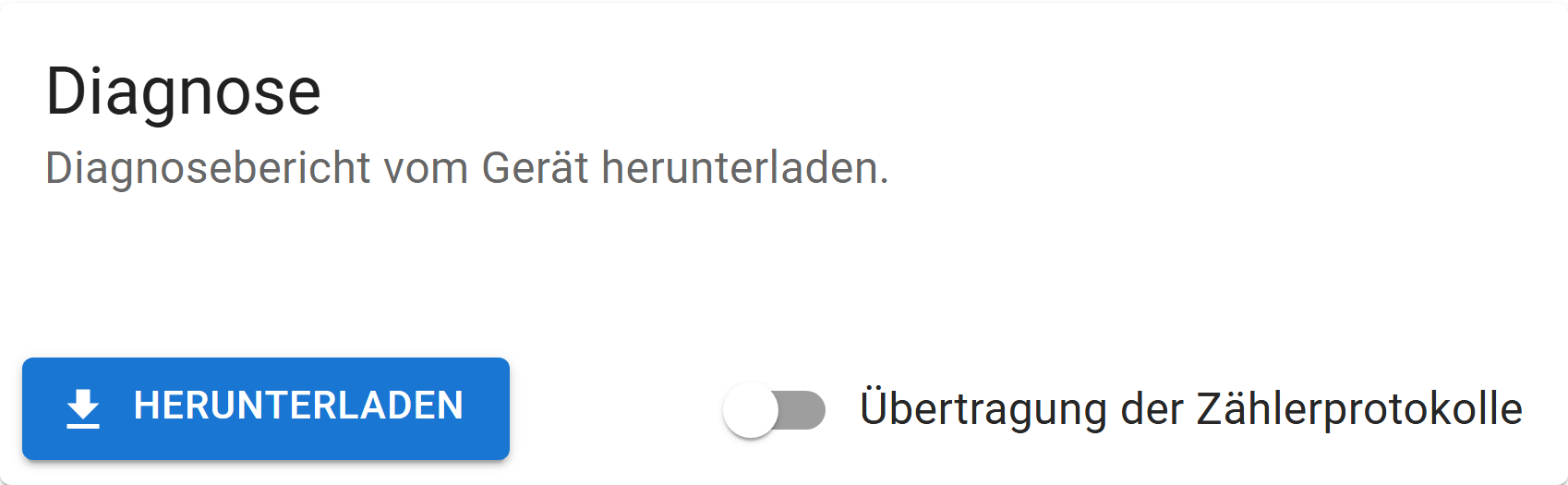
- Öffnen Sie System → Diagnose.
- Wählen Sie , um den Bericht zu speichern.
- Schicken Sie ihn an den Support.
INFO
Der Bericht ist eine verschlüsselte Binärdatei für den Hersteller. Er enthält keine Passwörter, kann aber die Seriennummer Ihres Zählers enthalten.
Protokoll der Zählerübertragung
Es zeichnet das rohe optische Gespräch mit dem Zähler auf, und genau das macht Zählerprobleme lösbar. Es ist nicht Teil des Diagnoseberichts — es wird auf der USB-Konsole ausgegeben, Sie brauchen also ein USB-C-Kabel und ein Terminal, um es mitzuschneiden.
- USB-C anschließen und den Port mit
115200 8N1öffnen. - System → Diagnose öffnen und Übertragung der Zählerprotokolle aktivieren.
- Eine Auslesung auslösen — der Austausch wird ausgegeben, während er stattfindet.
- Die Konsolenausgabe kopieren und mit Ihrem Bericht einsenden.