Hibaelhárítás
Kezdje a LED-nél. Megmutatja, a három alrendszer — mérőóra, Wi-Fi, Zigbee — közül melyikkel van baj, és ez dönti el, az alábbiak közül melyik rész érvényes.
| Jelenség | Rész |
|---|---|
| A zöld LED 3× felvillan | A mérőóra nem válaszol |
Nincs ZiggyMeter-XXXX hozzáférési pont | Nincs hozzáférési pont |
| A hozzáférési pontba belép, de nem nyílik meg oldal | A webes felület nem nyílik meg |
| A piros LED 3× felvillan | A Wi-Fi nem kapcsolódik |
| A kék LED soha nem világít folyamatosan | A Zigbee nem lép be |
| A leolvasások megvannak a készüléken, de a Home Assistantban nem | Az adatok nem érnek el a Home Assistantba |
| Az elemek napok alatt lemerülnek | Az elemek gyorsan lemerülnek |
| Elfelejtett jelszó | Kizárta magát |
TIP
Először nyissa meg a soros konzolt. Dugja be az USB-C-t, nyissa meg a portot 115200 8N1 beállítással, és a készülék elmondja, mit tesz. Az alábbi kérdések többsége egyetlen naplósorból megválaszolja magát. Lásd: USB soros konzol.
A mérőóra nem válaszol
Három rövid zöld felvillanás aztjelenti, hogy a leolvasás meghiúsult. A soros napló elválasztja a két fontos esetet:
Failed to get meter identification— a készülék egyáltalán nem kap jelet a mérőórától.- Megjelenik az azonosító szöveg, de a leolvasás mégis meghiúsul — az optikai kapcsolat működik, a probléma a protokoll beállításában van.
Nincs válasz a mérőórától
- Illeszkedés. A készüléknek simán fel kell ülnie a fémgyűrűre, állítva, a nyíl felfelé. Lásd: Felhelyezés a mérőre.
- Tisztaság. Törölje át mindkét optikai ablakot. A por és a páralecsapódás a leggyakoribb ok.
- Elmozdulás. Ha billeg vagy elcsúszik, a leolvasás csak időnként sikerül.
- Engedélyezve van a port? Néhány szolgáltató letiltott optikai illesztővel adja ki a mérőórákat, vagy a mérőórán lévő gomb megnyomását kéri, hogy egy időre bekapcsoljon. Nézze meg a mérőóra saját kézikönyvét.
- D mód. A D módú mérőóra kérés nélkül ad, és soha nem válaszol kérésre. Ha a mérőóra dokumentációja D módot említ, kapcsolja be a Mérőóra-protokollok → D mód szerint.
Az azonosítás sikerül, a leolvasás nem
- Csökkentse a maximális átviteli sebességet. A 9600 gyenge optikai útvonalon gyakran meghiúsul; a 2400 sokszor működik. Lásd: Mérőóra-protokollok.
- Elemes mérőóra. Kapcsolja be a felébresztő jelsorozatot a Meter → Configuration → Transmission részen.
- Rossz protokoll. Ha a mérőóra E módot jelez, DLMS-t kínál. Kapcsolja be a Use DLMS/COSEM when the meter reports mode E lehetőséget.
- DLMS-hitelesítés. Rossz jelszóval vagy klienscímmel a társítás meghiúsul. Az értékeket a szolgáltatótól kapja. Lásd: DLMS/COSEM.
- Nem létező objektumok. Az olyan DLMS lekérdezési lista, amely a mérőórán nem létező regisztereket kér, időt pazarol, és időtúllépéshez vezethet. Szűkítse a listát.
A várthoz képest kevesebb érték
Ez általában normális. A mérőórák különböző mennyiségű adatot adnak ki, és a szolgáltató ezt tovább szűkítheti. Egy egyfázisú mérőórán nincs B és C fázisú érték; annál a mérőóránál, amely nem mér betáplálást, nincs 2.8.0. Lásd: Vásárlás előtt.
Ha egy DLMS-leolvasás csak a mérőóra nevét és gyári számát tartalmazza, akkor nyilvános kliensként kapcsolódik — nincs hitelesítés, így a mérőóra csak az azonosító objektumait adja ki. Ez nem hibakeresésre váró hiba: kérjen LLS hozzáférési adatokat a szolgáltatótól, és állítsa be őket a DLMS/COSEM szerint.
Nincs hozzáférési pont
A piros LED-nek körülbelül másodpercenként hosszan fel kell villannia:
- A piros LED nem világít. A készüléket korábban már beállították, ezért nem indítja automatikusan a hozzáférési pontot. A Wi-Fi bekapcsolásához tartsa lenyomva a nyomógombot 3 másodpercig.
- Még mindig semmi. Lehet, hogy a készülék épp egy elmentett hálózatba lép be. Figyelje a piros LED-et: lélegző, majd folyamatos világítás azt jelenti, hogy kliens módban van, és a készülék a hálózatán, a router által adott címen található.
- Egyik sem. Végezzen gyári visszaállítást.
- Csak 5 GHz-es telefon? Ritka, de néhány készüléken külön be kell kapcsolni a 2,4 GHz-et. A hozzáférési pont 2,4 GHz-en működik.
A webes felület nem nyílik meg
Belépett a ZiggyMeter-XXXX hálózatba, de nem jelenik meg oldal.
- Írja be a címet teljes egészében:
http://192.168.4.1. http://előtagot használjon, nehttps://-t. A 443-as port hozzáférési pont módban zárva van. Ha a böngészője csendben HTTPS-re vált, írja ki kifejezetten ahttp://előtagot, vagy próbáljon másik böngészőt.- Húzza ki az Ethernet-kábelt. A vezetékes kapcsolattal rendelkező laptop a kérést a kábelen küldi, nem a hozzáférési ponton. Ez az oka annak is, hogy a captive portal oldal nem jelenik meg.
- Kapcsolja ki a „privát Wi-Fi cím”, azaz a véletlenszerű MAC-cím funkciót, ha a telefonja nem kap címet.
- Kapcsolja ki rövid időre a mobiladatot — néhány telefon minden forgalmat a mobilhálózaton irányít, amikor a Wi-Fin nincs internet.
Amikor a készülék már a saját hálózatán van, HTTPS-t használ önaláírt tanúsítvánnyal. A böngésző figyelmeztetése ilyenkor normális: válassza a Speciális lehetőséget, és folytassa. Lásd: Biztonság.
A Wi-Fi nem kapcsolódik
Három rövid piros felvillanás.| Ok | Mit ellenőrizzen |
|---|---|
| Rossz jelszó | Írja be újra; a jelszavakban a kis- és nagybetű különbözik |
| 5 GHz-es hálózat | Csak a 2,4 GHz támogatott. Az összevont SSID az 5 GHz felé irányíthatja a készüléket — próbáljon külön 2,4 GHz-es SSID-t |
| Gyenge jel | Nézze meg az RSSI-t a WiFi → Status részen; lásd: Antenna és jelerősség |
| MAC-szűrés | Vegye fel a készülék MAC-címét a router engedélyezési listájára |
| Elfogyott DHCP-címek | Ellenőrizze a routert |
| Captive portal a saját hálózatán | Nem támogatott; a készülék nem tud átkattintani egy bejelentkező oldalon |
Ha a készülék már nem éri el azt a hálózatot, amelybe korábban belépett, és a tartalék hozzáférési pont be van kapcsolva, ismét saját hozzáférési pontot nyit, hogy javíthassa a beállításokat. Ha nincs bekapcsolva, használja a nyomógombot vagy a gyári visszaállítást.
A Zigbee nem lép be
A kék LED párosítási módban lassan villog, belépés után folyamatosan világít.
- Be van kapcsolva a Zigbee? Alapértelmezés szerint ki van kapcsolva. Kapcsolja be a Zigbee → Configuration → ENABLED pontban, majd válassza a gombot. Ez újraindítja a készüléket.
- Engedélyezve van a belépés a koordinátoron? Ez néhány perc után általában magától lezárul.
- Állítsa vissza a Zigbee-t a készüléken. Nyomja meg a gombot 3-szor — 4-szer, ha a készülék alszik, mert az első megnyomás csak felébreszti.
- Hatótávolság. Az első belépéshez vigye a készüléket közelebb a koordinátorhoz, vagy tegyen közé egy hálózatról táplált Zigbee routert.
- Engedélyezettek más gyártók eszközei? Néhány gyártói hub csak a saját termékeit fogadja el.
A Zigbee2MQTT „device not supported” üzenete ártalmatlan — azt jelenti, hogy a készülék nincs benne a Zigbee2MQTT adatbázisában, nem azt, hogy nem működik. Lásd: Zigbee2MQTT.
Az adatok nem érnek el a Home Assistantba
Natív (Wi-Fi) integráció
- Használja a gombot a Home Assistant oldalon — jelzi, hogy a készülék eléri-e a példányt, és hitelesíteni tudja-e magát.
- A HTTPS tanúsítványt igényel. Ha a Home Assistant címe
https, importálnia kell a kiszolgáló tanúsítványát; nélküle a kapcsolat mindig meghiúsul. - Token. A hosszú élettartamú hozzáférési tokent csak egyszer mutatja meg a rendszer. Ha nem biztos benne, hozzon létre újat.
- Indítson leolvasást. A szenzorok az első sikeres közzétételkor jönnek létre, nem a beállítások mentésekor.
- Csak Wi-Fi. A natív integráció Zigbee-n nem működik.
Zigbee-integráció
- Az attribútumok léteznek, de a platformja figyelmen kívül hagyja őket — ez előfordul. Ellenőrizze a nyers klaszterértékeket a koordinátor saját eszközeivel (Zigbee2MQTT Dev console, ZHA Manage device).
- A
nullérték azt jelenti, hogy a mérőóra nem jelezte, nem azt, hogy a kapcsolat megszakadt.
Az elemek gyorsan lemerülnek
Hatás szerinti sorrendben:
- Túl gyakori leolvasás. A percenkénti időzítés elemről műhelybeállítás, nem telepítési beállítás. Lásd: Mérőóra-leolvasás → Időzítés.
- Wi-Fi Zigbee helyett. A Wi-Fi adatcserénként lényegesen drágább.
- Az energiatakarékos mód Never állásban. Állítsa vissza Auto értékre.
- A gyenge jel újrapróbálkozásokat okoz. Lásd: Antenna és jelerősség.
- Hideg. Az újratölthető NiMH cellák hidegben veszítenek a kapacitásukból; az alkáli elemek jobban bírják.
Kizárta magát
Elfelejtette a rendszergazdai jelszót? A gyári visszaállítás az egyetlen út vissza. Visszaállítja a készülékhez kapott címkén szereplő jelszót, és egyben törli a Wi-Fi hozzáférési adatokat és a Zigbee-párosítást is. A firmware-t nem érinti.
A készülék nem elérhető, de a LED-ek rendben vannak
- Elemes működésnél alszik. Ez helyes működés — nyomja meg a gombot a felébresztéshez, vagy tartsa lenyomva 3 másodpercig a Wi-Fi bekapcsolásához.
- Megváltozott az IP-cím. Nézze meg a router eszközlistáját, vagy érje el a készüléket gépnéven. Ezt egy DHCP-fenntartás megelőzi.
Diagnosztikai adatok gyűjtése
Két különböző dologról van szó, amelyeket másképp kell begyűjteni. Mérőóra-probléma esetén küldje mindkettőt.
Diagnosztikai jelentés
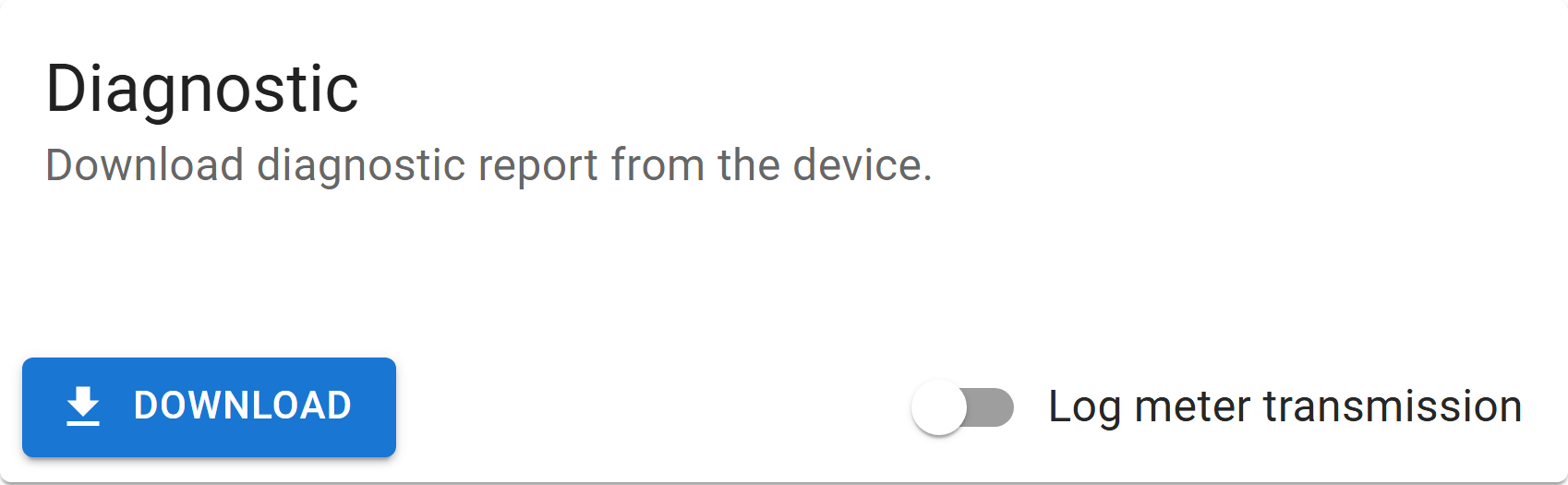
- Nyissa meg a System → Diagnostic részt.
- Válassza a gombot a jelentés mentéséhez.
- Küldje el a támogatásnak.
INFO
A jelentés titkosított bináris fájl, amely a gyártónak készül. Jelszavakat nem tartalmaz, de szerepelhet benne a mérőórája gyári száma.
A mérőóra-kommunikáció naplója
Ez a mérőórával folytatott nyers optikai kommunikációt rögzíti, és épp ez teszi megoldhatóvá a mérőóra-problémákat. Nem része a diagnosztikai jelentésnek — az USB soros konzolra íródik ki, így a rögzítéséhez USB-C kábel és terminálprogram szükséges.
- Csatlakoztassa az USB-C-t, és nyissa meg a portot
115200 8N1beállítással. - Nyissa meg a System → Diagnostic részt, és kapcsolja be a Log meter transmission lehetőséget.
- Indítson leolvasást — a kommunikáció menet közben kiíródik.
- Másolja ki a konzol kimenetét, és küldje el a jelentéssel együtt.