Első lépések
Ez az útmutató a kicsomagolástól az első mérőóra-leolvasásig kíséri végig az új ZiggyMeter beállítását. A lépéseket sorrendben végezze el — mindegyik ellenőrizhető, mielőtt továbbmegy.
A ZiggyMeter a kicsomagolás után saját Wi-Fi hozzáférési pontot nyit, így a beállításához semmi más nem kell, csak egy telefon vagy egy laptop. Nincs alkalmazás, nincs fiók, nincs felhőszolgáltatás.
INFO
Kompatibilis a mérőórája? A ZiggyMeter olyan mérőórákat olvas, amelyeken IEC 62056-21 szerinti optikai illesztő van. Ha ezt még nem erősítette meg, először olvassa el a Vásárlás előtt oldalt — egy nem kompatibilis mérőórát beállításokkal nem lehet működésre bírni.
Amire szükség van
- A ZiggyMeter készülék
- A készülékhez kapott címke — ezen található a Wi-Fi hozzáférési pont jelszava és a rendszergazdai jelszó, és mindkettő az adott készülékre egyedi
- Egy USB-C tápegység (5 W is elég) és egy kábel, vagy két AAA elem
- Egy telefon vagy laptop böngészővel (Chrome, Firefox, Edge vagy Safari)
- Az otthoni Wi-Fi hálózat neve és jelszava — kizárólag 2,4 GHz, az 5 GHz-es és a 6 GHz-es hálózatok nem támogatottak
Ismerje meg a készüléket
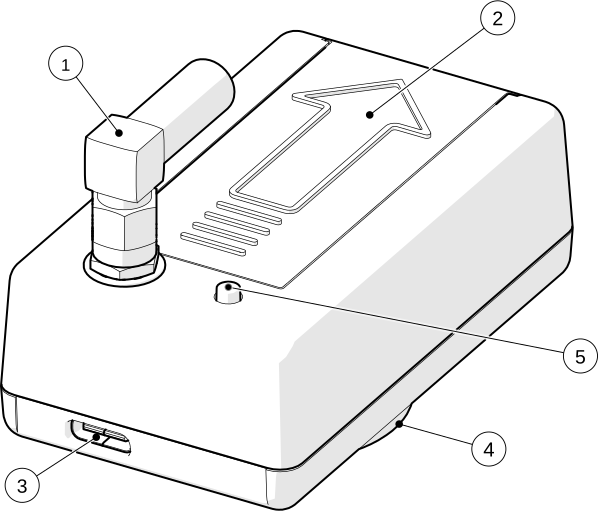
- 1 Antenna
- 2 Elemtartó
- 3 USB-C
- 4 Optikai illesztő mágnessel
- 5 Nyomógomb
Három LED jelzi, mit tesz a készülék: piros a Wi-Fihez, kék a Zigbee-hez és zöld a mérőórához. A beállítás során csak néhány mintát kell felismernie; a teljes táblázat a Nyomógomb és LED-ek oldalon található.
1. lépés — Kapcsolja be
Az első beállításhoz USB-C-ről táplálja a ZiggyMetert. A Wi-Fi lényegesen több áramot vesz fel, mint amennyit a készülék normál működés közben használ, a hálózati tápellátással pedig nem szab határt az idő, amíg végigmegy a beállításokon.
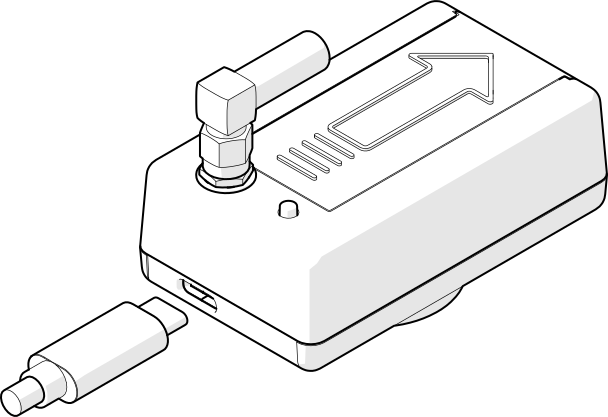
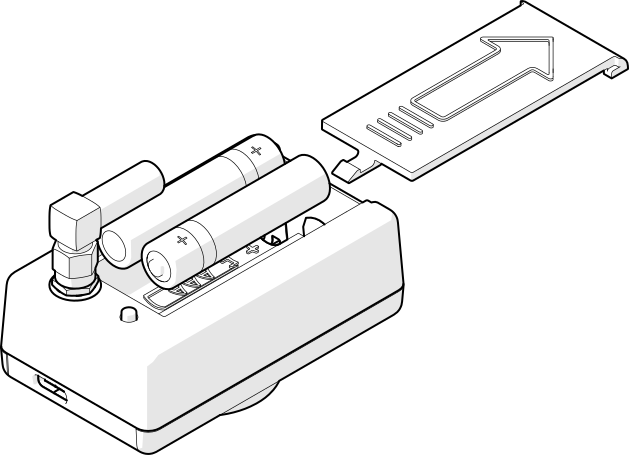
Az elemeket most vagy később is beteheti. Tegyen be két AAA elemet az elemtartóban lévő ⊕ és ⊖ jelöléseknek megfelelően — a készülék védett a felcserélt polaritás ellen.
Induláskor mindhárom LED egyszer felvillan:
TIP
A napló figyelése nem kötelező, de segít. Az USB-C port soros konzolként is működik. Ha egy terminálprogramban 115200 8N1 beállítással megnyitja, a ZiggyMeter ennek az útmutatónak minden lépésében pontosan elmondja, mit tesz. A beállítás ehhez nélküle is elvégezhető, de a napló a legtöbb problémát egysoros válasszá változtatja. Lásd: USB soros konzol.
2. lépés — Várja meg a Wi-Fi hozzáférési pontot
A gyárból érkező készülék magától bekapcsolja a Wi-Fit, és hozzáférési pont módban indul. Semmit sem kell megnyomnia.
A piros LED ezt jelzi — hosszú felvillanás körülbelül másodpercenként:
A hozzáférési pont neve ZiggyMeter-XXXX, ahol az XXXX a készülék MAC-címéből származik, így a név az adott készülékre egyedi.
INFO
Nem történik semmi? Ha a piros LED nem világít, a készüléket korábban már beállították. A Wi-Fi bekapcsolásához tartsa lenyomva a nyomógombot 3 másodpercig, vagy végezzen gyári visszaállítást, amellyel a készülék az itt leírt állapotba kerül.
3. lépés — Kapcsolódjon a hozzáférési ponthoz
Nyissa meg a telefonján vagy laptopján a Wi-Fi beállításokat, és lépjen be a ZiggyMeter-XXXX hálózatba. A jelszó a készülékhez kapott címkén található.
A készüléke jelezni fogja, hogy ez a hálózat nem biztosít internetelérést. Ez így van rendben — a ZiggyMeter nem router, és nem is akar az lenni.
TIP
Sok telefon és laptop magától megnyitja a beállítóoldalt a belépés után, ugyanúgy, ahogy egy szállodai vagy repülőtéri Wi-Fi megjeleníti a bejelentkező oldalát. Ha az Ön készüléke is így tesz, ugorjon egyenesen az 5. lépésre.
WARNING
Vezetékes laptopon nem nyílik meg automatikusan az oldal. Ha a számítógépében Ethernet-kábel is be van dugva, az automatikus bejelentkező oldal nem jelenik meg — az operációs rendszer észleli a hozzáférési pontot a Wi-Fi adapteren, de az oldalt azon a kapcsolaton nyitja meg, amelyen valódi internet van, és egészen máshová jut. A beállítás idejére húzza ki a kábelt, vagy írja be az oldal címét kézzel a következő lépés szerint; az mindig működik.
4. lépés — Nyissa meg a webes felületet
Nyissa meg a böngészőjében a következő címet:
http://192.168.4.1Hozzáférési pont módban a ZiggyMeter mindig ezt a címet használja.
WARNING
http:// előtagot használjon, ne https://-t. A 443-as port szándékosan zárva van, amíg a hozzáférési pont működik, így nincs átkattintandó tanúsítványfigyelmeztetés. A jelszava ettől függetlenül védett: soha nem kerül át a hálózaton — a böngésző és a készülék kihívás–válasz cserével igazolja egymásnak. Lásd: REST API.
Ha a böngészője mindenáron HTTPS-t akar, írja be a címet teljes egészében, http:// előtaggal.
5. lépés — Jelentkezzen be
Most a bejelentkező képernyőt látja.
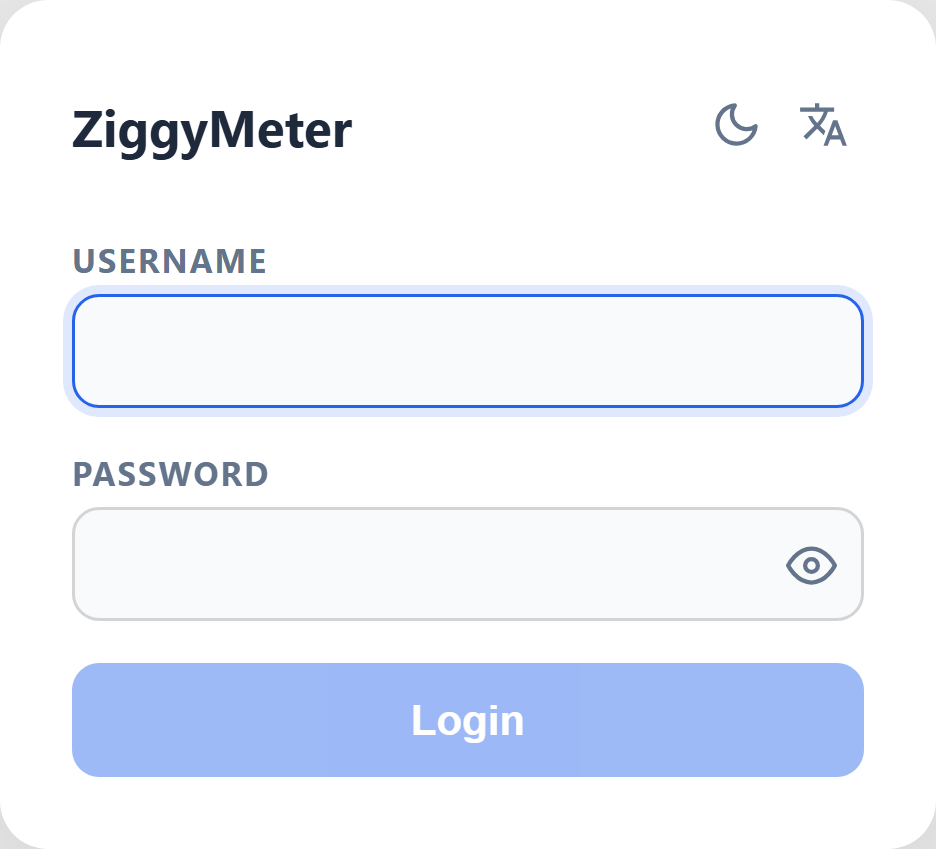
- Felhasználónév:
admin - Jelszó: a készülékhez kapott címkén található
A címkén szereplő két jelszó különbözik — az egyikkel a hozzáférési pontba lép be, a másikkal bejelentkezik.
Válassza a Login lehetőséget. Megnyílik a Dashboard.
6. lépés — Változtassa meg a rendszergazdai jelszót
Ezt tegye meg mindenek előtt. Nyissa meg a System → Change password részt, írja be a címkén szereplő jelszót aktuális jelszóként, majd válassza ki a sajátját.
A teljes oldal leírása: Webes felület → System.
7. lépés — Léptesse be az otthoni Wi-Fibe
A hozzáférési pont a beállításhoz megfelelő, de a saját hálózatán a készülék állandó címet kap, elérhető marad, és képes kommunikálni a Home Assistanttal és az API-val.
- Nyissa meg a menüben a WiFi pontot.
- A New connection részen válassza ki a hálózatát a közelben találtak közül.
- Írja be a Wi-Fi jelszót, és válassza a Connect lehetőséget.
A ZiggyMeter most leállítja a hozzáférési pontot, és belép a hálózatába, ami azt jelenti, hogy a böngészője elveszíti vele a kapcsolatot — ez normális. Kapcsolja vissza a telefonját vagy laptopját a megszokott Wi-Fire, és nyissa meg újra a készüléket a https://ZiggyMeter-XXXX címen vagy azon a címen, amelyet a router adott neki (a router eszközlistájában látható).
INFO
A tanúsítványfigyelmeztetés itt jelenik meg, nem korábban. A saját hálózatán a készülék HTTPS-en szolgálja ki a felületet, saját maga által előállított tanúsítvánnyal. A böngésző első alkalommal figyelmeztet, hogy a kapcsolat nem privát. Válassza a Speciális lehetőséget, és folytassa — hogy ez helyi hálózaton miért biztonságos, lásd: Biztonság.
Ha a mérőóránál nincs Wi-Fi, hagyja ki ezt a lépést, és használja továbbra is a hozzáférési pontot, vagy válassza helyette a Zigbee-t.
8. lépés — Helyezze fel a mérőórára és olvassa le
Pattintsa a ZiggyMetert a mérőóra optikai portját körülvevő fémgyűrűre — a belső mágnes tartja. A készüléket állítva helyezze fel, a házon lévő nyíl felfelé mutasson.
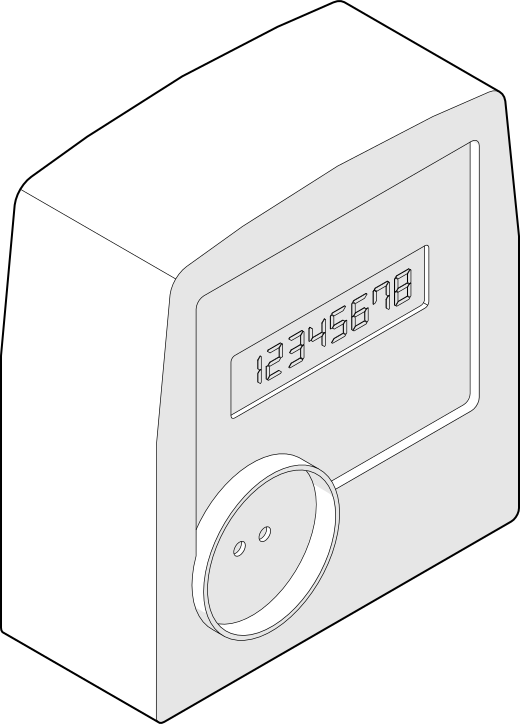
Ezután indítsa el a leolvasást a nyomógomb egyszeri megnyomásával, vagy a webes felület Meter → Readings pontjából. Figyelje a zöld LED-et:
| Zöld LED | Megjelenés | Jelentés |
|---|---|---|
| lélegző | Kommunikál a mérőórával | |
| folyamatos | Leolvasás folyamatban — megfelelő állapot | |
| 3 rövid felvillanás | A mérőóra nem válaszol |
Ha a mérőóra nem válaszol, ellenőrizze az illeszkedést és azt, hogy mindkét optikai ablak tiszta-e, majd olvassa el a Felhelyezés a mérőre és a Hibaelhárítás oldalt. A soros konzol (1. lépés) megmutatja, hogy a készülék a mérőóra azonosításával küzd, vagy egyáltalán nem látja.
Amint megjelennek az értékek a Dashboardon, a készülék működik.