Aan de slag
Deze handleiding begeleidt u vanaf het uitpakken van een gloednieuwe ZiggyMeter tot aan de eerste meterstand. Werk de stappen in volgorde af — elke stap kunt u controleren voordat u verder gaat.
Na het uitpakken start ZiggyMeter zijn eigen Wi-Fi-hotspot, dus u heeft niets anders nodig dan een telefoon of laptop om het apparaat in te stellen. Geen app, geen account, geen clouddienst.
INFO
Is uw meter geschikt? ZiggyMeter leest meters met een optische interface volgens IEC 62056-21. Heeft u dat nog niet vastgesteld, bekijk dan eerst Voor u koopt — een incompatibele meter is met instellingen niet werkend te maken.
Wat u nodig heeft
- Het ZiggyMeter-apparaat
- Het label dat bij het apparaat is geleverd — daarop staan het wachtwoord van de Wi-Fi-hotspot en het beheerderswachtwoord, en die zijn uniek voor uw apparaat
- Een USB-C-voeding (5 W is genoeg) en een kabel, of twee AAA-batterijen
- Een telefoon of laptop met een browser (Chrome, Firefox, Edge of Safari)
- De naam en het wachtwoord van uw Wi-Fi-netwerk thuis — alleen 2,4 GHz, netwerken op 5 GHz en 6 GHz worden niet ondersteund
Ken uw apparaat
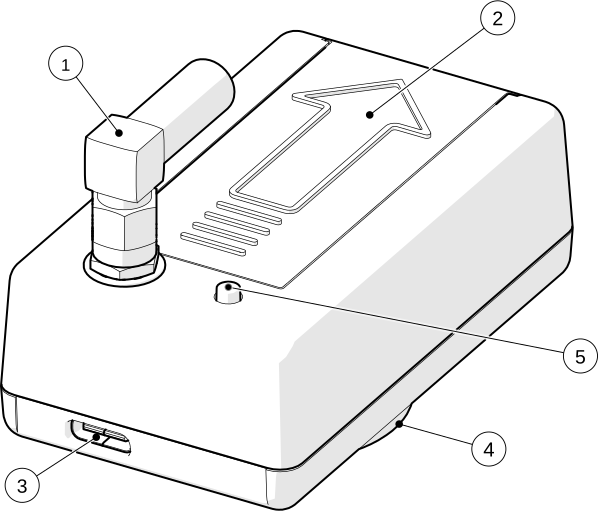
- 1 Antenne
- 2 Batterijvak
- 3 USB-C
- 4 Optische interface met magneet
- 5 Knop
Drie leds melden wat het apparaat doet: rood voor Wi-Fi, blauw voor Zigbee en groen voor de meter. Tijdens het instellen hoeft u maar een paar patronen te herkennen; de volledige tabel staat bij Knop en leds.
Stap 1 — Zet het apparaat aan
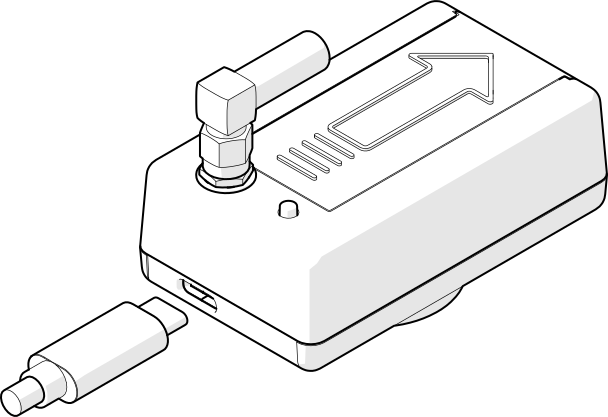
Voed ZiggyMeter voor de eerste configuratie via USB-C. Wi-Fi vraagt aanzienlijk meer stroom dan het apparaat in normaal gebruik verbruikt, en met netvoeding heeft u geen tijdsdruk terwijl u de instellingen doorloopt.
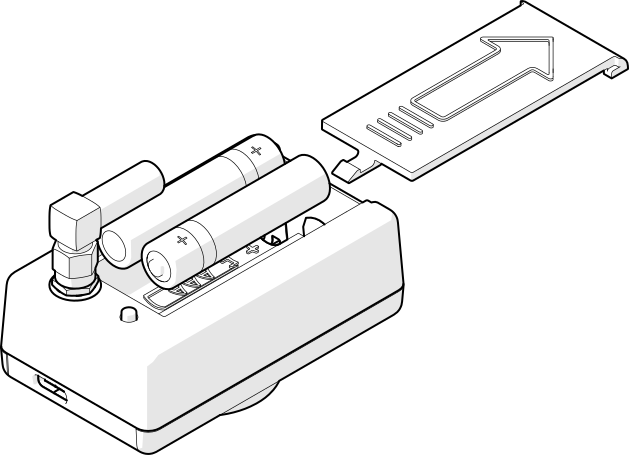
Batterijen kunt u nu of later plaatsen. Zet twee AAA-cellen in het vak, volgens de aanduidingen ⊕ en ⊖ — het apparaat is beschermd tegen omgekeerde polariteit.
Alle drie de leds knipperen één keer bij het opstarten:
TIP
Het logboek meekijken is niet nodig, maar het helpt. De USB-C-poort is ook een seriële console. Opent u die in een terminalprogramma op 115200 8N1, dan vertelt ZiggyMeter bij elke stap van deze handleiding precies wat het doet. U heeft het niet nodig om de installatie af te ronden, maar het maakt van de meeste problemen een antwoord van één regel. Zie USB-seriële console.
Stap 2 — Wacht op de Wi-Fi-hotspot
Een apparaat dat net uit de fabriek komt zet Wi-Fi zelf aan en start in accesspointmodus. U hoeft niets in te drukken.
De rode led bevestigt dat — een lange puls die zich ongeveer één keer per seconde herhaalt:
De hotspot heet ZiggyMeter-XXXX, waarbij XXXX is afgeleid van het MAC-adres van het apparaat, zodat de naam uniek is voor uw apparaat.
INFO
Gebeurt er niets? Blijft de rode led donker, dan is het apparaat eerder ingesteld. Houd de knop 3 seconden ingedrukt om Wi-Fi aan te zetten, of voer een fabrieksreset uit om het terug te brengen in de toestand die hier wordt beschreven.
Stap 3 — Verbind met de hotspot
Open op uw telefoon of laptop de Wi-Fi-instellingen en verbind met ZiggyMeter-XXXX. Het wachtwoord staat op het label dat bij het apparaat is geleverd.
Uw toestel zal melden dat dit netwerk geen internetverbinding heeft. Dat is te verwachten — ZiggyMeter is geen router en wil dat ook niet zijn.
TIP
Veel telefoons en laptops openen de installatiepagina zelf zodra u verbindt, net zoals de inlogpagina van de wifi in een hotel of op een vliegveld. Doet uw toestel dat, ga dan direct door naar stap 5.
WARNING
Bij een laptop met netwerkkabel gaat de pagina niet automatisch open. Zit er ook een ethernetkabel in uw computer, dan verschijnt de inlogpagina niet — het besturingssysteem merkt de hotspot op de Wi-Fi-adapter wel op, maar opent de pagina via de verbinding met echt internet en komt ergens anders uit. Haal de kabel er tijdens het instellen uit, of typ het adres zelf zoals in de volgende stap staat; dat werkt altijd.
Stap 4 — Open de webinterface
Ga in uw browser naar:
http://192.168.4.1In accesspointmodus gebruikt ZiggyMeter altijd dit adres.
WARNING
Gebruik http://, niet https://. Poort 443 is met opzet gesloten zolang de hotspot loopt, zodat er geen certificaatwaarschuwing is om weg te klikken. Uw wachtwoord is nog steeds beschermd: het gaat nooit over het netwerk — de browser en het apparaat bewijzen het aan elkaar met een uitwisseling van vraag en antwoord. Zie REST API.
Dringt uw browser aan op HTTPS, typ het adres dan volledig met het voorvoegsel http://.
Stap 5 — Log in
U ziet nu het inlogscherm.
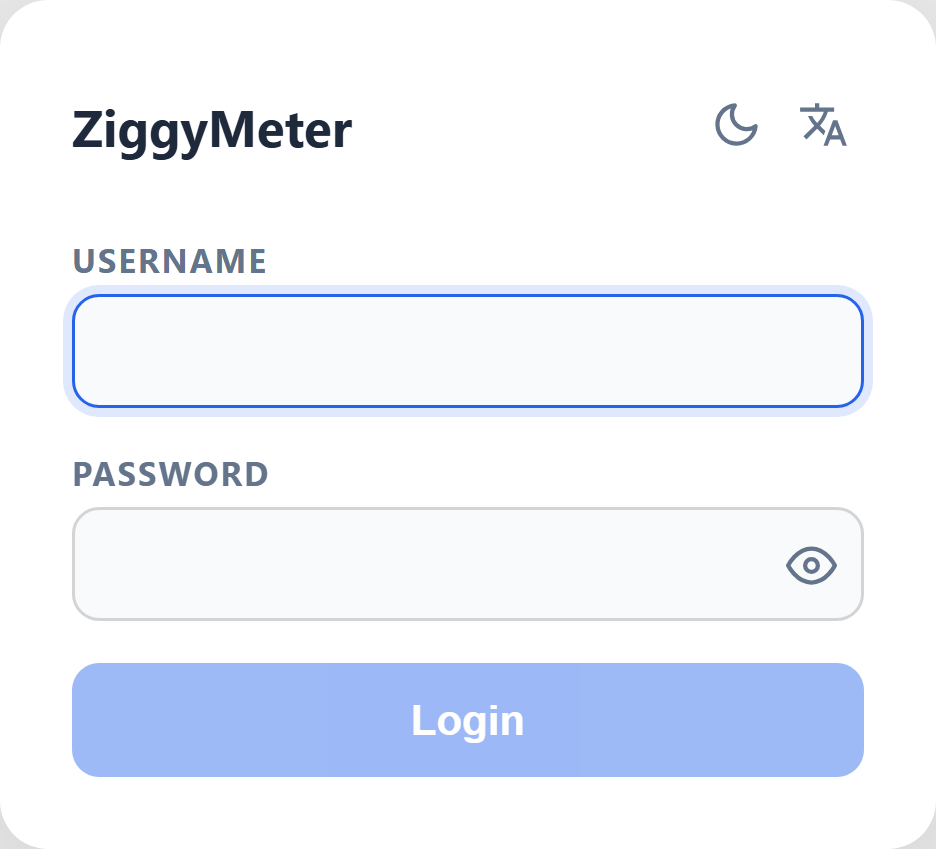
- Gebruikersnaam:
admin - Wachtwoord: staat op het label dat bij het apparaat is geleverd
De twee wachtwoorden op het label zijn verschillend — met het ene verbindt u met de hotspot, met het andere logt u in.
Kies Login. Het Dashboard opent.
Stap 6 — Wijzig het beheerderswachtwoord
Doe dit voor al het andere. Open System → Change password, voer het wachtwoord van het label in als het huidige wachtwoord en kies daarna uw eigen wachtwoord.
De hele pagina staat bij Webinterface → System.
Stap 7 — Verbind met uw Wi-Fi thuis
De hotspot is prima om in te stellen, maar in uw eigen netwerk krijgt het apparaat een vast adres, blijft het bereikbaar en kan het met Home Assistant en de API praten.
- Open WiFi in het menu.
- Kies bij New connection uw netwerk uit de lijst met netwerken in de buurt.
- Voer het Wi-Fi-wachtwoord in en kies Connect.
ZiggyMeter zet nu de hotspot uit en verbindt met uw netwerk, wat betekent dat uw browser de verbinding met het apparaat kwijtraakt — dat is normaal. Verbind uw telefoon of laptop weer met uw gewone Wi-Fi en open het apparaat opnieuw op https://ZiggyMeter-XXXX of op het adres dat uw router eraan heeft gegeven (te zien in de lijst met clients van de router).
INFO
De certificaatwaarschuwing komt hier, niet eerder. In uw eigen netwerk biedt het apparaat de interface via HTTPS aan, met een certificaat dat het zelf heeft gemaakt. Uw browser waarschuwt de eerste keer dat de verbinding niet privé is. Kies Geavanceerd en ga verder — zie Beveiliging voor waarom dit in een lokaal netwerk veilig is.
Is er bij de meter geen Wi-Fi, sla deze stap dan over en blijf de hotspot gebruiken, of gebruik Zigbee.
Stap 8 — Plaats het op de meter en lees uit
Klik ZiggyMeter op de metalen ring rond de optische poort van de meter — de magneet binnenin houdt het vast. Plaats het verticaal, met de pijl op de behuizing naar boven.
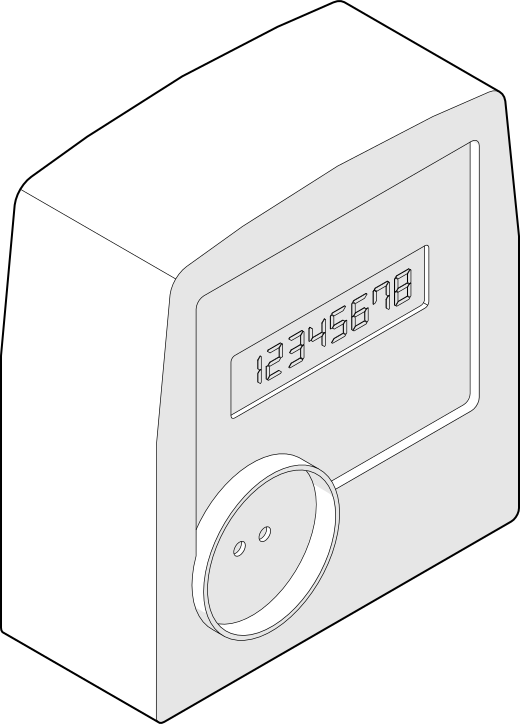
Start daarna een uitlezing met een enkele klik op de knop, of via Meter → Readings in de webinterface. Let op de groene led:
| Groene led | Beeld | Betekenis |
|---|---|---|
| ademend | Communicatie met de meter | |
| continu | Uitlezing bezig — gewenste status | |
| 3 korte knipperingen | Geen antwoord van de meter |
Antwoordt de meter niet, controleer dan de uitlijning en of beide optische vensters schoon zijn, en lees daarna Op de meter plaatsen en Problemen oplossen. Een seriële console (stap 1) vertelt u of het apparaat de meter niet kan identificeren of hem helemaal niet ziet.
Zodra er waarden op het Dashboard verschijnen, werkt het apparaat.