Firmware-update
Updates brengen nieuwe functies, ondersteuning voor meer meters, foutoplossingen en beveiligingsoplossingen. Bij elke uitgave hoort een overzicht van wijzigingen.
Updatebestanden staan op https://fw.ziggymeter.com.
WARNING
Downgraden is niet mogelijk. Het apparaat accepteert alleen firmware die nieuwer is dan wat het uitvoert. Downgrades toestaan zou het mogelijk maken een versie met bekende kwetsbaarheden opnieuw te installeren en beveiligingsoplossingen te omzeilen — een rollback attack.
De huidige versie controleren
| Waar | Hoe |
|---|---|
| Webinterface | System → Software version |
| Zigbee | Het attribuut file version. De naam verschilt per coördinator; meestal ziet u alleen het buildnummer, bijvoorbeeld 320 voor versie 1.0.320-release. |
| API | GET /api/v1/system/version |
| Seriële console | Wordt bij het opstarten afgedrukt |
Versienummering
Drie getallen gescheiden door punten, gevolgd door een achtervoegsel — bijvoorbeeld 1.2.320-release:
| Deel | Voorbeeld | Betekenis |
|---|---|---|
| Major | 1 | Loopt op bij wijzigingen die de compatibiliteit doorbreken: veranderd gedrag, verwijderde functies, incompatibele configuratie. |
| Minor | 2 | Loopt op bij verbeteringen die achterwaarts compatibel zijn — nieuwe functies die niets van u vragen. |
| Build | 320 | Loopt op bij elke afzonderlijke uitgave. Dit nummer identificeert de exacte build en is de versie die aan een Zigbee-coördinator wordt gemeld. |
| Achtervoegsel | -release | Het buildtype. Gepubliceerde firmware is altijd -release. |
Updatebestanden
Bestanden volgen een vaste naamgeving, dus u ziet in één oogopslag waarvoor een bestand dient:
XXXX-YYYY-00320-20250324T195250-ZiggyMeter-1.2.320-release.ota| Deel | Betekenis |
|---|---|
XXXX | Code van de fabrikant |
YYYY | Productcode |
00320 | Buildnummer, ook de Zigbee-bestandsversie |
20250324T195250 | Tijdstempel van de build, JJJJMMDDThhmmss |
ZiggyMeter | Productnaam |
1.2.320-release | Firmwareversie, inclusief het achtervoegsel voor het buildtype |
.ota | Extensie van het updatebestand |
Updatebestanden zijn versleuteld en digitaal ondertekend. Een bestand waarin ook maar één byte is gewijzigd komt niet door de controle van de ondertekening en wordt door het apparaat geweigerd.
Welke methode
| Methode | Snelheid | Het meest geschikt voor |
|---|---|---|
| Webinterface (Wi-Fi) | Snelst | Vrijwel iedereen |
| Zigbee OTA | Erg langzaam | Installaties op batterijen zonder Wi-Fi |
| REST API | Snel | Automatisering, grotere aantallen, onderhoud op afstand |
INFO
Een mislukte update kan het apparaat niet blijvend onbruikbaar maken. Wordt het proces afgebroken — stroomverlies, verbroken verbinding — herstel dan de voeding en probeer het opnieuw, met welke methode dan ook.
Voor u begint
- Geef het apparaat het hele proces door stabiele voeding. USB-C is aan te raden.
- Controleer dat u naar een nieuwere versie gaat.
WARNING
Het apparaat start opnieuw op na een geslaagde update en is dan kort onbereikbaar. Het overzetten van het bestand zelf onderbreekt de normale werking niet.
Webinterface
De snelste en aanbevolen route.
- Verbind ZiggyMeter met uw Wi-Fi-netwerk.
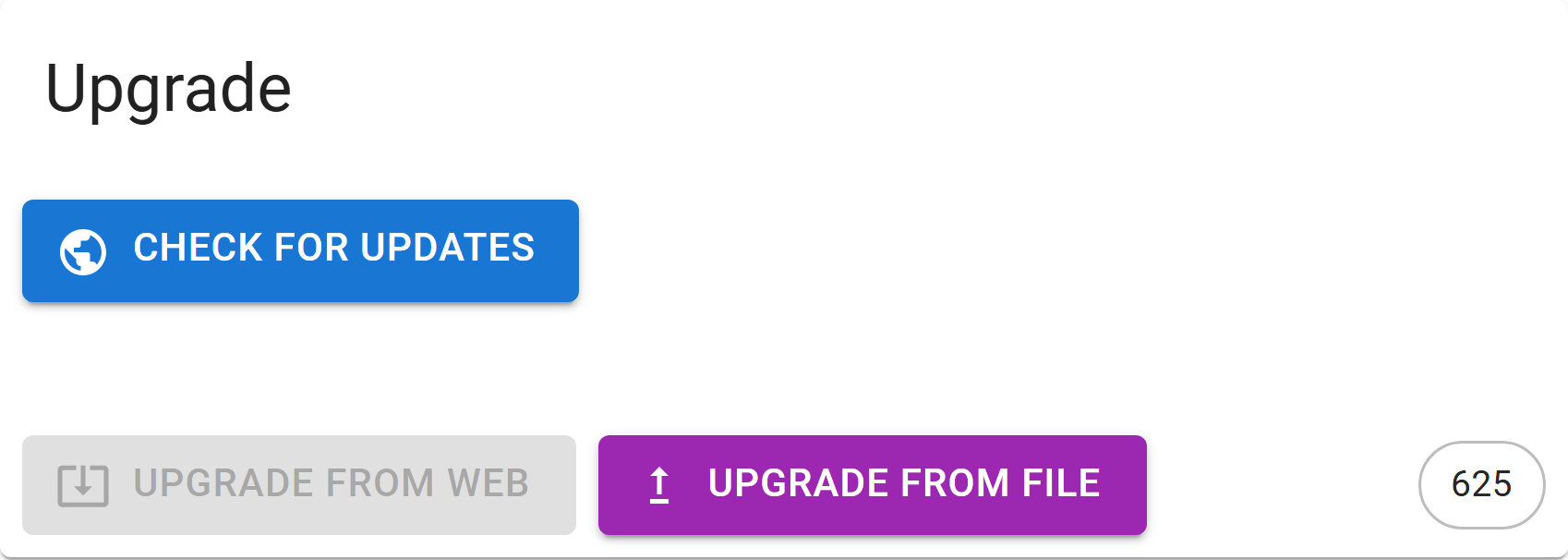
- Open de webinterface en ga naar System → Upgrade.
- Kies om online naar nieuwere firmware te zoeken.
- Is er een update beschikbaar, kies dan .
- Of kies om een bestand te sturen dat u zelf heeft gedownload — dat is de route wanneer u met het eigen accesspoint van het apparaat verbonden bent.
- Wacht op de overdracht en de herstart.
- Controleer de nieuwe versie bij System → Software version.
TIP
Bij het zoeken naar updates heeft alleen uw browser internet nodig. ZiggyMeter zelf hoeft niet bij internet te kunnen — precies wat u wilt voor een apparaat in een afgeschermd netwerk.
Zigbee OTA
Zigbee draagt het bestand in veel kleine stukjes over via een radioverbinding met lage bandbreedte, dus dit duurt lang — reken op uren, niet op minuten.
- Zorg dat ZiggyMeter gekoppeld is en een goede verbindingskwaliteit heeft.
- Zet het dicht bij de coördinator of bij een sterke router.
- Zoek het apparaat op in de software van uw coördinator en start een OTA-firmware-update.
- Houd het apparaat gevoed en binnen bereik tot de update klaar is.
- Controleer daarna de versie.
Loopt de overdracht vast, dan is het verbeteren van de radioverbinding — dichterbij plaatsen, meer routers in het mesh, minder storing — meestal de oplossing.
Zowel Zigbee2MQTT als Home Assistant kan worden ingesteld om ZiggyMeter-firmware automatisch te vinden:
REST API
Gebruik dit om uitrol te automatiseren of apparaten op afstand te beheren.
- Zorg dat het apparaat via het netwerk bereikbaar is.
- Haal een token op en stuur het
.ota-bestand met POST naar/api/v1/system/ota. - Wacht tot het apparaat het bestand heeft gecontroleerd en geïnstalleerd.
- Vraag de versie opnieuw op ter controle.
curl -X POST \
  https://<host>/api/v1/system/ota \
  -H "Authorization: Bearer <token>" \
  --data-binary "@XXXX-YYYY-00320-20250324T195250-ZiggyMeter-1.2.320-release.ota" \
  --limit-rate 128k
WARNING
Knijp de upload af. Het apparaat kan het bestand niet op volle snelheid verwerken en meldt een fout als u te snel duwt. --limit-rate in het voorbeeld hierboven is niet optioneel.
128k is een geteste, werkende waarde: een image van 2,4 MB gaat er in ongeveer 20 seconden door. Meldt uw apparaat een fout, ga dan lager — een zwakkere Wi-Fi-verbinding of een bezig apparaat heeft soms minder nodig.
Als de update wordt geweigerd
| Melding | Oorzaak |
|---|---|
| Old firmware version | Het bestand is dezelfde versie of ouder. Downgrades worden geweigerd. |
| Not firmware upgrade / Invalid firmware file | Het bestand is geen ZiggyMeter-.ota, of het is voor een ander product. |
| Corrupted upgrade data | Het bestand kwam niet door de controle van de ondertekening of de ontsleuteling — download het opnieuw. |
| Flash write error | Probleem met het geheugen. Probeer het opnieuw; blijft het terugkomen, neem dan contact op met ondersteuning. |