Aktualizacja oprogramowania
Aktualizacje przynoszą nowe funkcje, szerszą obsługę liczników, poprawki błędów i poprawki bezpieczeństwa. Do każdego wydania jest dziennik zmian.
Pliki aktualizacji są publikowane pod adresem https://fw.ziggymeter.com.
WARNING
Cofnięcie wersji nie jest możliwe. Urządzenie przyjmuje wyłącznie oprogramowanie nowsze od tego, które działa. Dopuszczenie starszych wersji pozwoliłoby ponownie zainstalować wydanie ze znanymi podatnościami i ominąć poprawki bezpieczeństwa — to atak typu rollback.
Sprawdź bieżącą wersję
| Gdzie | Jak |
|---|---|
| Interfejs webowy | System → Wersja Oprogramowania |
| Zigbee | Atrybut file version. Nazewnictwo zależy od koordynatora; zwykle widzisz tylko numer kompilacji, np. 320 dla wersji 1.0.320-release. |
| API | GET /api/v1/system/version |
| Konsola szeregowa | Wypisywana przy starcie |
Numeracja wersji
Trzy liczby oddzielone kropkami, po nich przyrostek — na przykład 1.2.320-release:
| Część | Przykład | Znaczenie |
|---|---|---|
| Major | 1 | Rośnie przy zmianach łamiących zgodność: zmienionym zachowaniu, usuniętych funkcjach, niezgodnej konfiguracji. |
| Minor | 2 | Rośnie przy ulepszeniach zgodnych wstecz — nowych funkcjach, które niczego od Ciebie nie wymagają. |
| Build | 320 | Rośnie z każdym pojedynczym wydaniem. Jednoznacznie identyfikuje dokładną kompilację i jest wersją zgłaszaną koordynatorowi Zigbee. |
| Przyrostek | -release | Typ kompilacji. Publikowane oprogramowanie zawsze ma -release. |
Pliki aktualizacji
Pliki mają stałą konwencję nazewnictwa, więc od razu widać, do czego dany plik służy:
XXXX-YYYY-00320-20250324T195250-ZiggyMeter-1.2.320-release.ota| Część | Znaczenie |
|---|---|
XXXX | Kod producenta |
YYYY | Kod produktu |
00320 | Numer kompilacji, zarazem wersja pliku dla Zigbee |
20250324T195250 | Znacznik czasu kompilacji, RRRRMMDDThhmmss |
ZiggyMeter | Nazwa produktu |
1.2.320-release | Wersja oprogramowania wraz z przyrostkiem typu kompilacji |
.ota | Rozszerzenie pliku aktualizacji |
Pliki aktualizacji są zaszyfrowane i podpisane cyfrowo. Plik zmieniony choćby o jeden bajt nie przejdzie weryfikacji podpisu i zostanie odrzucony.
Którą metodę wybrać
| Metoda | Szybkość | Najlepsza dla |
|---|---|---|
| Interfejs webowy (Wi-Fi) | Najszybsza | Prawie wszystkich |
| Zigbee OTA | Bardzo wolna | Instalacji bateryjnych bez Wi-Fi |
| API REST | Szybka | Automatyzacji, flot urządzeń, zdalnej obsługi |
INFO
Nieudana aktualizacja nie może trwale unieruchomić urządzenia. Jeśli proces zostanie przerwany — zanik zasilania, zerwane połączenie — przywróć zasilanie i powtórz go dowolną metodą.
Zanim zaczniesz
- Zapewnij urządzeniu stabilne zasilanie przez cały czas trwania procesu. Zalecane USB-C.
- Upewnij się, że przechodzisz na wersję nowszą.
WARNING
Po udanej aktualizacji urządzenie restartuje się i przez chwilę jest nieosiągalne. Sam transfer pliku nie przerywa normalnej pracy.
Interfejs webowy
Najszybsza i zalecana droga.
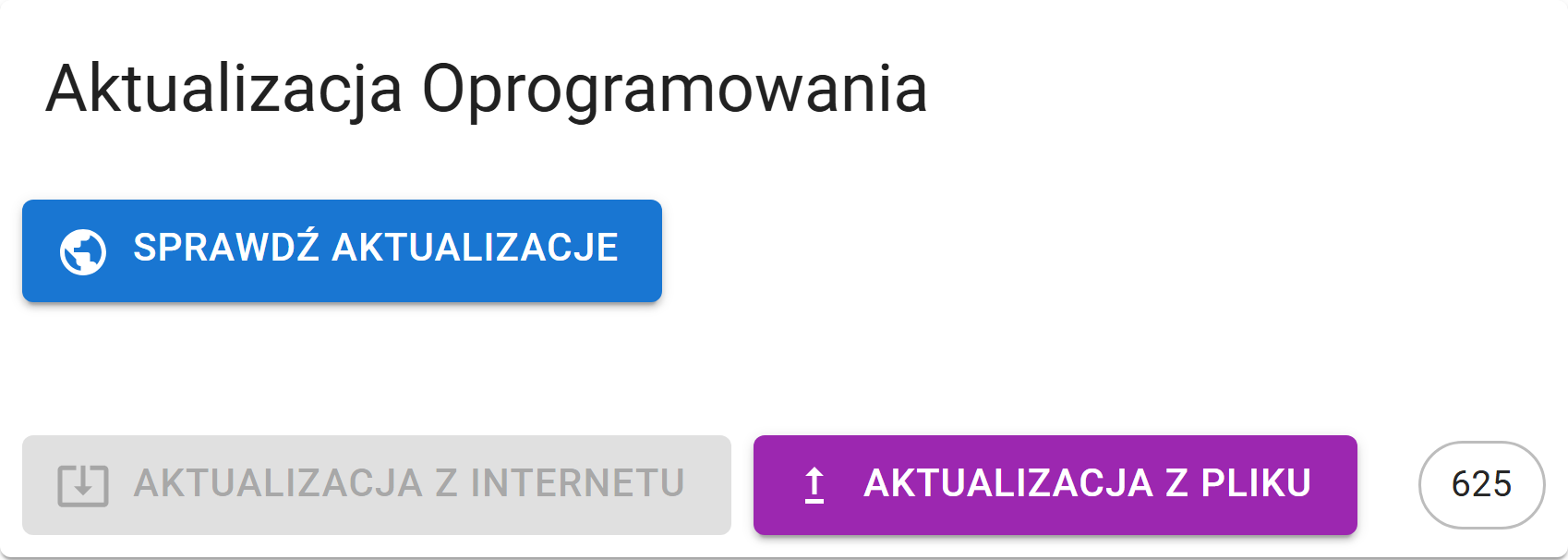
- Podłącz ZiggyMeter do swojej sieci Wi-Fi.
- Otwórz interfejs webowy i przejdź do System → Aktualizacja Oprogramowania.
- Wybierz , aby poszukać nowszego oprogramowania w internecie.
- Jeśli aktualizacja jest dostępna, wybierz.
- Albo wybierz , aby wgrać plik pobrany samodzielnie — to droga dla połączenia z własnym punktem dostępu urządzenia.
- Poczekaj na transfer i restart.
- Potwierdź nową wersję w System → Wersja Oprogramowania.
TIP
Przy sprawdzaniu aktualizacji dostępu do internetu potrzebuje tylko Twoja przeglądarka. Sam ZiggyMeter nie musi sięgać do internetu — a dokładnie tego chcesz dla urządzenia w odizolowanej sieci.
Zigbee OTA
Zigbee przesyła plik w wielu małych kawałkach przez wąskopasmowe łącze radiowe, więc trwa to długo — licz się z godzinami, nie minutami.
- Upewnij się, że ZiggyMeter jest sparowany i ma dobrą jakość łącza.
- Umieść go blisko koordynatora albo mocnego routera.
- W oprogramowaniu koordynatora znajdź urządzenie i uruchom aktualizację OTA.
- Trzymaj urządzenie zasilane i w zasięgu aż do zakończenia.
- Potem zweryfikuj wersję.
Jeśli transfer się zatrzyma, zwykle pomaga poprawa łącza radiowego: mniejsza odległość, więcej routerów w sieci kratowej, mniej zakłóceń.
Zarówno Zigbee2MQTT, jak i Home Assistant można skonfigurować tak, żeby automatycznie znajdowały oprogramowanie ZiggyMeter:
API REST
Użyj tego do automatyzacji wdrożeń albo zdalnego zarządzania urządzeniami.
- Upewnij się, że urządzenie jest osiągalne w sieci.
- Zdobądź token, a następnie wyślij plik
.otametodą POST na/api/v1/system/ota. - Poczekaj, aż urządzenie go zweryfikuje i zainstaluje.
- Odpytaj wersję ponownie, aby potwierdzić.
curl -X POST \
  https://<host>/api/v1/system/ota \
  -H "Authorization: Bearer <token>" \
  --data-binary "@XXXX-YYYY-00320-20250324T195250-ZiggyMeter-1.2.320-release.ota" \
  --limit-rate 128k
WARNING
Ogranicz prędkość wysyłania. Urządzenie nie jest w stanie przyjąć pliku z pełną prędkością i zgłosi błąd, jeśli będziesz wysyłać za szybko. --limit-rate w powyższym przykładzie nie jest opcjonalne.
128k to sprawdzona wartość: obraz 2,4 MB przesyła się w około 20 sekund. Jeśli urządzenie zgłasza błąd, zejdź niżej — słabsze łącze Wi-Fi albo obciążone urządzenie mogą potrzebować mniej.
Gdy aktualizacja zostanie odrzucona
| Komunikat | Przyczyna |
|---|---|
| Old firmware version | Plik ma tę samą albo starszą wersję. Cofnięcie wersji jest odrzucane. |
| Not firmware upgrade / Invalid firmware file | Plik nie jest plikiem .ota ZiggyMeter albo jest przeznaczony dla innego produktu. |
| Corrupted upgrade data | Plik nie przeszedł weryfikacji podpisu lub odszyfrowania — pobierz go ponownie. |
| Flash write error | Problem z pamięcią. Powtórz; jeśli się utrzymuje, skontaktuj się ze wsparciem. |