Aktualizácia firmvéru
Aktualizácie prinášajú nové funkcie, širšiu podporu elektromerov, opravy chýb a bezpečnostné opravy. Ku každému vydaniu existuje zoznam zmien.
Aktualizačné súbory sa zverejňujú na https://fw.ziggymeter.com.
WARNING
Prechod na staršiu verziu nie je možný. Zariadenie prijíma len firmvér novší než ten, ktorý beží. Povolenie starších verzií by umožnilo znovu nainštalovať vydanie so známymi zraniteľnosťami a obísť bezpečnostné opravy — ide o útok typu rollback.
Zistite aktuálnu verziu
| Kde | Ako |
|---|---|
| Webové rozhranie | System → Software Version |
| Zigbee | Atribút file version. Názov závisí od koordinátora; zvyčajne vidíte len číslo zostavenia, napr. 320 pre verziu 1.0.320-release. |
| API | GET /api/v1/system/version |
| Sériová konzola | Vypisuje sa pri štarte |
Číslovanie verzií
Tri čísla oddelené bodkami, za nimi prípona — napríklad 1.2.320-release:
| Časť | Príklad | Význam |
|---|---|---|
| Major | 1 | Rastie pri zmenách, ktoré porušujú kompatibilitu: zmenené správanie, odstránené funkcie, nekompatibilná konfigurácia. |
| Minor | 2 | Rastie pri spätne kompatibilných vylepšeniach — nových funkciách, ktoré od vás nič nevyžadujú. |
| Build | 320 | Rastie s každým jednotlivým vydaním. Jednoznačne identifikuje presné zostavenie a je to verzia hlásená koordinátoru Zigbee. |
| Prípona | -release | Typ zostavenia. Zverejnený firmvér má vždy -release. |
Aktualizačné súbory
Súbory majú pevnú konvenciu pomenovania, takže hneď vidíte, na čo súbor slúži:
XXXX-YYYY-00320-20250324T195250-ZiggyMeter-1.2.320-release.ota| Časť | Význam |
|---|---|
XXXX | Kód výrobcu |
YYYY | Kód produktu |
00320 | Číslo zostavenia, zároveň verzia súboru pre Zigbee |
20250324T195250 | Časová značka zostavenia, RRRRMMDDThhmmss |
ZiggyMeter | Názov produktu |
1.2.320-release | Verzia firmvéru vrátane prípony typu zostavenia |
.ota | Prípona aktualizačného súboru |
Aktualizačné súbory sú zašifrované a digitálne podpísané. Súbor zmenený čo len o jeden bajt neprejde overením podpisu a zariadenie ho odmietne.
Ktorú metódu použiť
| Metóda | Rýchlosť | Najvhodnejšia pre |
|---|---|---|
| Webové rozhranie (Wi-Fi) | Najrýchlejšia | Takmer všetkých |
| Zigbee OTA | Veľmi pomalá | Batériové inštalácie bez Wi-Fi |
| REST API | Rýchla | Automatizáciu, flotily zariadení, vzdialenú údržbu |
INFO
Neúspešná aktualizácia nemôže zariadenie trvalo znefunkčniť. Ak sa proces preruší — výpadok napájania, prerušené spojenie —, obnovte napájanie a skúste to znova ľubovoľnou metódou.
Než začnete
- Zabezpečte zariadeniu stabilné napájanie počas celého procesu. Odporúča sa USB-C.
- Overte, že prechádzate na novšiu verziu.
WARNING
Po úspešnej aktualizácii sa zariadenie reštartuje a je chvíľu nedostupné. Samotný prenos súboru bežnú prevádzku neprerušuje.
Webové rozhranie
Najrýchlejšia a odporúčaná cesta.
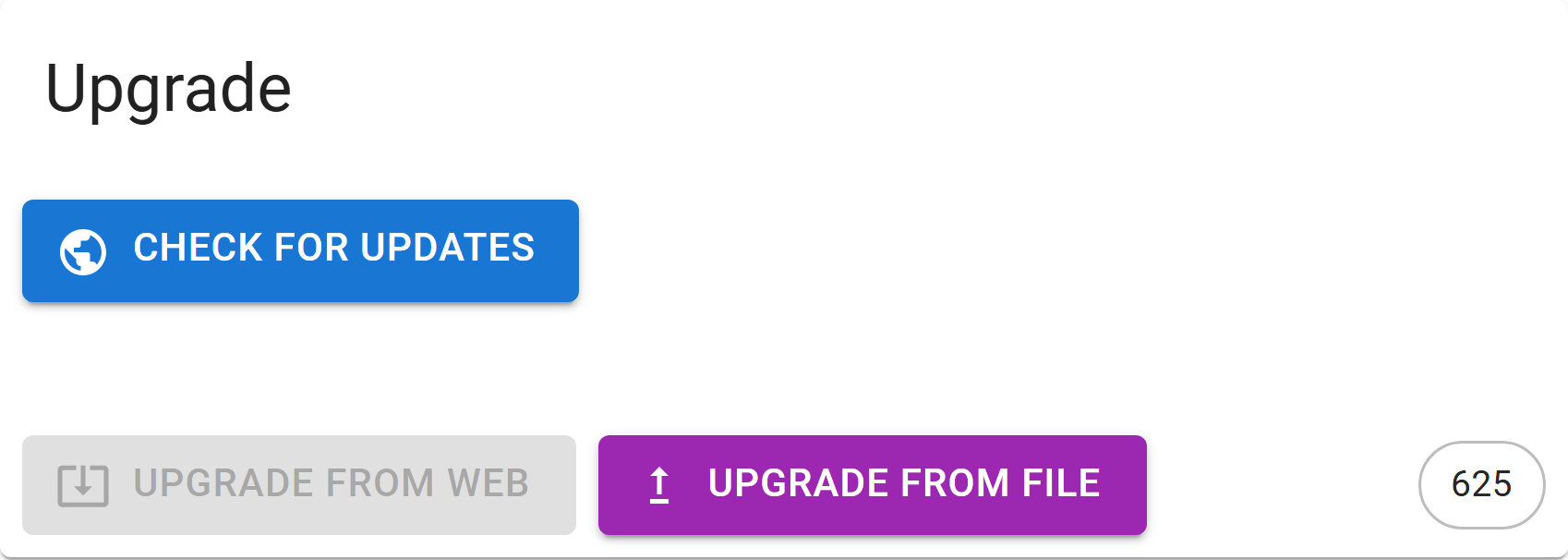
- Pripojte ZiggyMeter k svojej sieti Wi-Fi.
- Otvorte webové rozhranie a prejdite na System → Upgrade.
- Zvoľte a vyhľadajte novší firmvér online.
- Ak je aktualizácia dostupná, zvoľte .
- Alebo zvoľte a nahrajte súbor, ktorý ste si stiahli sami — to je cesta pri pripojení cez vlastný prístupový bod zariadenia.
- Počkajte na prenos a reštart.
- Novú verziu overte v System → Software Version.
TIP
Pri kontrole aktualizácií potrebuje prístup na internet len váš prehliadač. Samotný ZiggyMeter sa na internet dostať nemusí — presne to chcete pri zariadení v izolovanej sieti.
Zigbee OTA
Zigbee prenáša súbor po mnohých malých častiach cez úzkopásmové rádiové spojenie, takže to trvá dlho — počítajte skôr s hodinami než s minútami.
- Uistite sa, že ZiggyMeter je spárovaný a má dobrú kvalitu spojenia.
- Umiestnite ho blízko koordinátora alebo silného smerovača.
- V softvéri koordinátora nájdite zariadenie a spustite aktualizáciu firmvéru OTA.
- Nechajte zariadenie napájané a v dosahu až do dokončenia.
- Potom overte verziu.
Ak sa prenos zastaví, zvyčajne pomôže zlepšenie rádiového spojenia: bližšie umiestnenie, viac smerovačov v sieti, menej rušenia.
Zigbee2MQTT aj Home Assistant sa dajú nastaviť tak, aby firmvér ZiggyMeter našli automaticky:
REST API
Túto cestu použite na automatizáciu nasadení alebo na vzdialenú správu zariadení.
- Uistite sa, že zariadenie je v sieti dostupné.
- Získajte token a potom pošlite súbor
.otametódou POST na/api/v1/system/ota. - Počkajte, kým ho zariadenie overí a nainštaluje.
- Na potvrdenie sa znova opýtajte na verziu.
curl -X POST \
  https://<host>/api/v1/system/ota \
  -H "Authorization: Bearer <token>" \
  --data-binary "@XXXX-YYYY-00320-20250324T195250-ZiggyMeter-1.2.320-release.ota" \
  --limit-rate 128k
WARNING
Obmedzte rýchlosť odosielania. Zariadenie nedokáže súbor prijať plnou rýchlosťou a pri príliš rýchlom odosielaní ohlási chybu. --limit-rate v príklade vyššie nie je voliteľný.
128k je overená hodnota: obraz s veľkosťou 2,4 MB sa prenesie asi za 20 sekúnd. Ak zariadenie hlási chybu, choďte nižšie — slabšie spojenie Wi-Fi alebo zaťažené zariadenie môžu potrebovať menej.
Keď je aktualizácia odmietnutá
| Hlásenie | Príčina |
|---|---|
| Old firmware version | Súbor má rovnakú alebo staršiu verziu. Prechod na staršiu verziu sa odmieta. |
| Not firmware upgrade / Invalid firmware file | Súbor nie je .ota pre ZiggyMeter alebo je určený pre iný produkt. |
| Corrupted upgrade data | Súbor neprešiel kontrolou podpisu alebo dešifrovania — stiahnite ho znova. |
| Flash write error | Problém s pamäťou. Skúste to znova; ak pretrváva, kontaktujte podporu. |