System
Identita zariadenia, firmvér, hodiny, úspora energie, heslo, certifikát HTTPS, prístupové tokeny a reset.
Device
Identifikácia samotného kusu.
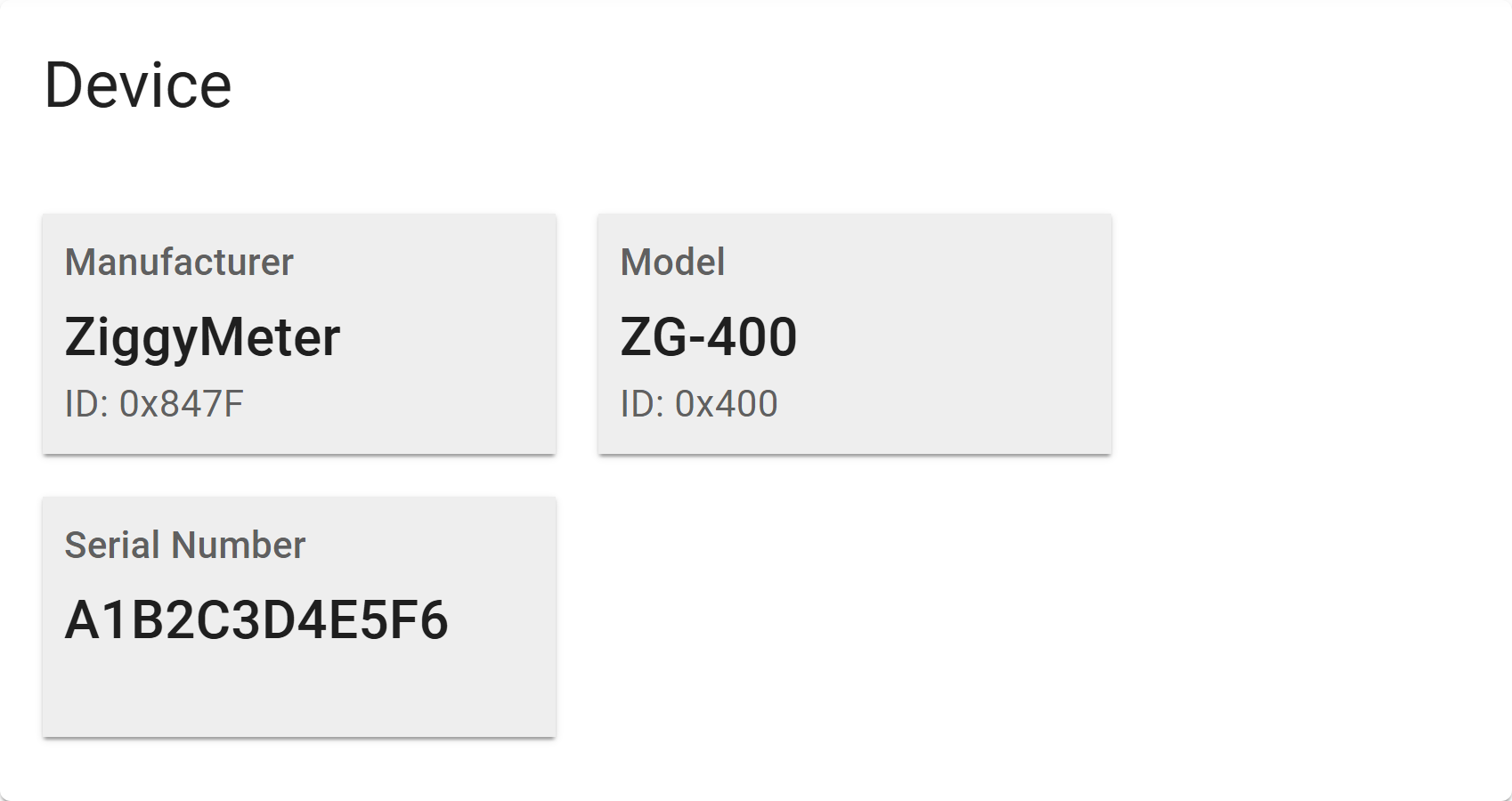
| Pole | Poznámky |
|---|---|
| Manufacturer | ZiggyMeter |
| Model | Hardvérový model, napr. ZG-400 |
| Serial Number | Jedinečný identifikátor tohto kusu |
Software Version
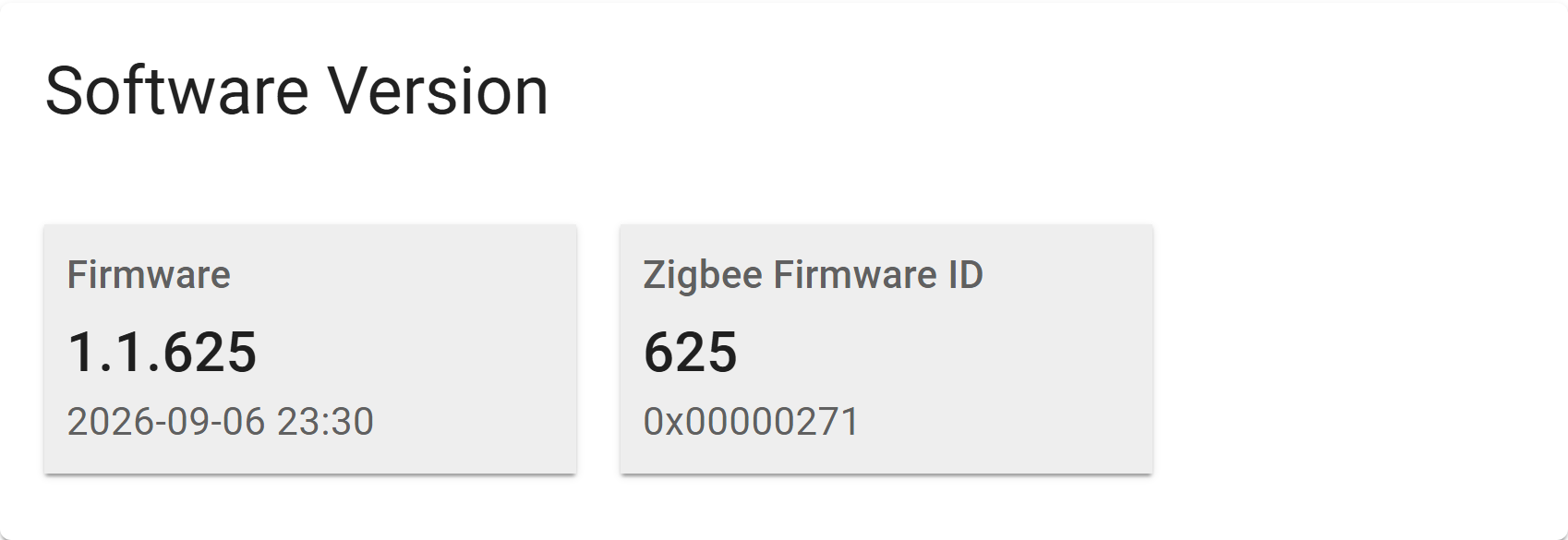
| Pole | Poznámky |
|---|---|
| Firmware | Bežiaca verzia firmvéru — pozrite si Číslovanie verzií |
| Zigbee Firmware ID | Číslo zostavenia hlásené koordinátoru Zigbee |
Skontrolujte to pred inštaláciou aktualizácie alebo pred kontaktovaním podpory.
Clock
Odpočty elektromera majú časové značky, takže na hodinách záleží.
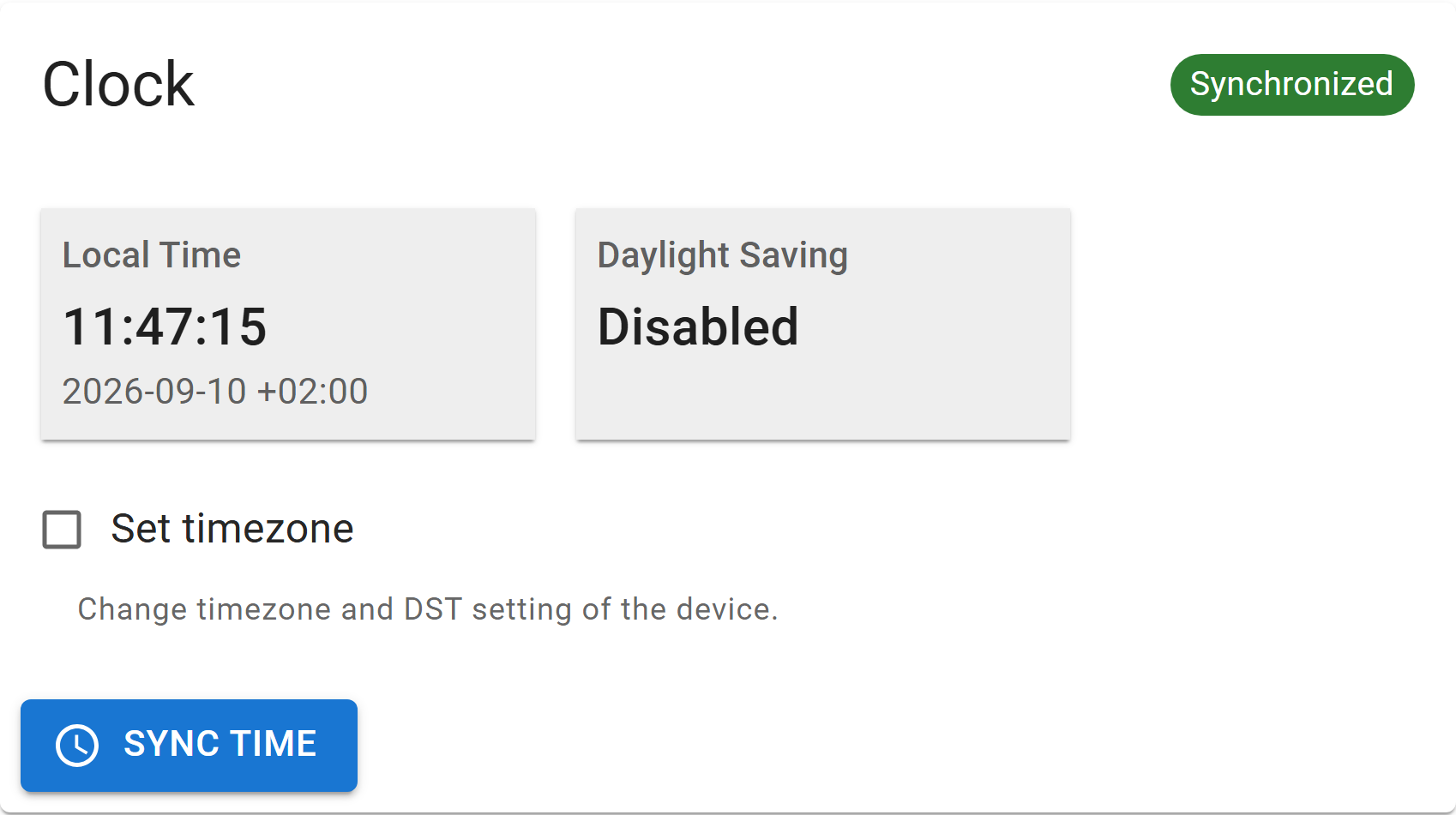
| Ovládací prvok | Význam |
|---|---|
| Synchronized / Not synchronized | Či má zariadenie platný čas |
| Local Time | Aktuálny čas zariadenia v nastavenom časovom pásme |
| Daylight Saving | Či sa na zvolené pásmo vzťahuje letný čas a kedy nastane ďalšia zmena |
| Set timezone | Voľba časového pásma a jeho pravidla letného času |
| Okamžite nastaví hodiny zariadenia podľa vášho prehliadača |
Ako sa nastavujú hodiny
Existujú tri zdroje:
| Zdroj | Nastaví čas | Nastaví časové pásmo |
|---|---|---|
| Zigbee — cluster Time na vašom koordinátore | Áno | Niekedy, pozrite nižšie |
| NTP — cez Wi-Fi | Áno | Nie |
| Ručne — tu, podľa hodín prehliadača | Áno | Voliteľne, pozrite nižšie |
Časové pásmo je nastavenie nezávislé od samotného času. Set timezone na tejto karte ho nastaví ručne bez ohľadu na to, ktorý zdroj dodáva čas — takže ho vždy môžete opraviť alebo prepísať.
INFO
Keď sú zapnuté Wi-Fi aj Zigbee, použije sa Zigbee a NTP sa nespúšťa. Potom sa zariadenie znova synchronizuje najviac raz za 24 hodín — jeho kryštál sa odchyľuje o menej než dve sekundy denne, takže častejšia synchronizácia by nič nepriniesla.
TIP
Pri prvej synchronizácii cez Zigbee, ak ešte nie je nastavené časové pásmo, ho zariadenie odvodí z atribútov letného času koordinátora. Nie každý koordinátor ich však zverejňuje — Zigbee2MQTT nie —, takže časové pásmo možno budete musieť nastaviť ručne aj tak.
INFO
Hodiny nemajú batériové zálohovanie: stratia sa pri zapnutí napájania aj po výpadku prúdu a kým nie sú nastavené, začínajú časové značky rokom 1970. Hlboký spánok ich nestratí, takže zariadenie na batériách si medzi odpočtami udrží správny čas.
Upgrade
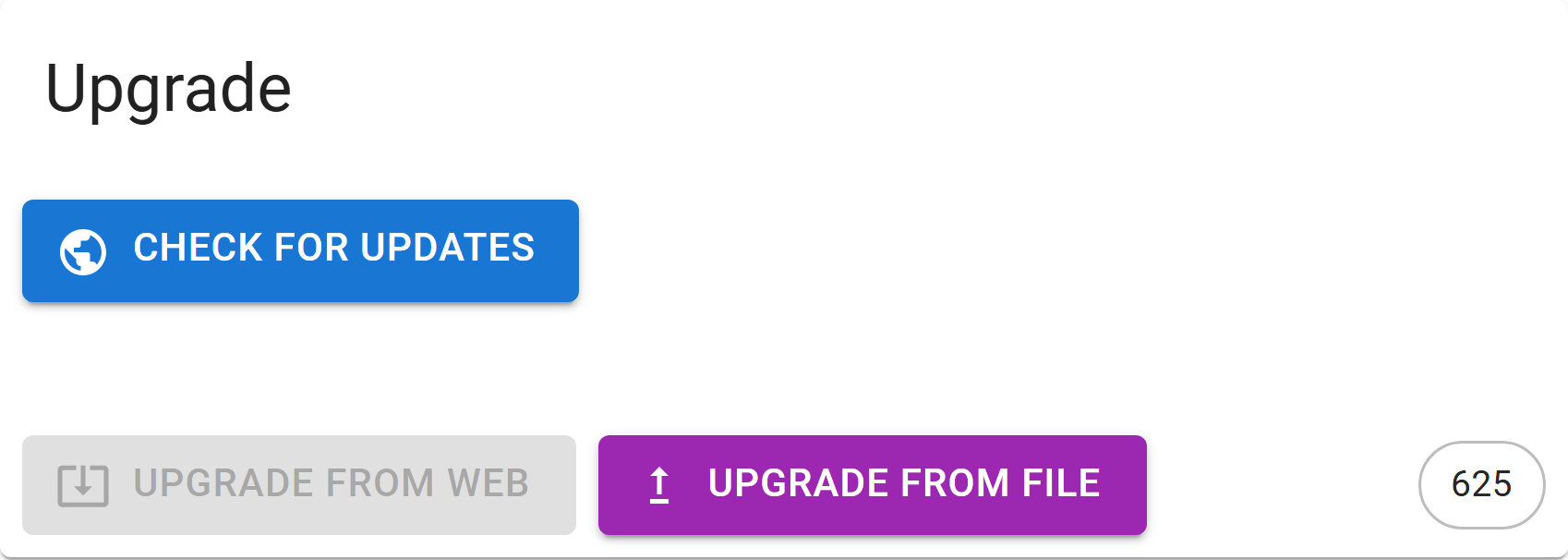
| Ovládací prvok | Účinok |
|---|---|
| Vyhľadá online novší firmvér | |
| Stiahne ho a nainštaluje | |
Nainštaluje súbor .ota z vášho počítača |
TIP
Na kontrolu aktualizácií potrebuje prístup na internet len váš prehliadač — samotný ZiggyMeter sa na internet dostať nemusí.
Po úspešnej aktualizácii sa zariadenie reštartuje. Celý postup a význam jednotlivých chýb: Aktualizácia firmvéru.
Power Saving Mode
Určuje, či zariadenie medzi odpočtami spí.
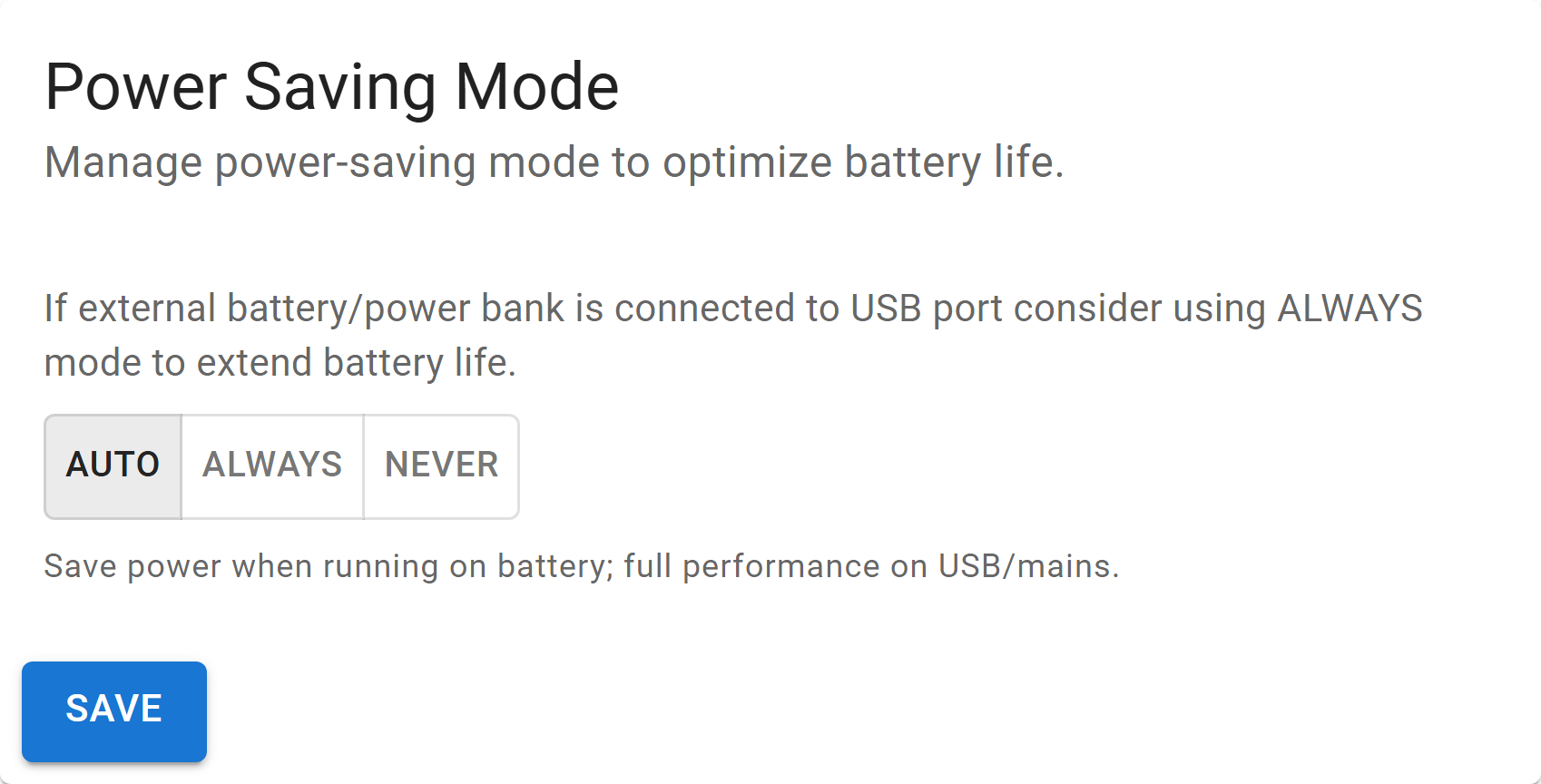
| Režim | Správanie |
|---|---|
| Auto | Predvolený. Na batériách šetrí energiu, na USB alebo zo siete plný výkon. |
| Always | Šetrí energiu vždy, aj na USB. Užitočné s powerbankou. |
| Never | Nikdy nespí. Zariadenie zostáva pohotové, ale batérie vybije veľmi rýchlo. |
Pozrite si Napájanie a batérie.
Change Admin Password
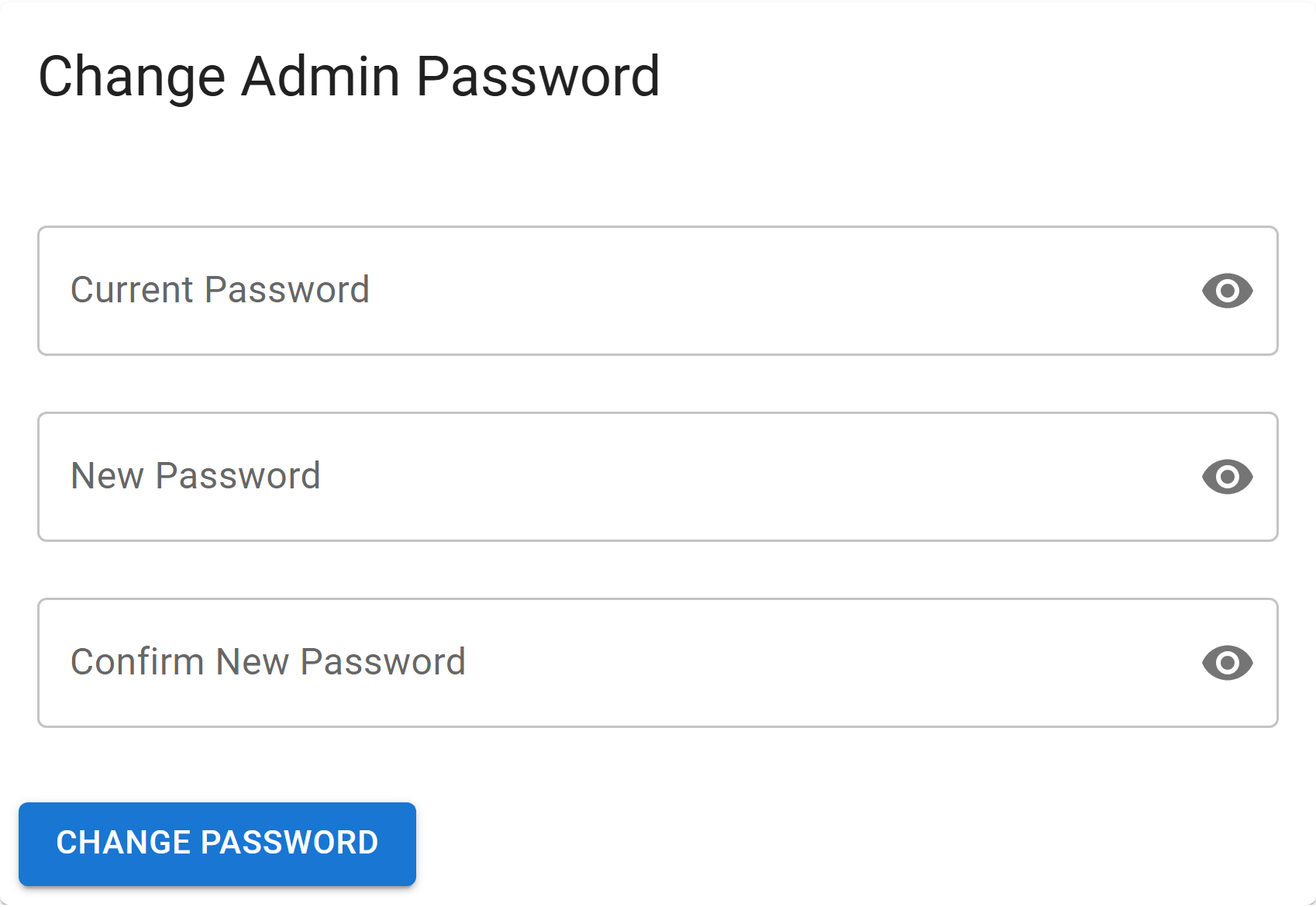
- Zadajte súčasné heslo správcu.
- Zadajte nové heslo a na potvrdenie ho zopakujte.
- Zvoľte .
Zabudli ste ho? Jedinou cestou späť je obnovenie továrenských nastavení.
HTTPS Certificate
Certifikát, ktorým sa zariadenie preukazuje, keď jeho webové rozhranie otvoríte cez HTTPS. Každé zariadenie sa dodáva s továrenským certifikátom; môžete ho nahradiť vlastným — napríklad certifikátom vydaným vašou domácou certifikačnou autoritou, aby prehliadač prestal pred spojením varovať.
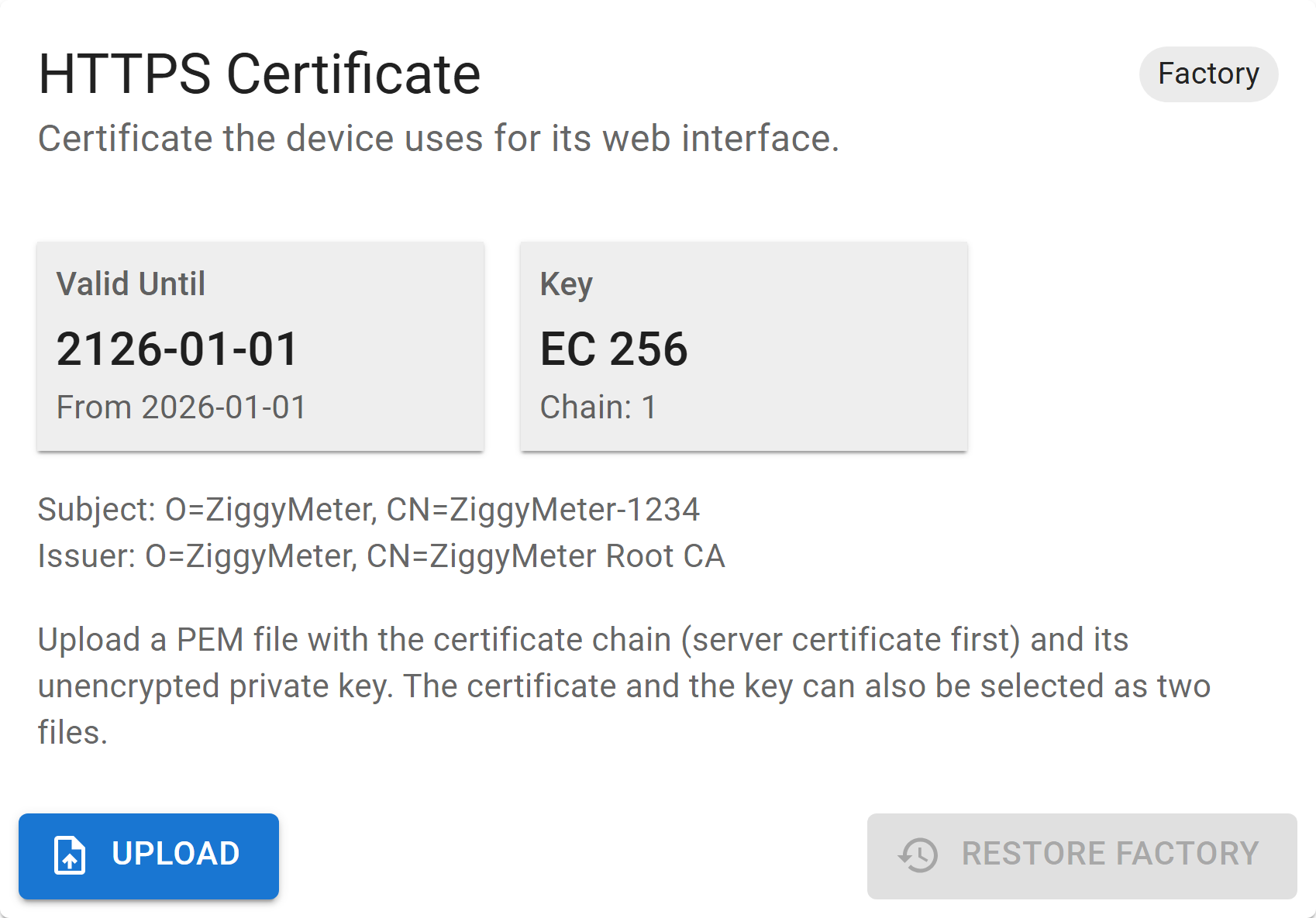
| Pole | Význam |
|---|---|
| Factory / Custom | Ktorý certifikát je nainštalovaný |
| Valid Until | Koniec platnosti, pod ním dátum začiatku platnosti — alebo Expired |
| Key | Typ a veľkosť kľúča, napr. EC 256, a počet certifikátov v reťazci |
| Subject / Issuer | Pre koho bol certifikát vydaný a kým |
| Tlačidlo | Účinok |
|---|---|
| Nainštaluje váš vlastný certifikát a reštartuje zariadenie | |
| Vráti továrenský certifikát a reštartuje zariadenie. Dostupné len vtedy, keď je nainštalovaný vlastný certifikát. |
Inštalácia vlastného certifikátu
- Pripravte reťazec certifikátov — najprv certifikát servera, za ním prípadné sprostredkujúce certifikáty — a k nemu súkromný kľúč, všetko vo formáte PEM. Buď ich spojte do jedného súboru, alebo ich nechajte ako dva súbory a vyberte oba naraz.
- Zvoľte , vyberte súbor alebo súbory a potvrďte.
- Zariadenie certifikát skontroluje, nainštaluje a reštartuje sa. Keď je znova dostupné, obnovte stránku.
Požiadavky:
| Formát | Text PEM, reťazec a kľúč spolu najviac 12 KiB |
| Súkromný kľúč | Nešifrovaný a zodpovedajúci certifikátu servera. Kľúče chránené heslom zariadenie odmietne. |
| Typ kľúča | EC alebo RSA. Dôrazne odporúčame EC prime256v1 — zariadenie ho hardvérovo akceleruje. |
| Použitie kľúča | Ak certifikát obmedzuje svoje použitie, musí povoľovať digitálny podpis a overenie servera TLS |
| Názov | Do Subject Alternative Name uveďte názov, cez ktorý sa k zariadeniu pripájate — ZiggyMeter-XXXX, jeho IP adresu alebo oboje —, inak bude prehliadač varovať ďalej |
Zariadenie nekontroluje obdobie platnosti, takže nainštaluje aj certifikát, ktorého platnosť už vypršala alebo sa ešte nezačala. Sledujte pole Valid Until a certifikát včas vymeňte.
INFO
Nahratie vyžaduje HTTPS. Súbor obsahuje súkromný kľúč, preto ho zariadenie odmietne cez obyčajné HTTP, ktoré sa používa v režime prístupového bodu. Najprv zariadenie pripojte k svojej Wi-Fi.
Ak zariadenie súbor odmietne, nič sa nezmení a zobrazí sa dôvod — napríklad Private key does not match the (first) certificate. Ak by sa nainštalovaný certifikát niekedy stal nečitateľným, zariadenie pri ďalšom štarte obnoví továrenský.
TIP
Továrenský certifikát sa nikdy neprepisuje, takže ho možno vždy obnoviť. Obnovenie továrenských nastavení odstráni aj vlastný certifikát — potom ho nahrajte znova.
Long-Lived Access Tokens
Tokeny pre skripty a integrácie, ktoré používajú REST API. Bežný prihlasovací token vyprší po 30 minútach; tieto nevypršia nikdy, takže ich program môže používať bez toho, aby musel pracovať s heslom alebo sa znova prihlasovať.
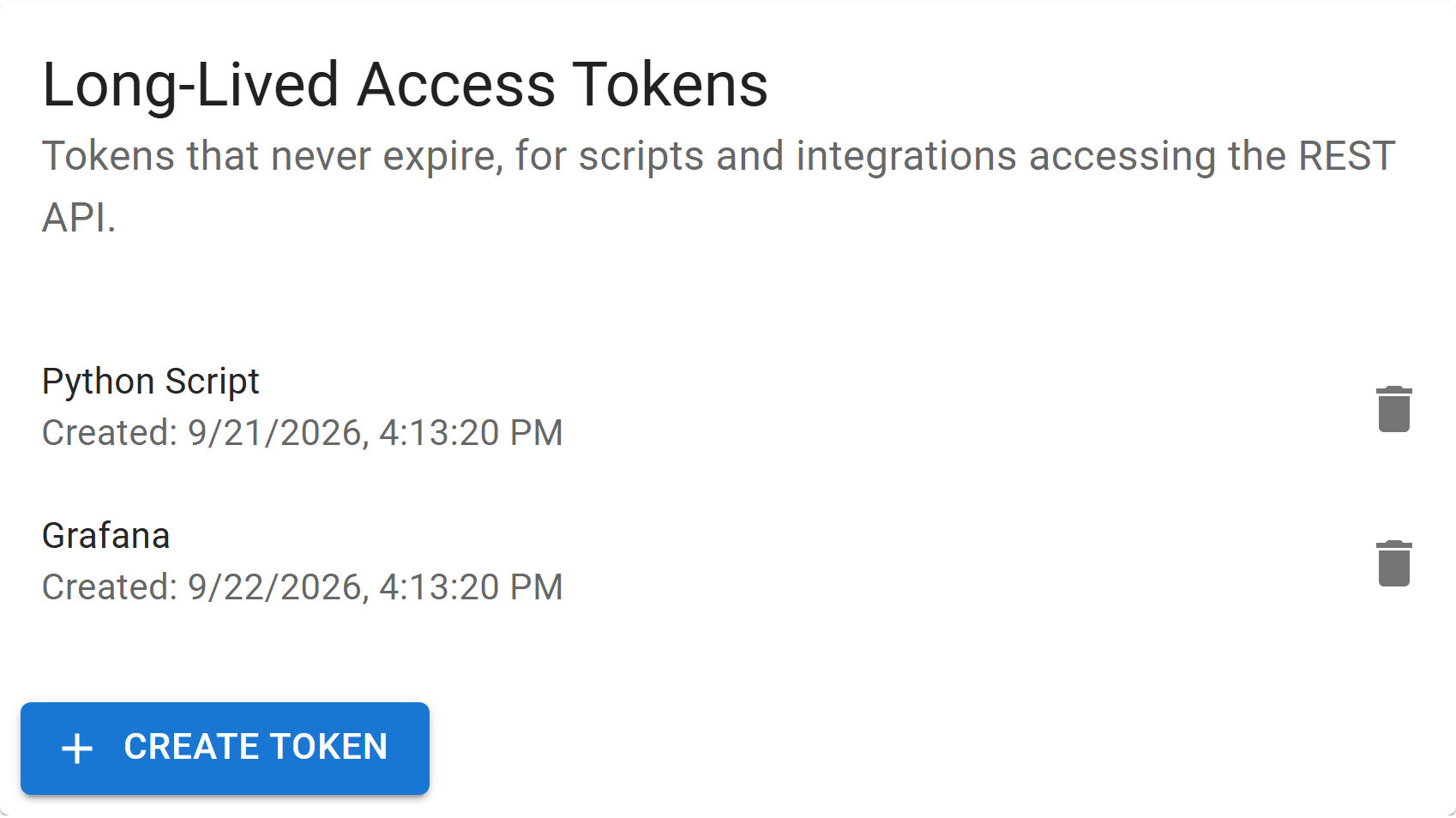
Karta uvádza existujúce tokeny s názvom a dátumom vytvorenia. Súčasne môžu existovať najviac tri tokeny.
Vytvorenie tokenu
- Zvoľte .
- Zadajte názov, podľa ktorého spoznáte, kde sa token používa — najviac 32 znakov: písmená latinky, číslice a interpunkcia.
- Zvoľte .
- Token si hneď skopírujte. Zobrazí sa len raz.
WARNING
Zariadenie ukladá len hash tokenu, nikdy samotný token. Keď dialóg zatvoríte, už ho nemožno znova zobraziť. Ak ho stratíte, zrušte ho a vytvorte nový.
Token posielajte s každou požiadavkou na API, rovnako ako prihlasovací token:
Authorization: Bearer <token>Dlhodobý token dáva rovnaký prístup k API ako prihlásený správca — chráňte ho rovnako starostlivo ako heslo.
Zrušenie tokenu
Zvoľte ikonu koša vedľa tokenu a potvrďte. Všetko, čo tento token používa, okamžite stratí prístup. Odhlásenie pomocou dlhodobého tokenu ho nezruší.
Obnovenie továrenských nastavení vymaže všetky tokeny. Zmena hesla nie.
Meter Simulator
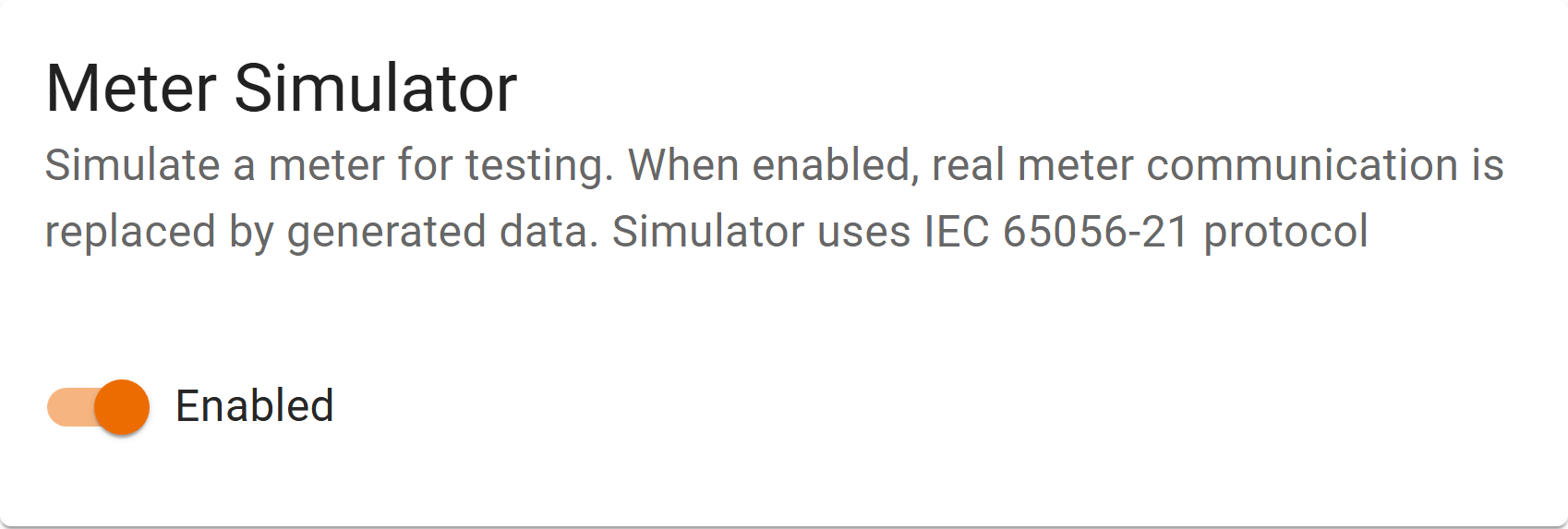
Nahradí skutočnú komunikáciu s elektromerom generovanými údajmi v protokole IEC 62056-21. Slúži na to, aby sa dal zvyšok zariadenia — sieť, Home Assistant, Zigbee, API — vyskúšať bez pripojeného elektromera.
WARNING
Hodnoty vzniknuté so zapnutým simulátorom nie sú skutočné. Kým z nich vyvodíte akýkoľvek záver o svojej spotrebe, simulátor vypnite.
Diagnostic
Pre požiadavky na podporu.
| Ovládací prvok | Účinok |
|---|---|
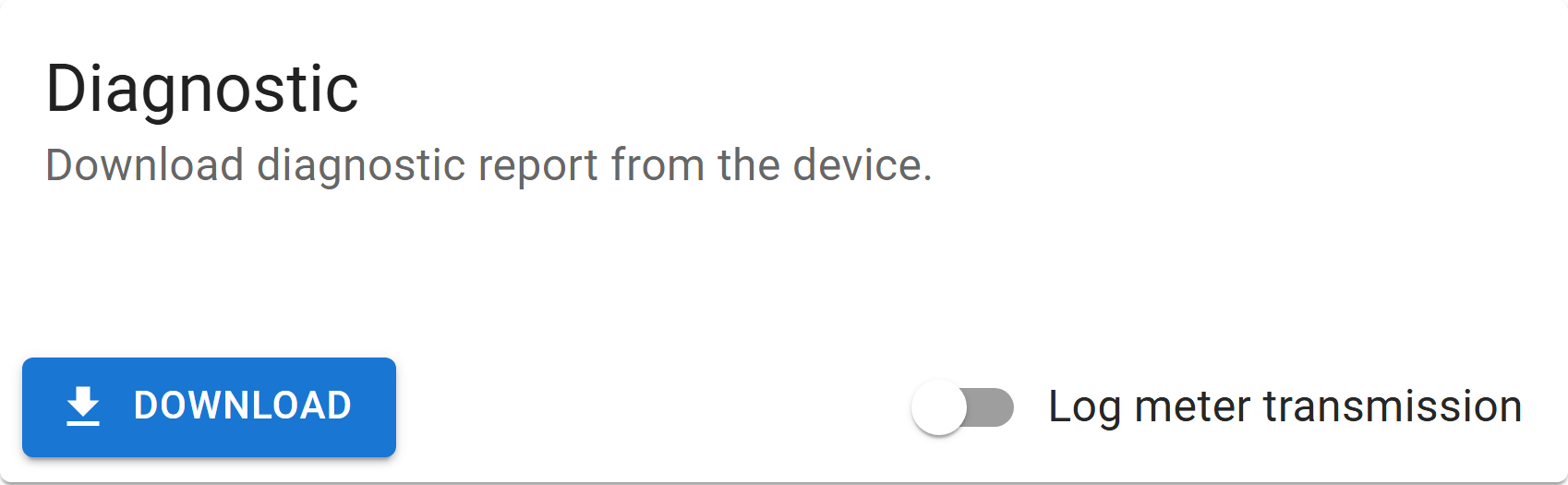
| Uloží zašifrovanú diagnostickú správu zo zariadenia | |
| Log meter transmission | Vypisuje surovú optickú komunikáciu s elektromerom na sériovú konzolu USB |
WARNING
Ide o dve samostatné veci. Záznam komunikácie s elektromerom nie je súčasťou diagnostickej správy — ide na sériovú konzolu, takže na jeho zachytenie treba kábel USB-C a terminál.
Správu pošlite podpore. Pri probléme s elektromerom zachyťte aj záznam — pozrite si Zber diagnostických údajov.
Device Reset
| Tlačidlo | Účinok |
|---|---|
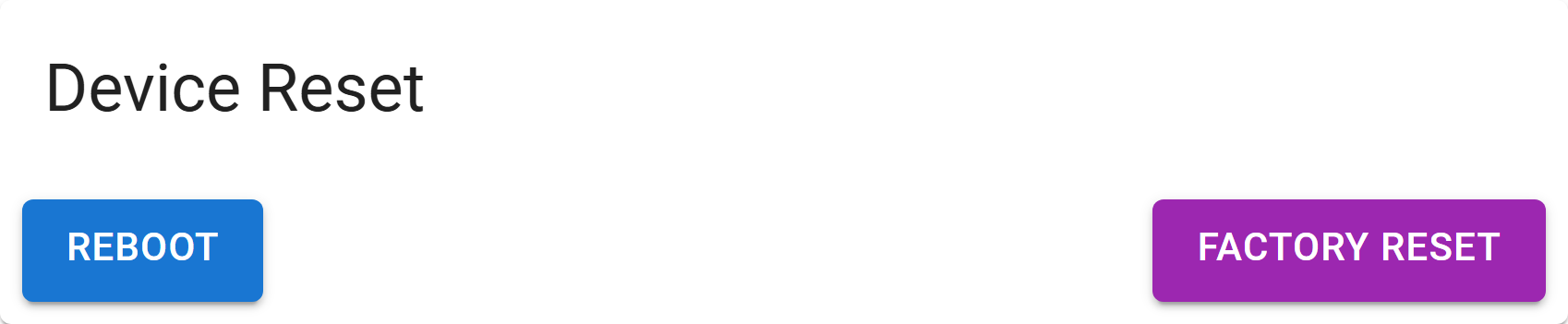
| Reštartuje zariadenie. Konfigurácia zostáva zachovaná. | |
| Obnoví továrenské nastavenia: vymaže prihlasovacie údaje k Wi-Fi, odstráni spárovanie Zigbee, obnoví heslo správcu, vymaže prístupové tokeny a vráti továrenský certifikát HTTPS. Firmvér zostáva nedotknutý. |
WARNING
Obnovenie továrenských nastavení preruší každé existujúce spojenie. Zariadenie je potom dostupné len cez vlastný prístupový bod.
Zodpovedajúce API
| Časť | Koncové body |
|---|---|
| Device, Software Version | /system/version |
| Clock | /system/clock, /system/timezone |
| Upgrade | /system/ota |
| Power Saving Mode | /system/power_mode |
| Change Admin Password | /system/password |
| HTTPS Certificate | /system/certificate, /system/certificate/reset |
| Long-Lived Access Tokens | /system/tokens |
| Device Reset | /system/reboot, /system/factory_reset |
| Diagnostic | /system/diagnostic |
| Meter Simulator | /iec62056/control |