System
Identita zařízení, firmware, hodiny, úspora energie, heslo, certifikát HTTPS, přístupové tokeny a reset.
Device
Identifikace samotného kusu.
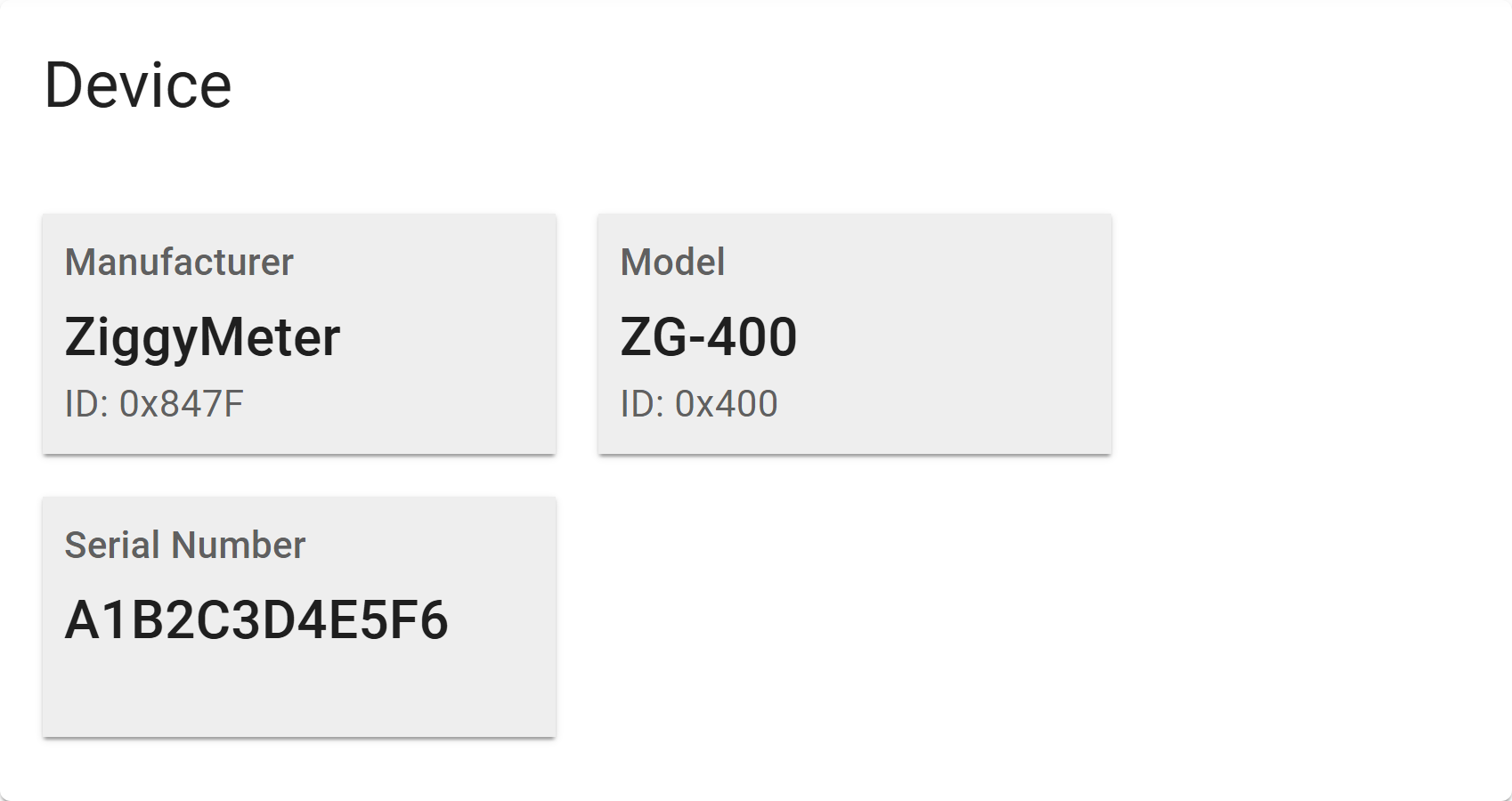
| Pole | Poznámky |
|---|---|
| Manufacturer | ZiggyMeter |
| Model | Hardwarový model, např. ZG-400 |
| Serial Number | Jedinečný identifikátor tohoto kusu |
Software Version
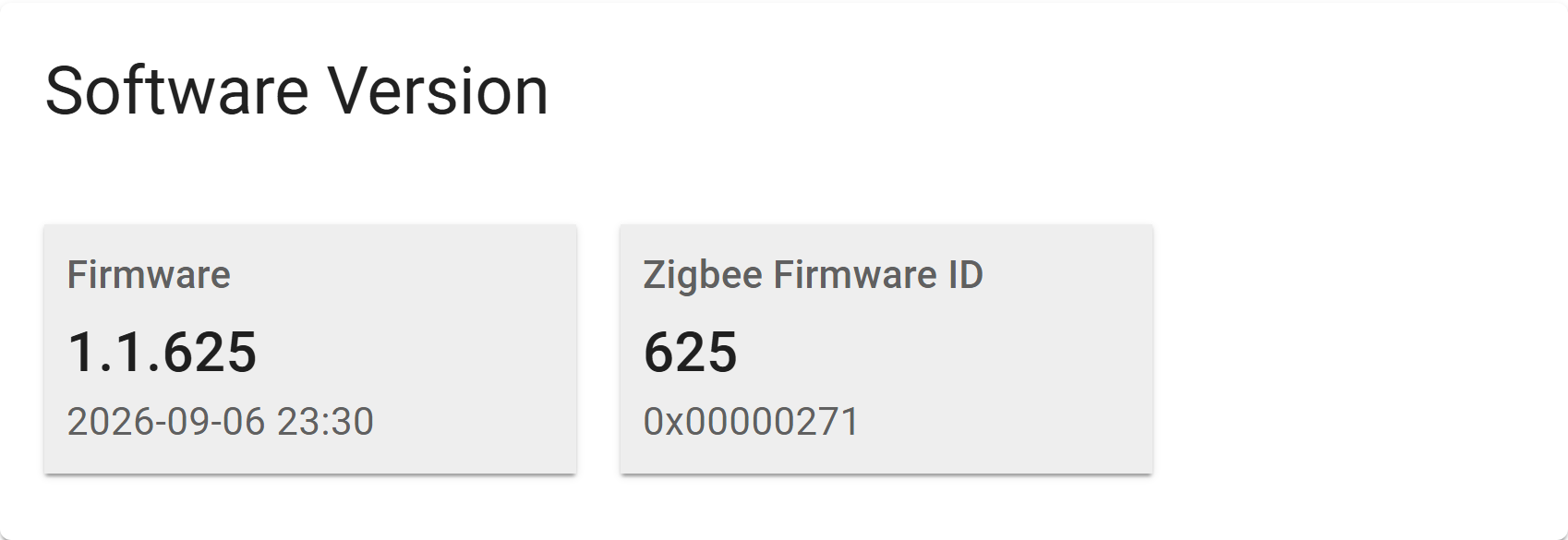
| Pole | Poznámky |
|---|---|
| Firmware | Běžící verze firmwaru — viz Číslování verzí |
| Zigbee Firmware ID | Číslo sestavení hlášené koordinátoru Zigbee |
Zkontrolujte ji před instalací aktualizace nebo před kontaktováním podpory.
Clock
Odečty elektroměru mají časová razítka, takže na hodinách záleží.
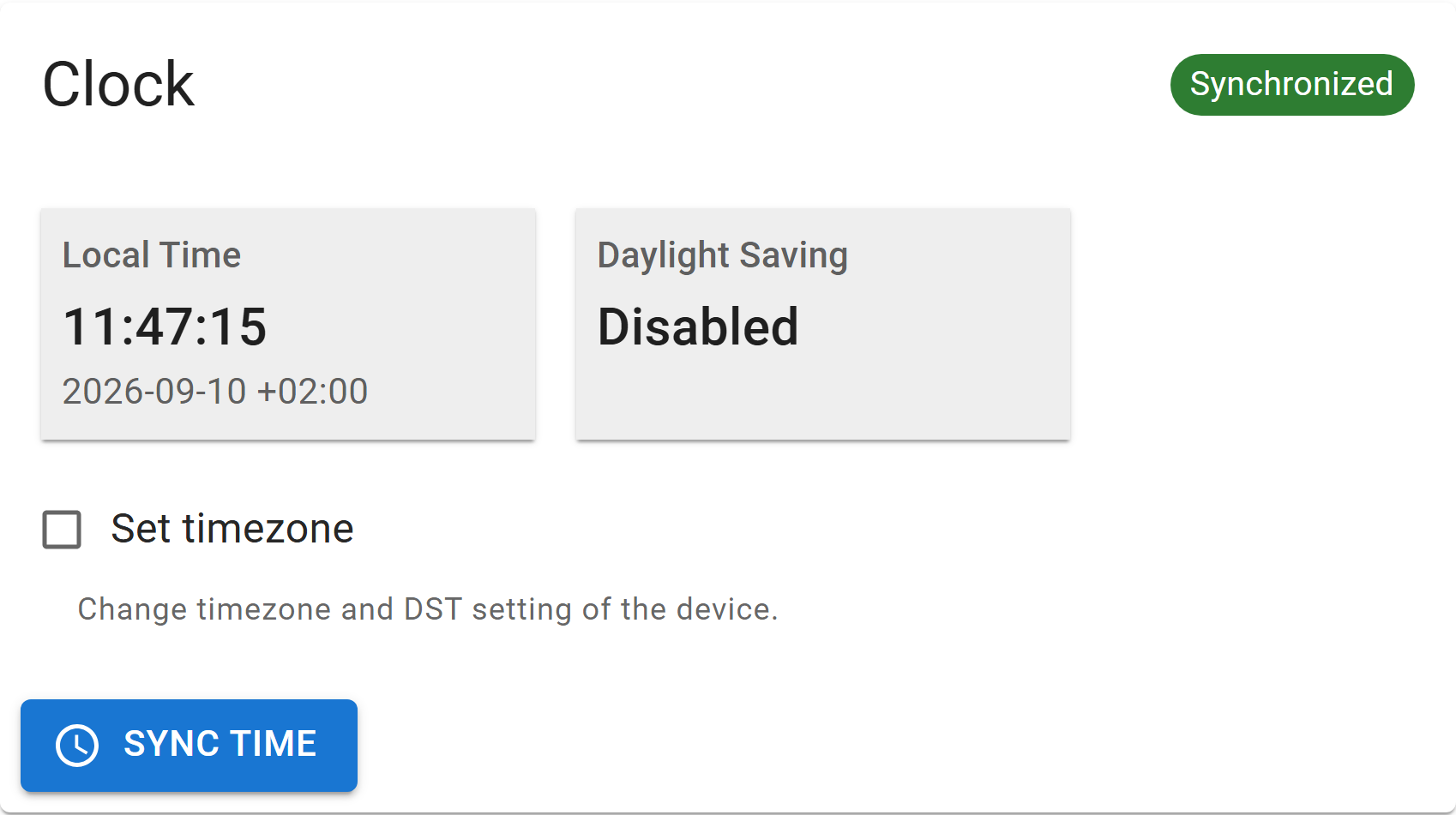
| Ovládací prvek | Význam |
|---|---|
| Synchronizováno / Nesynchronizováno | Zda má zařízení platný čas |
| Local Time | Aktuální čas zařízení v nastaveném časovém pásmu |
| Daylight Saving | Zda se na zvolené pásmo vztahuje letní čas a kdy nastane příští změna |
| Set timezone | Volba časového pásma a jeho pravidla letního času |
| Okamžitě nastaví hodiny zařízení podle vašeho prohlížeče |
Jak se nastavují hodiny
Existují tři zdroje:
| Zdroj | Nastaví čas | Nastaví časové pásmo |
|---|---|---|
| Zigbee — cluster Time na vašem koordinátoru | Ano | Někdy, viz níže |
| NTP — přes Wi-Fi | Ano | Ne |
| Ručně — zde, podle hodin prohlížeče | Ano | Volitelně, viz níže |
Časové pásmo je nastavení nezávislé na samotném čase. Set timezone na této kartě ho nastaví ručně bez ohledu na to, který zdroj dodává čas — takže ho můžete vždy opravit nebo přepsat.
INFO
Když jsou zapnuté Wi-Fi i Zigbee, použije se Zigbee a NTP se nespouští. Poté se zařízení znovu synchronizuje nejvýše jednou za 24 hodin — jeho krystal se odchyluje o méně než dvě sekundy denně, takže častější synchronizace by nic nepřinesla.
TIP
Při první synchronizaci přes Zigbee, pokud ještě není nastaveno časové pásmo, ho zařízení odvodí z atributů letního času koordinátoru. Ne každý koordinátor je ale zveřejňuje — Zigbee2MQTT ne —, takže časové pásmo možná budete muset nastavit ručně i tak.
INFO
Hodiny nejsou zálohovány baterií: ztratí se při zapnutí a po výpadku napájení, a dokud nejsou nastaveny, začínají časová razítka rokem 1970. Hluboký spánek je neztratí, takže zařízení na bateriích drží mezi odečty správný čas.
Upgrade
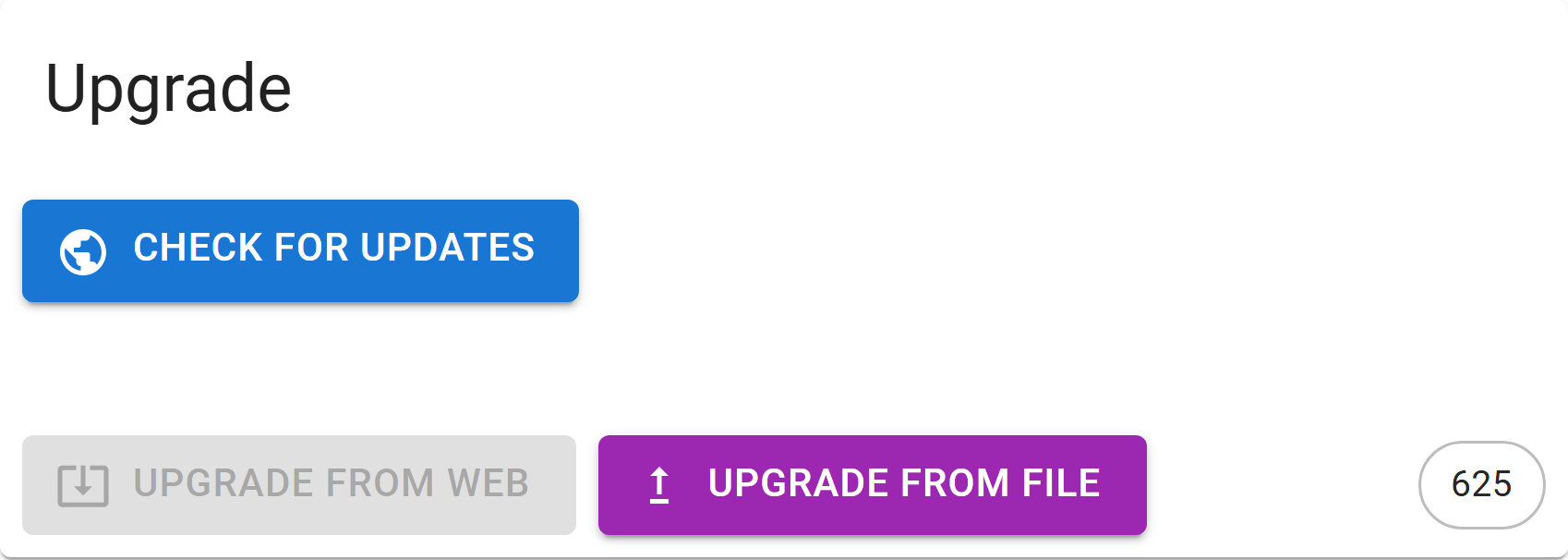
| Ovládací prvek | Účinek |
|---|---|
| Vyhledá online novější firmware | |
| Stáhne ho a nainstaluje | |
Nainstaluje soubor .ota z vašeho počítače |
TIP
Ke kontrole aktualizací potřebuje přístup k internetu jen váš prohlížeč — samotný ZiggyMeter se do internetu dostat nemusí.
Po úspěšné aktualizaci se zařízení restartuje. Celý postup a význam jednotlivých chyb: Aktualizace firmwaru.
Power Saving Mode
Určuje, zda zařízení mezi odečty spí.
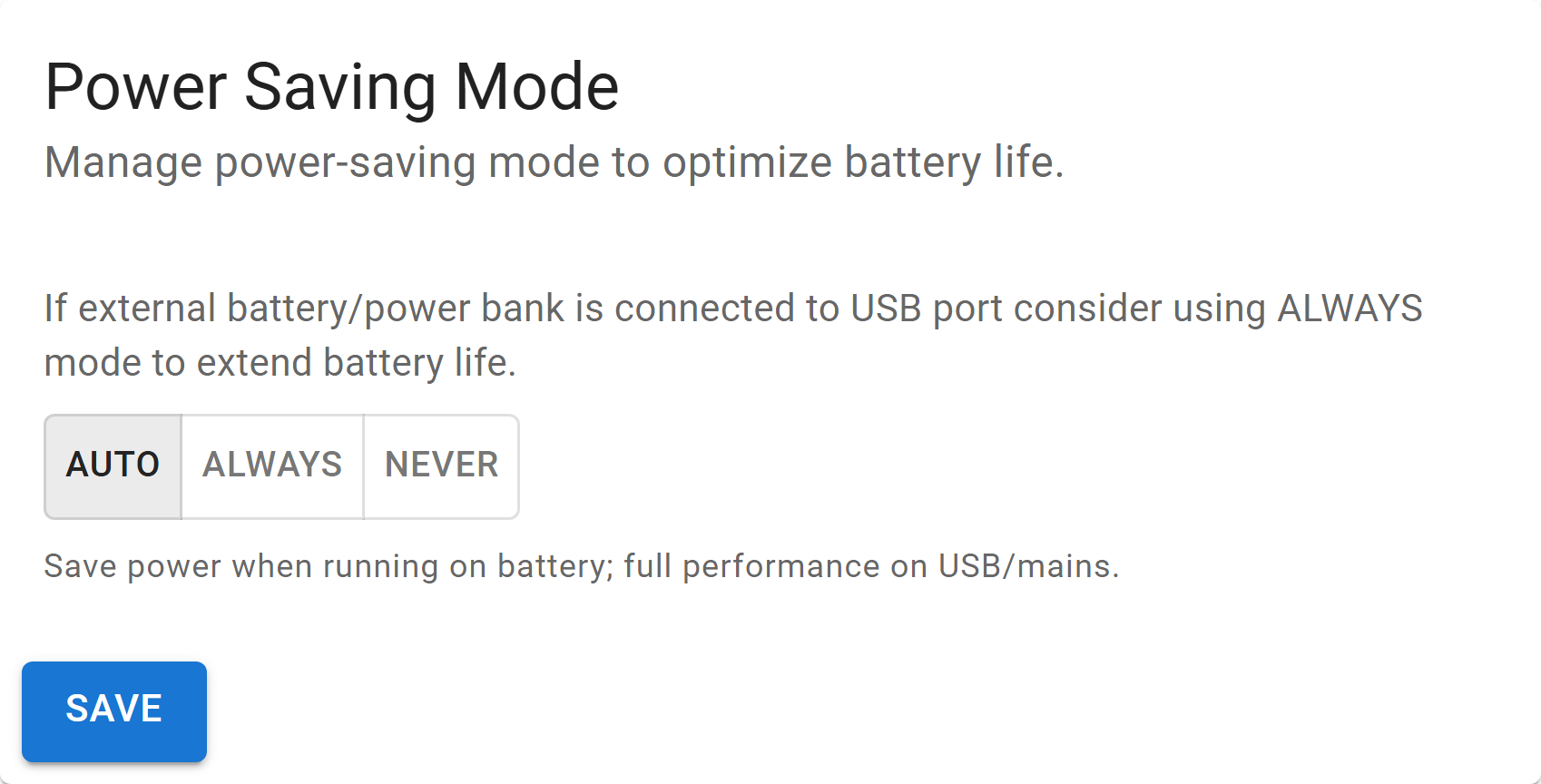
| Režim | Chování |
|---|---|
| Auto | Výchozí. Na bateriích šetří energii, na USB nebo ze sítě plný výkon. |
| Always | Šetří energii vždy, i na USB. Užitečné s powerbankou. |
| Never | Nikdy nespí. Zařízení zůstává pohotové, ale baterie vybije velmi rychle. |
Viz Napájení a baterie.
Change Admin Password
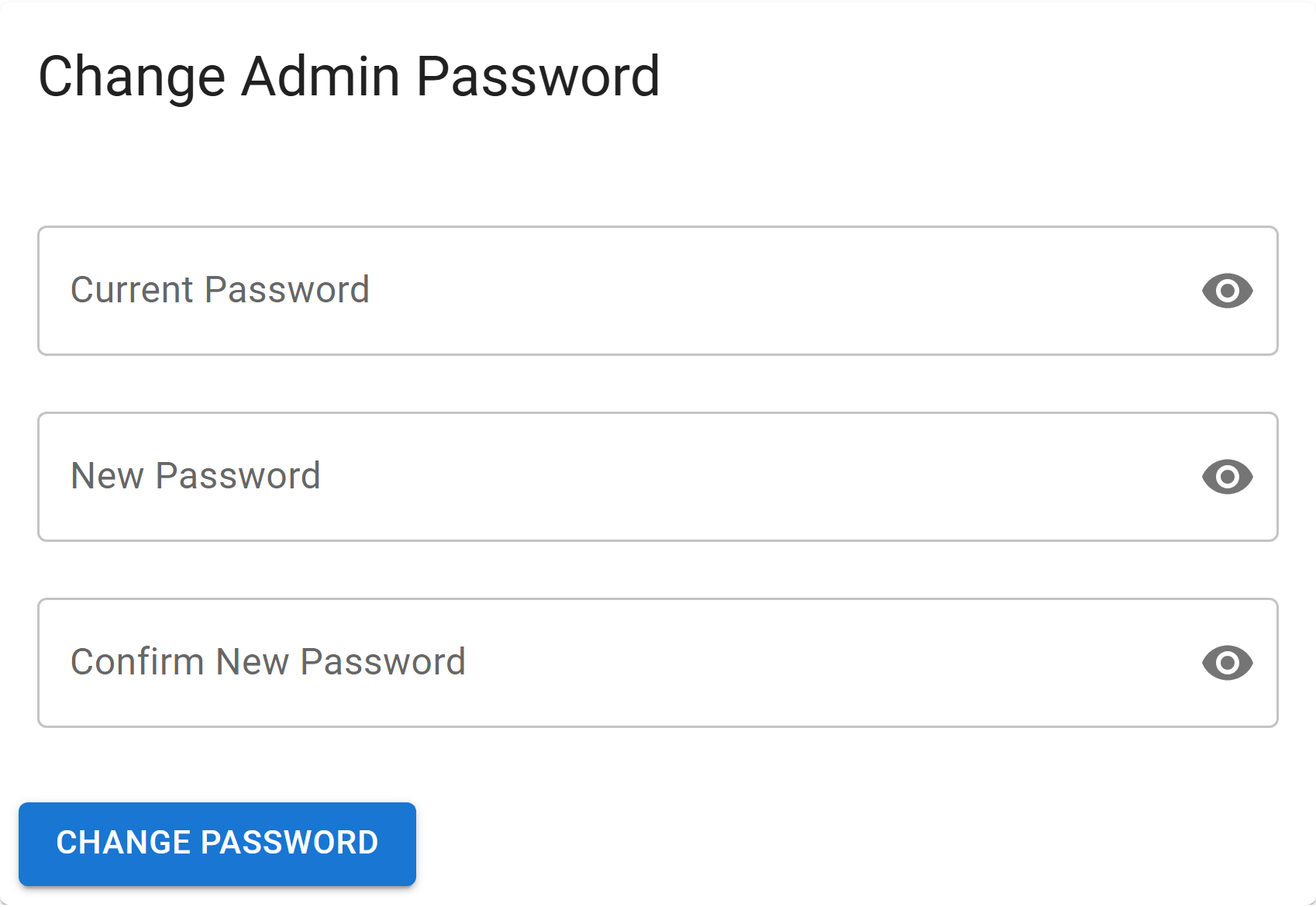
- Zadejte současné heslo správce.
- Zadejte nové heslo a pro potvrzení ho zopakujte.
- Zvolte .
Zapomněli jste ho? Jedinou cestou zpět je obnovení továrního nastavení.
HTTPS Certificate
Certifikát, kterým se zařízení prokazuje, když jeho webové rozhraní otevřete přes HTTPS. Každé zařízení se dodává s továrním certifikátem; můžete ho nahradit vlastním — například certifikátem vydaným vaší domácí certifikační autoritou, aby prohlížeč přestal před spojením varovat.
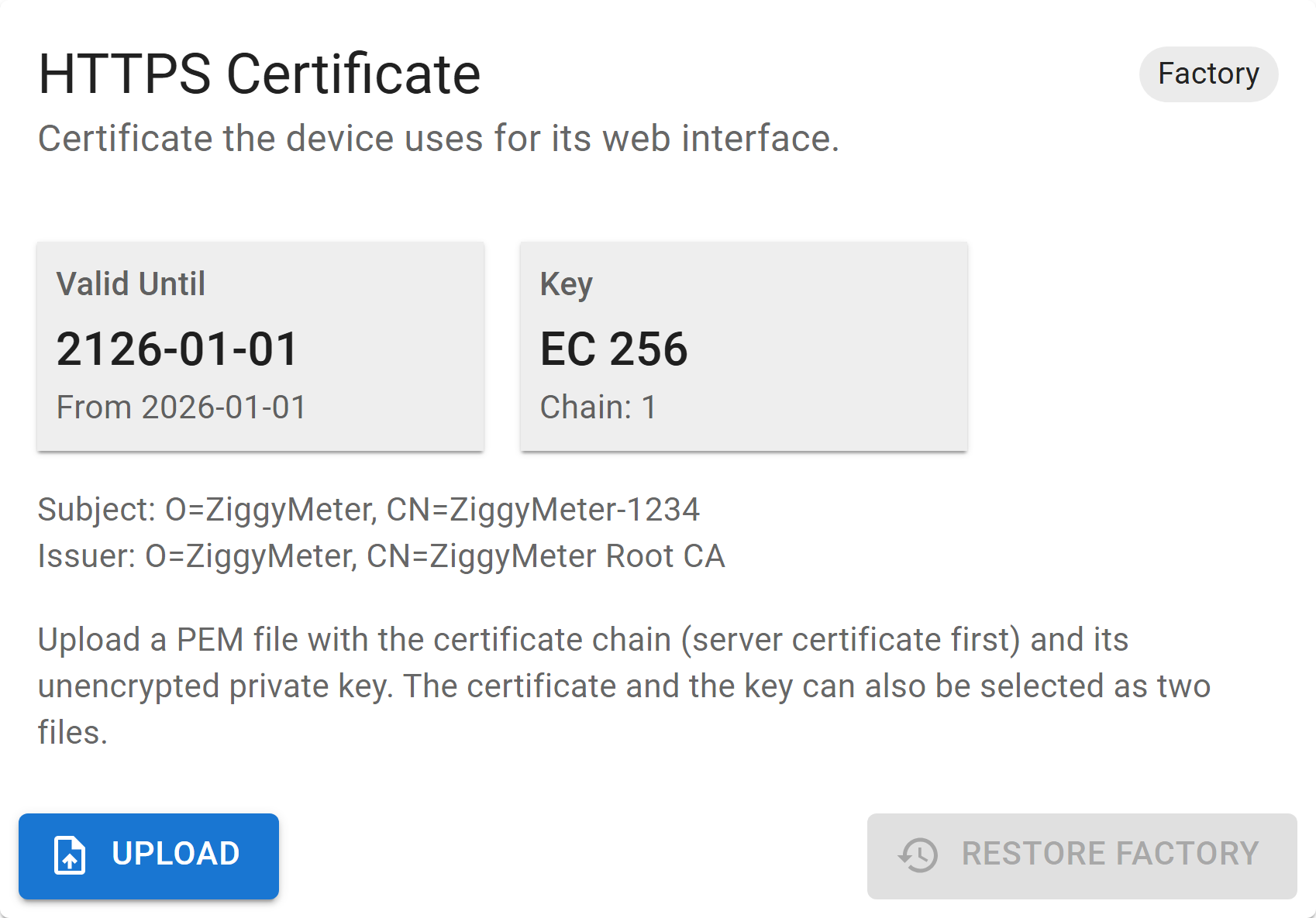
| Pole | Význam |
|---|---|
| Factory / Custom | Který certifikát je nainstalován |
| Valid Until | Konec platnosti, pod ním datum začátku platnosti — nebo Expired |
| Key | Typ a velikost klíče, např. EC 256, a počet certifikátů v řetězci |
| Subject / Issuer | Pro koho byl certifikát vydán a kým |
| Tlačítko | Účinek |
|---|---|
| Nainstaluje váš vlastní certifikát a restartuje zařízení | |
| Vrátí tovární certifikát a restartuje zařízení. Dostupné jen tehdy, když je nainstalován vlastní certifikát. |
Instalace vlastního certifikátu
- Připravte řetězec certifikátů — nejprve certifikát serveru, za ním případné mezilehlé certifikáty — a k němu privátní klíč, vše ve formátu PEM. Buď je spojte do jednoho souboru, nebo je nechte jako dva soubory a vyberte oba najednou.
- Zvolte , vyberte soubor nebo soubory a potvrďte.
- Zařízení certifikát zkontroluje, nainstaluje a restartuje se. Jakmile je zase dostupné, obnovte stránku.
Požadavky:
| Formát | Text PEM, řetězec a klíč dohromady nejvýše 12 KiB |
| Privátní klíč | Nešifrovaný a odpovídající certifikátu serveru. Klíče chráněné heslem zařízení odmítne. |
| Typ klíče | EC nebo RSA. Důrazně doporučujeme EC prime256v1 — zařízení ho hardwarově akceleruje. |
| Použití klíče | Pokud certifikát omezuje své použití, musí povolovat digitální podpis a ověření serveru TLS |
| Název | Do Subject Alternative Name uveďte název, přes který se k zařízení připojujete — ZiggyMeter-XXXX, jeho IP adresu, nebo obojí —, jinak bude prohlížeč varovat dál |
Zařízení nekontroluje dobu platnosti, takže nainstaluje i certifikát, jehož platnost už vypršela nebo ještě nezačala. Sledujte pole Valid Until a certifikát včas vyměňte.
INFO
Nahrání vyžaduje HTTPS. Soubor obsahuje privátní klíč, proto ho zařízení odmítne přes obyčejné HTTP, které se používá v režimu přístupového bodu. Nejprve zařízení připojte ke své Wi-Fi.
Pokud zařízení soubor odmítne, nic se nezmění a zobrazí se důvod — například Private key does not match the (first) certificate. Kdyby se nainstalovaný certifikát někdy stal nečitelným, zařízení při dalším startu obnoví tovární.
TIP
Tovární certifikát se nikdy nepřepisuje, takže ho lze vždy obnovit. Obnovení továrního nastavení odstraní i vlastní certifikát — poté ho nahrajte znovu.
Long-Lived Access Tokens
Tokeny pro skripty a integrace, které používají REST API. Běžný přihlašovací token vyprší po 30 minutách; tyto nevyprší nikdy, takže je program může používat, aniž by musel pracovat s heslem nebo se znovu přihlašovat.
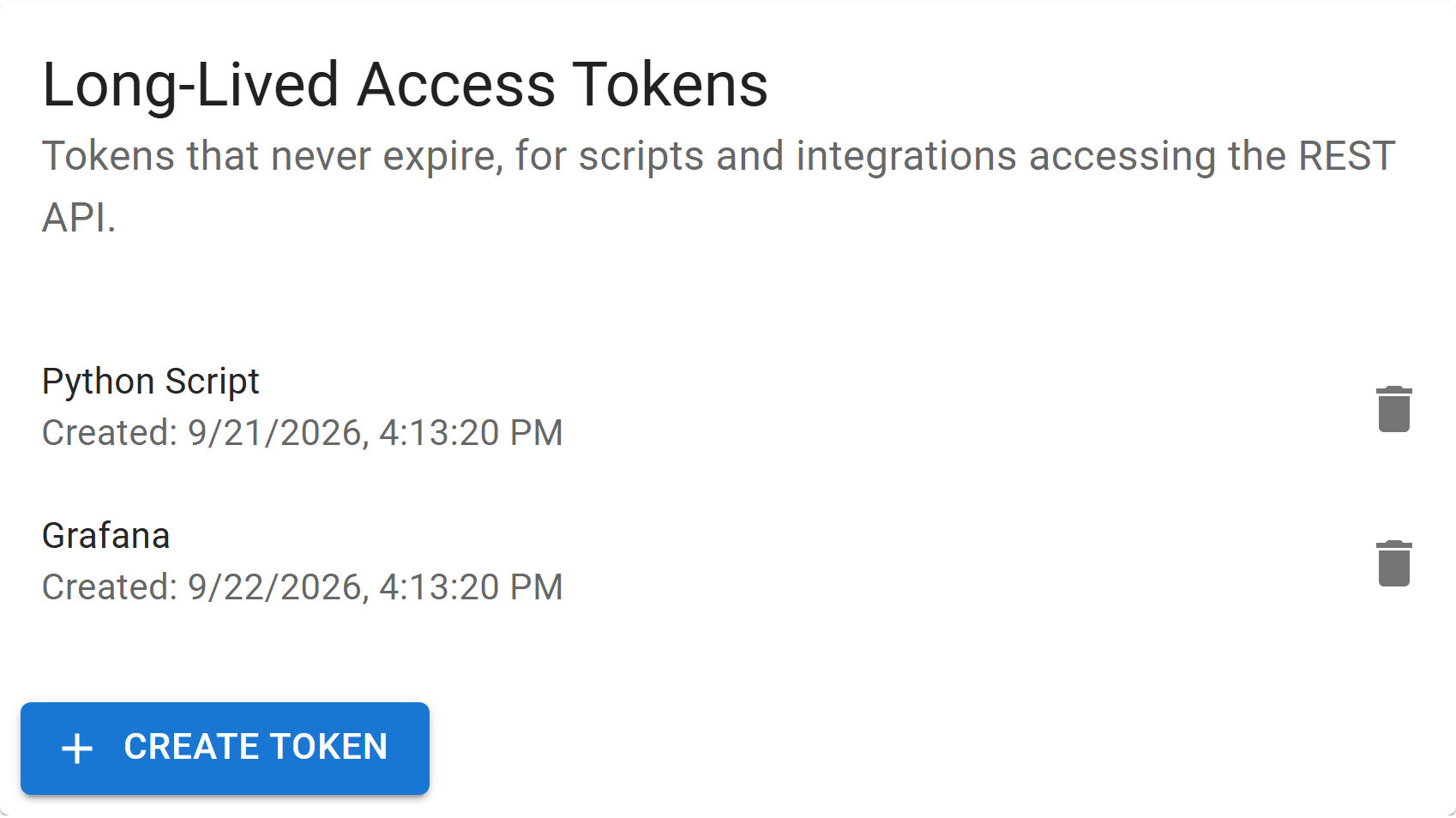
Karta uvádí existující tokeny s názvem a datem vytvoření. Současně mohou existovat nejvýše tři tokeny.
Vytvoření tokenu
- Zvolte .
- Zadejte název, podle kterého poznáte, kde se token používá — nejvýše 32 znaků: písmena latinky, číslice a interpunkce.
- Zvolte .
- Token si hned zkopírujte. Zobrazí se jen jednou.
WARNING
Zařízení ukládá jen hash tokenu, nikdy samotný token. Jakmile dialog zavřete, už ho znovu zobrazit nelze. Pokud ho ztratíte, zrušte ho a vytvořte nový.
Token posílejte s každým požadavkem na API, stejně jako přihlašovací token:
Authorization: Bearer <token>Dlouhodobý token dává stejný přístup k API jako přihlášený správce — chraňte ho stejně pečlivě jako heslo.
Zrušení tokenu
Zvolte ikonu koše vedle tokenu a potvrďte. Vše, co tento token používá, okamžitě ztratí přístup. Odhlášení pomocí dlouhodobého tokenu ho nezruší.
Obnovení továrního nastavení smaže všechny tokeny. Změna hesla ne.
Meter Simulator
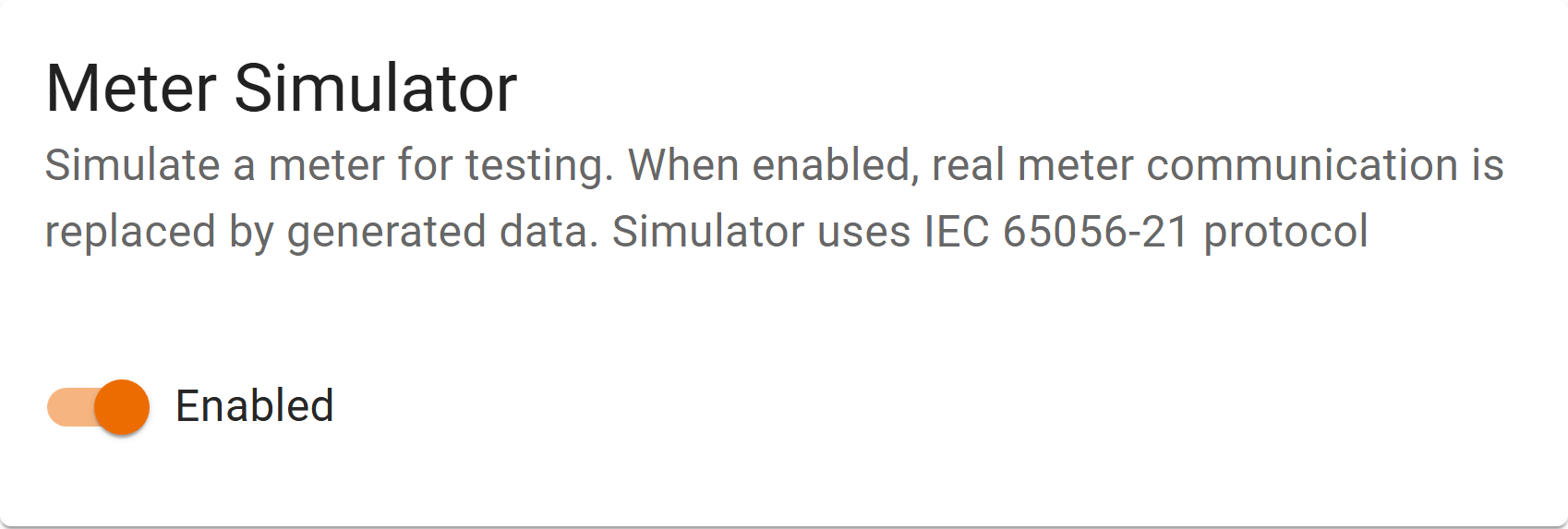
Nahradí skutečnou komunikaci s elektroměrem generovanými daty v protokolu IEC 62056-21. Slouží k tomu, aby šlo zbytek zařízení — síť, Home Assistant, Zigbee, API — vyzkoušet bez připojeného elektroměru.
WARNING
Hodnoty vzniklé se zapnutým simulátorem nejsou skutečné. Než z nich vyvodíte jakýkoli závěr o své spotřebě, simulátor vypněte.
Diagnostic
Pro požadavky na podporu.
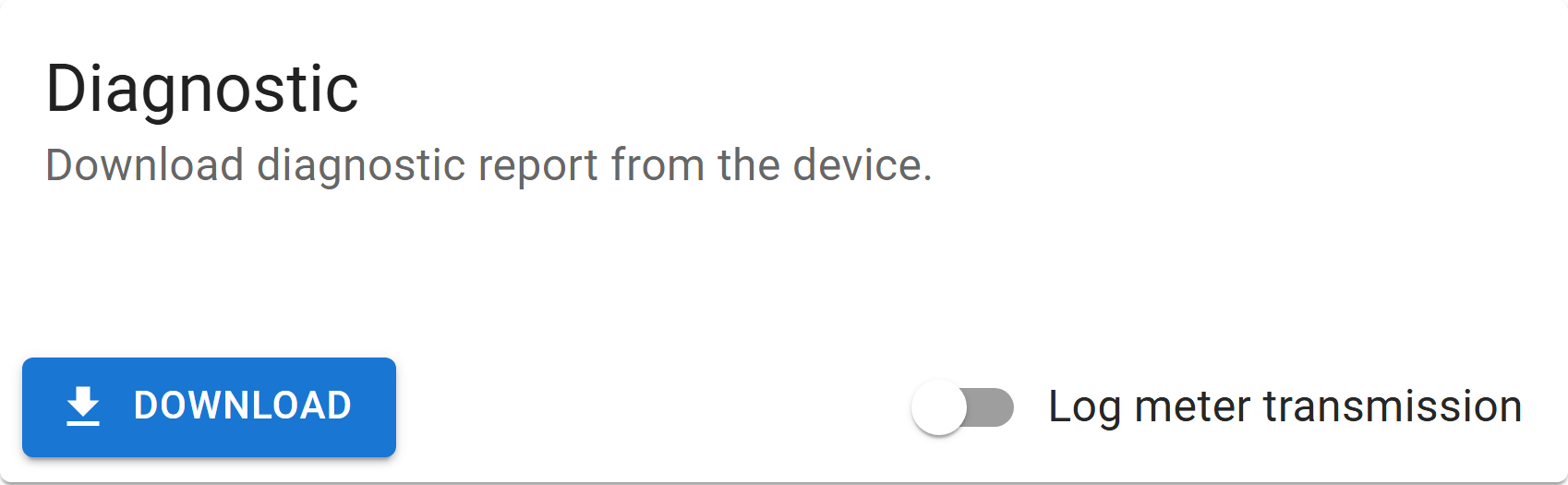
| Ovládací prvek | Účinek |
|---|---|
| Uloží šifrovanou diagnostickou zprávu ze zařízení | |
| Log meter transmission | Vypisuje surovou optickou komunikaci s elektroměrem na sériovou konzoli USB |
WARNING
Jde o dvě samostatné věci. Záznam komunikace s elektroměrem není součástí diagnostické zprávy — jde na sériovou konzoli, takže k jeho zachycení potřebujete kabel USB-C a terminál.
Zprávu pošlete podpoře. U problému s elektroměrem zachyťte i záznam — viz Sběr diagnostických údajů.
Device Reset
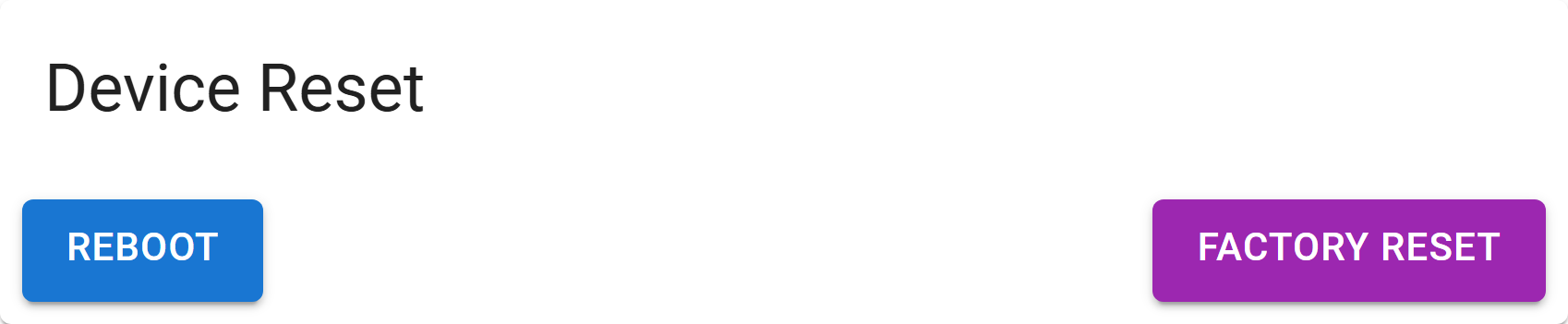
| Tlačítko | Účinek |
|---|---|
| Restartuje zařízení. Konfigurace zůstane zachována. | |
| Obnoví tovární nastavení: smaže přihlašovací údaje k Wi-Fi, zruší spárování Zigbee, obnoví heslo správce, smaže přístupové tokeny a vrátí tovární certifikát HTTPS. Firmware zůstane beze změny. |
WARNING
Obnovení továrního nastavení přeruší všechna stávající spojení. Zařízení je pak opět dostupné jen přes vlastní přístupový bod.
Odpovídající API
| Oddíl | Koncové body |
|---|---|
| Device, Software Version | /system/version |
| Clock | /system/clock, /system/timezone |
| Upgrade | /system/ota |
| Power Saving Mode | /system/power_mode |
| Change Admin Password | /system/password |
| HTTPS Certificate | /system/certificate, /system/certificate/reset |
| Long-Lived Access Tokens | /system/tokens |
| Device Reset | /system/reboot, /system/factory_reset |
| Diagnostic | /system/diagnostic |
| Meter Simulator | /iec62056/control |