System
Laitteen tunnistetiedot, laiteohjelmisto, kello, virransäästö, salasana, HTTPS-varmenne, käyttöoikeustunnukset ja nollaus.
Device
Tämän yksittäisen laitteen tunnistetiedot.
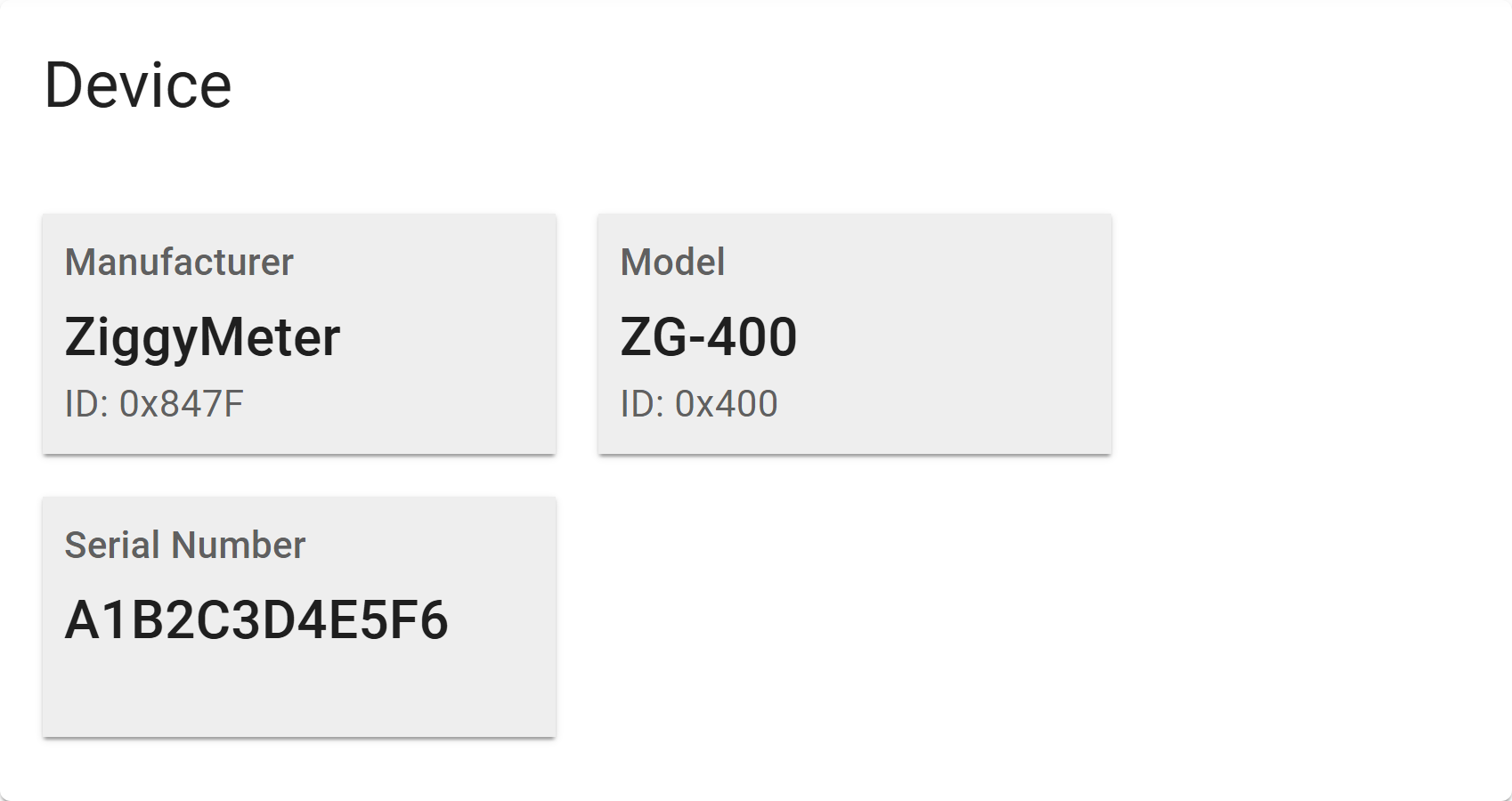
| Kenttä | Huomautuksia |
|---|---|
| Manufacturer | ZiggyMeter |
| Model | Laitteistomalli, esimerkiksi ZG-400 |
| Serial number | Tämän laitteen yksilöllinen tunnus |
Software version
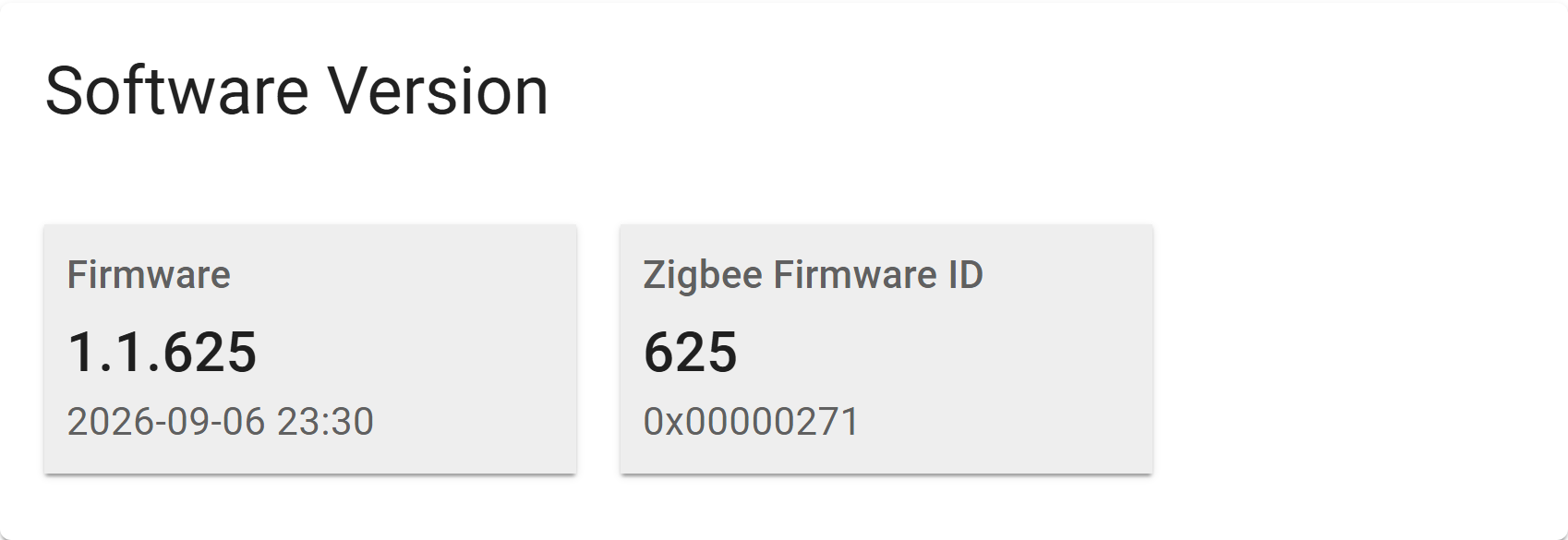
| Kenttä | Huomautuksia |
|---|---|
| Firmware | Käytössä oleva laiteohjelmiston versio — katso Versionumerointi |
| Zigbee firmware ID | Zigbee-koordinaattorille ilmoitettava koontinumero |
Tarkista tämä ennen päivityksen asentamista tai tukeen yhteyden ottamista.
Clock
Mittarilukemat saavat aikaleiman, joten kellolla on merkitystä.
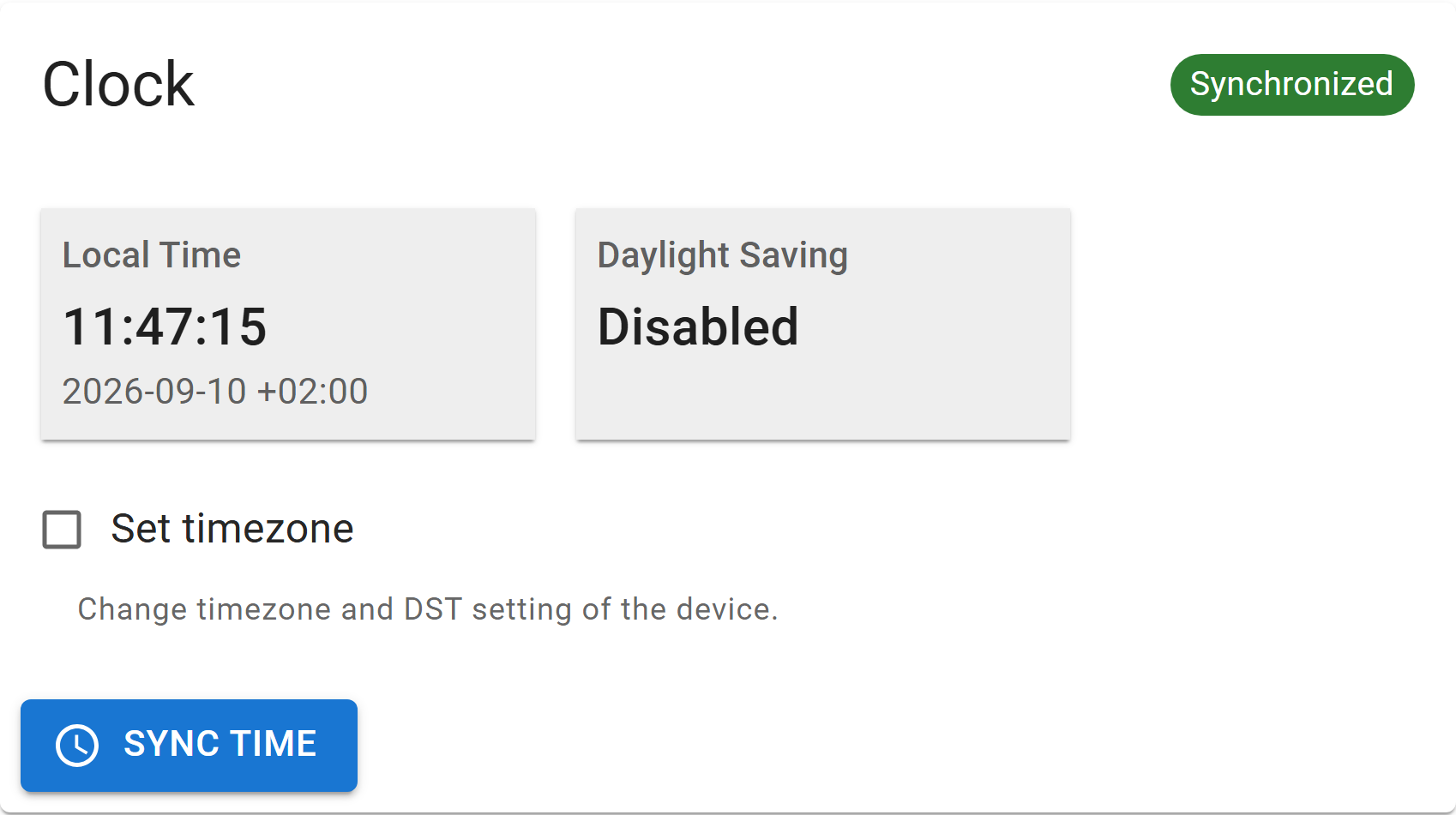
| Ohjain | Merkitys |
|---|---|
| Synchronized / Not synchronized | Onko laitteella kelvollinen aika |
| Local time | Laitteen nykyinen aika määritetyllä aikavyöhykkeellä |
| Daylight saving | Onko kesäaika voimassa valitulla aikavyöhykkeellä ja milloin se seuraavaksi vaihtuu |
| Set timezone | Valitse aikavyöhyke ja sen kesäaikasääntö |
| Asettaa laitteen kellon välittömästi selaimesi mukaan |
Miten kello asetetaan
Lähteitä on kolme:
| Lähde | Asettaa ajan | Asettaa aikavyöhykkeen |
|---|---|---|
| Zigbee — koordinaattorisi Time-klusteri | Kyllä | Joskus, katso alta |
| NTP — Wi-Fin yli | Kyllä | Ei |
| Käsin — tässä, selaimesi kellosta | Kyllä | Valinnaisesti, katso alta |
Aikavyöhyke on ajasta erillinen asetus. Tämän kortin Set timezone asettaa sen käsin riippumatta siitä, mikä lähde ajan tuottaa — voit siis aina korjata tai ohittaa sen.
INFO
Kun sekä Wi-Fi että Zigbee ovat käytössä, käytetään Zigbeetä eikä NTP:tä käynnistetä. Sen jälkeen laite tahdistuu uudelleen enintään kerran 24 tunnissa — sen kide poikkeaa alle kaksi sekuntia vuorokaudessa, joten useammin tahdistamisesta ei olisi hyötyä.
TIP
Ensimmäisessä Zigbee-tahdistuksessa laite päättelee aikavyöhykkeen koordinaattorin kesäaikamääritteistä, jos aikavyöhykettä ei ole vielä asetettu. Kaikki koordinaattorit eivät kuitenkaan julkaise niitä — Zigbee2MQTT ei julkaise — joten aikavyöhyke voi silti olla asetettava käsin.
INFO
Kellossa ei ole paristovarmennusta: se nollautuu virran kytkemisen yhteydessä ja sähkökatkon jälkeen, ja kunnes se on asetettu, aikaleimat alkavat vuodesta 1970. Syväuni ei nollaa sitä, joten paristokäyttöinen laite säilyttää oikean ajan lukemien välillä.
Upgrade
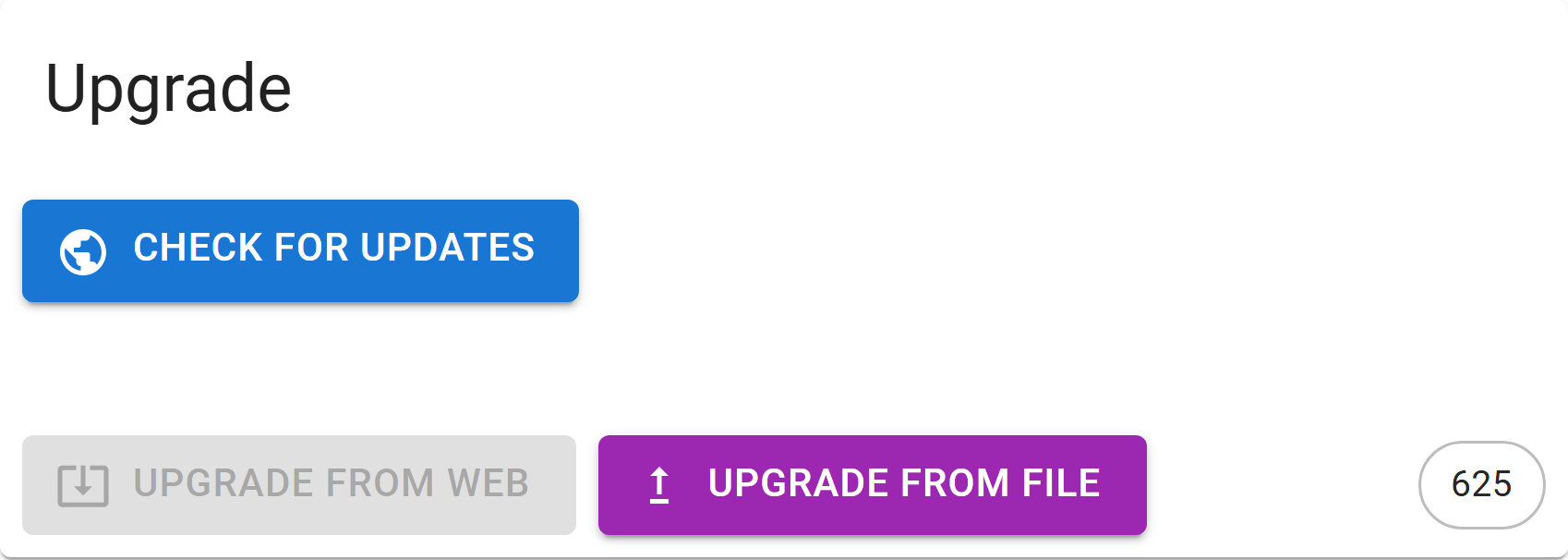
| Ohjain | Vaikutus |
|---|---|
| Etsii verkosta uudempaa laiteohjelmistoa | |
| Lataa ja asentaa sen | |
Asentaa .ota-tiedoston tietokoneeltasi |
TIP
Päivitysten tarkistamiseen internetyhteyttä tarvitsee vain selaimesi — ZiggyMeterin itsensä ei tarvitse päästä internetiin.
Laite käynnistyy uudelleen onnistuneen päivityksen jälkeen. Koko menettely ja kunkin virheen merkitys: Laiteohjelmiston päivitys.
Power saving mode
Määrittää, nukkuuko laite lukemien välillä.
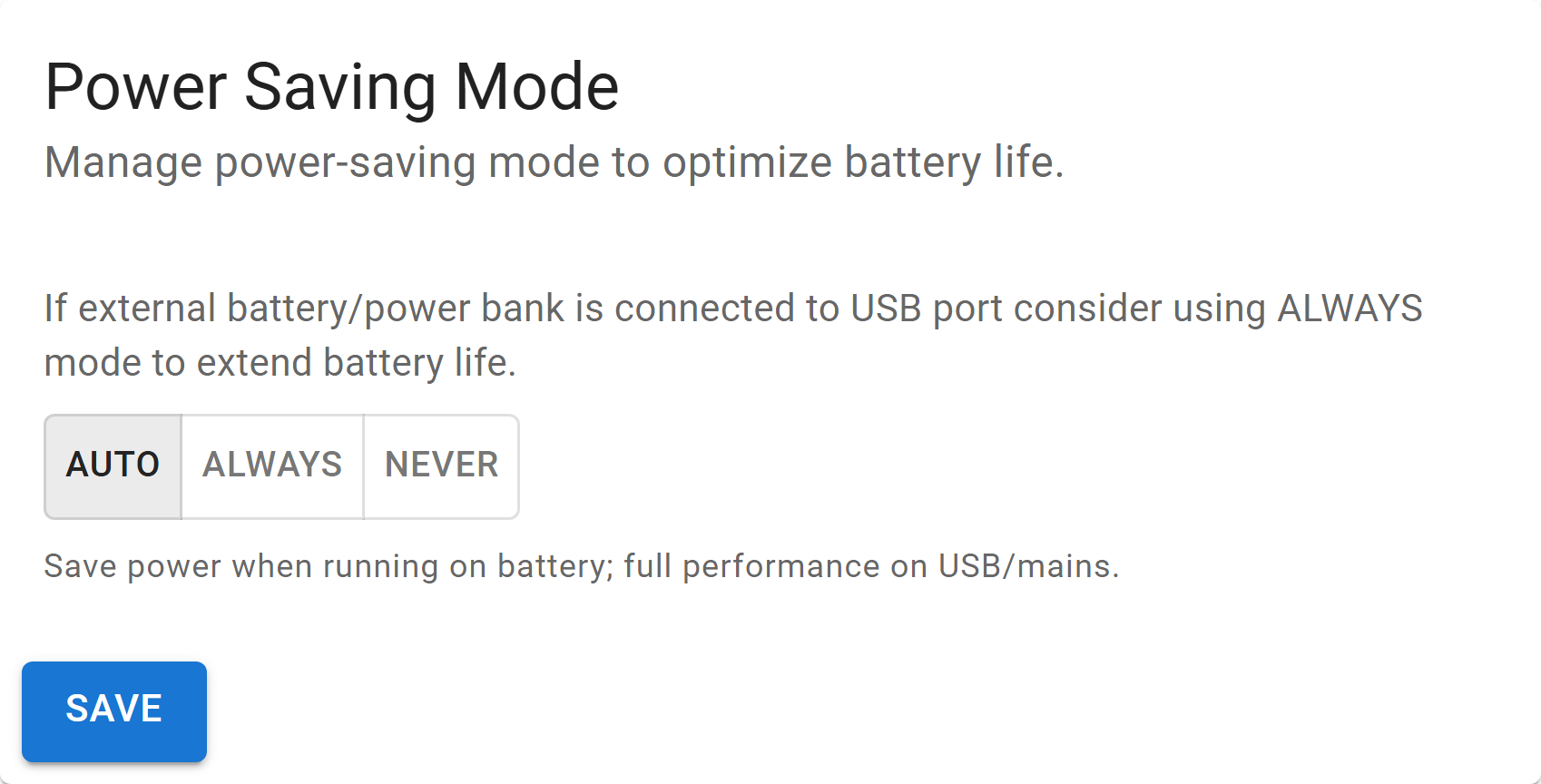
| Tila | Toiminta |
|---|---|
| Auto | Oletus. Säästää virtaa paristoilla, täysi suorituskyky USB:llä tai verkkovirralla. |
| Always | Säästää virtaa aina, myös USB:llä. Hyödyllinen varavirtalähteen kanssa. |
| Never | Ei nuku koskaan. Laite pysyy heti käytettävissä, mutta tyhjentää paristot hyvin nopeasti. |
Katso Virransyöttö ja paristot.
Change password
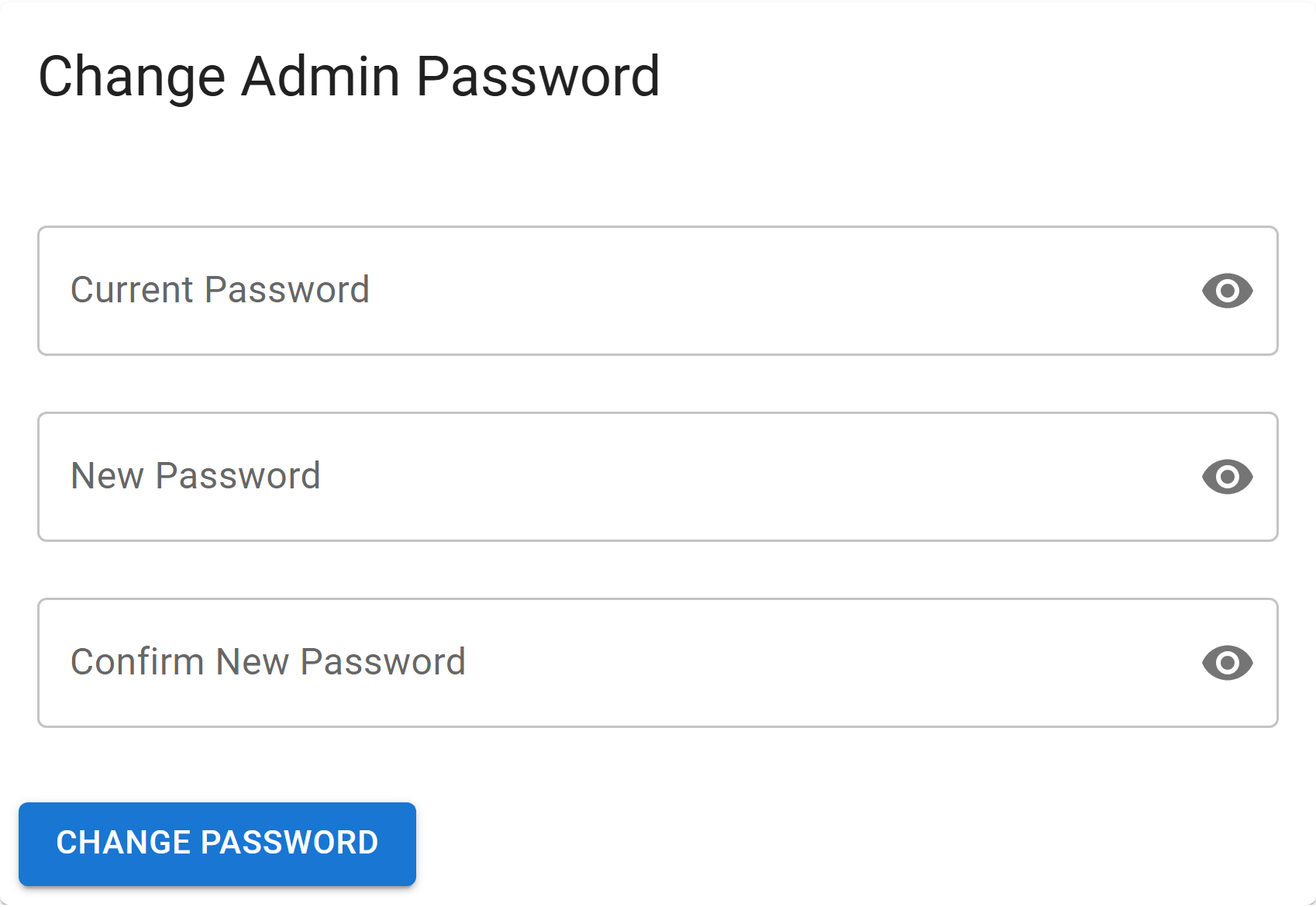
- Syötä nykyinen järjestelmänvalvojan salasana.
- Syötä uusi salasana ja toista se vahvistukseksi.
- Valitse .
Unohtuiko se? Tehdasasetusten palautus on ainoa tapa päästä takaisin sisään.
HTTPS certificate
Varmenne, jonka laite esittää, kun avaat sen verkkokäyttöliittymän HTTPS:n kautta. Jokaisessa laitteessa on valmiina tehdasvarmenne. Voit korvata sen omallasi — esimerkiksi kotiverkkosi oman varmentajan (CA) myöntämällä varmenteella, jolloin selain lakkaa varoittamasta yhteydestä.
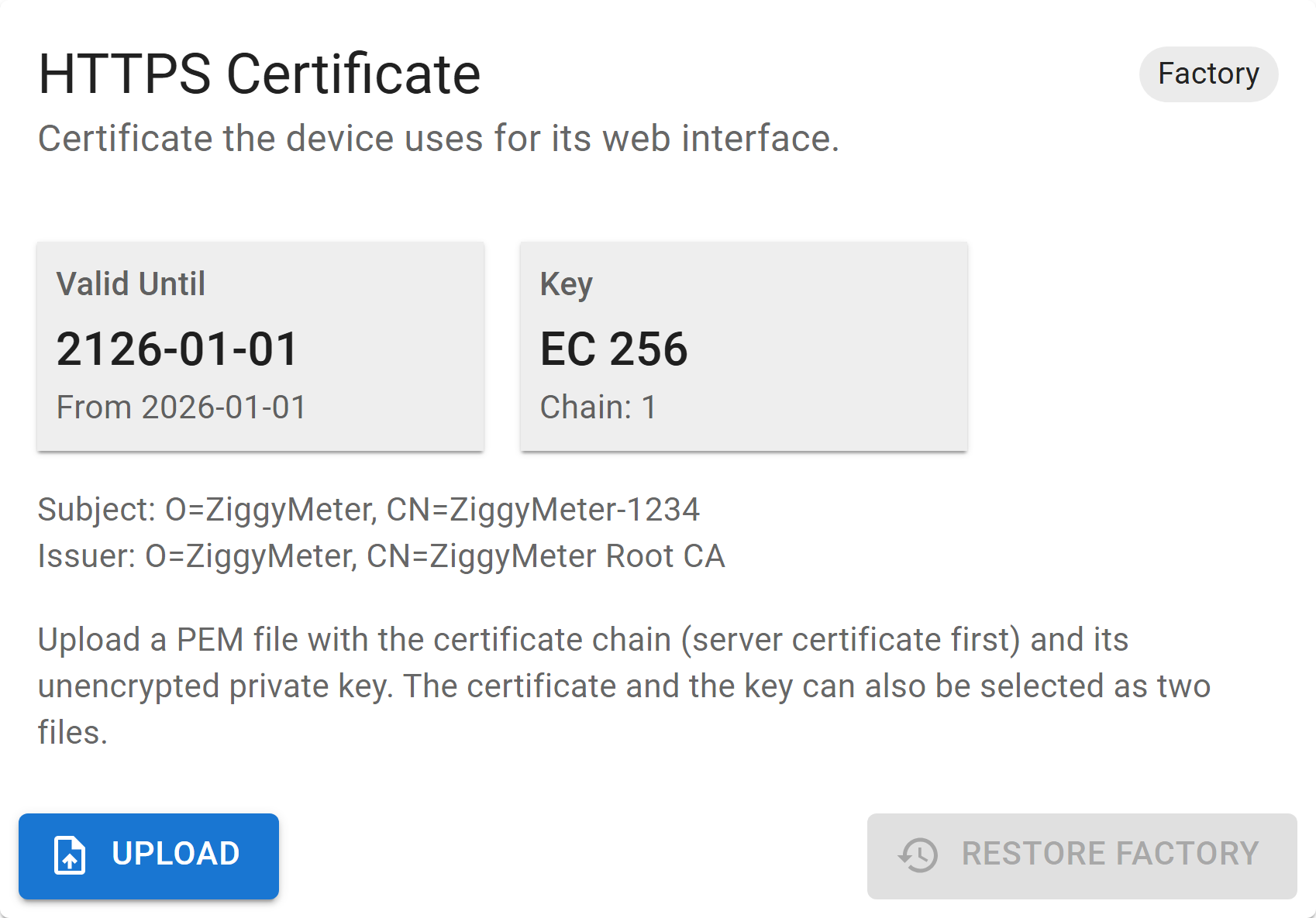
| Kenttä | Merkitys |
|---|---|
| Factory / Custom | Mikä varmenne on asennettuna |
| Valid until | Voimassaolon päättymispäivä ja sen alla alkamispäivä — tai Expired |
| Key | Avaimen tyyppi ja koko, esimerkiksi EC 256, sekä ketjun varmenteiden määrä |
| Subject / Issuer | Kenelle varmenne on myönnetty ja kuka sen on myöntänyt |
| Painike | Vaikutus |
|---|---|
| Asentaa oman varmenteesi ja käynnistää laitteen uudelleen | |
| Palauttaa tehdasvarmenteen ja käynnistää laitteen uudelleen. Käytettävissä vain, kun oma varmenne on asennettuna. |
Oman varmenteen asentaminen
- Valmistele varmenneketju — palvelinvarmenne ensin, sitten mahdolliset välivarmenteet — ja sen yksityinen avain PEM-muodossa. Yhdistä ne joko yhdeksi tiedostoksi tai pidä ne kahtena tiedostona ja valitse molemmat kerralla.
- Valitse , valitse tiedosto tai tiedostot ja vahvista.
- Laite tarkistaa varmenteen, asentaa sen ja käynnistyy uudelleen. Lataa sivu uudelleen, kun laite on taas käytettävissä.
Vaatimukset:
| Muoto | PEM-tekstiä, ketju ja avain yhteensä enintään 12 KiB |
| Yksityinen avain | Salaamaton, ja sen on vastattava palvelinvarmennetta. Salasanalla suojatut avaimet hylätään. |
| Avaintyyppi | EC tai RSA. EC prime256v1 on erittäin suositeltava — laite kiihdyttää sitä laitteistotasolla. |
| Avaimen käyttö | Jos varmenne rajoittaa käyttötarkoituksiaan, sen on sallittava digitaalinen allekirjoitus ja TLS-palvelimen todennus |
| Nimi | Lisää Subject Alternative Name -kenttään nimi, jolla otat yhteyden laitteeseen — ZiggyMeter-XXXX, sen IP-osoite tai molemmat — muuten selain varoittaa edelleen |
Laite ei tarkista voimassaoloaikaa, joten se asentaa myös varmenteen, joka on jo vanhentunut tai ei ole vielä voimassa. Seuraa Valid until -kenttää ja vaihda varmenne ajoissa.
INFO
Varmenteen lähettäminen vaatii HTTPS:n. Tiedosto sisältää yksityisen avaimen, joten laite ei hyväksy sitä tukiasematilassa käytettävän salaamattoman HTTP:n kautta. Liitä laite ensin Wi-Fi-verkkoosi.
Jos laite hylkää tiedoston, mitään ei muuteta ja syy näytetään — esimerkiksi Private key does not match the (first) certificate. Jos asennettu varmenne joskus muuttuu lukukelvottomaksi, laite palauttaa tehdasvarmenteen seuraavan käynnistyksen yhteydessä.
TIP
Tehdasvarmennetta ei koskaan kirjoiteta yli, joten sen voi aina palauttaa. Tehdasasetusten palautus poistaa myös oman varmenteen — lähetä se sen jälkeen uudelleen.
Long-lived access tokens
Käyttöoikeustunnukset REST-rajapintaa käyttäville skripteille ja integraatioille. Tavallinen kirjautumisessa saatava tunnus vanhenee 30 minuutissa; nämä eivät vanhene koskaan, joten ohjelma voi käyttää sellaista ilman, että sen tarvitsee käsitellä salasanaa tai kirjautua uudelleen.
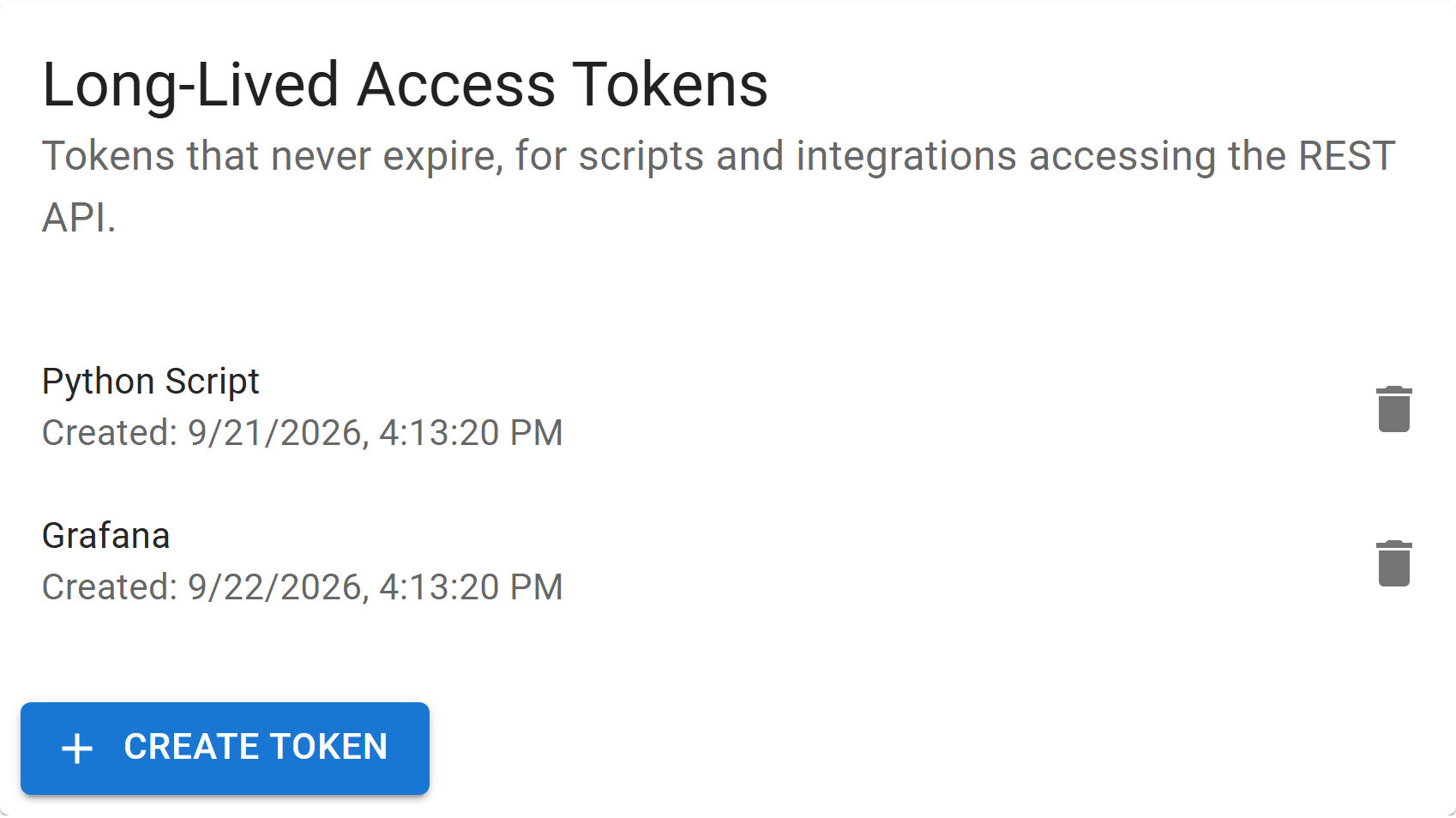
Kortissa luetellaan olemassa olevat tunnukset nimen ja luontipäivän mukaan. Tunnuksia voi olla samanaikaisesti enintään kolme.
Tunnuksen luominen
- Valitse .
- Anna nimi, josta näet, missä tunnusta käytetään — enintään 32 merkkiä: latinalaisia kirjaimia, numeroita ja välimerkkejä.
- Valitse .
- Kopioi tunnus heti. Se näytetään vain kerran.
WARNING
Laite tallentaa tunnuksesta vain tiivisteen, ei koskaan itse tunnusta. Kun suljet valintaikkunan, tunnusta ei voi enää näyttää. Jos kadotat sen, mitätöi se ja luo uusi.
Lähetä tunnus jokaisen API-pyynnön mukana samalla tavalla kuin kirjautumisessa saatava tunnus:
Authorization: Bearer <token>Pitkäikäinen tunnus antaa saman pääsyn rajapintaan kuin kirjautunut järjestelmänvalvoja — säilytä sitä yhtä huolellisesti kuin salasanaa.
Tunnuksen mitätöiminen
Valitse tunnuksen vieressä oleva roskakorikuvake ja vahvista. Kaikki, mikä käyttää kyseistä tunnusta, menettää pääsyn välittömästi. Uloskirjautuminen pitkäikäisellä tunnuksella ei mitätöi sitä.
Tehdasasetusten palautus poistaa kaikki tunnukset. Salasanan vaihtaminen ei poista niitä.
Meter simulator
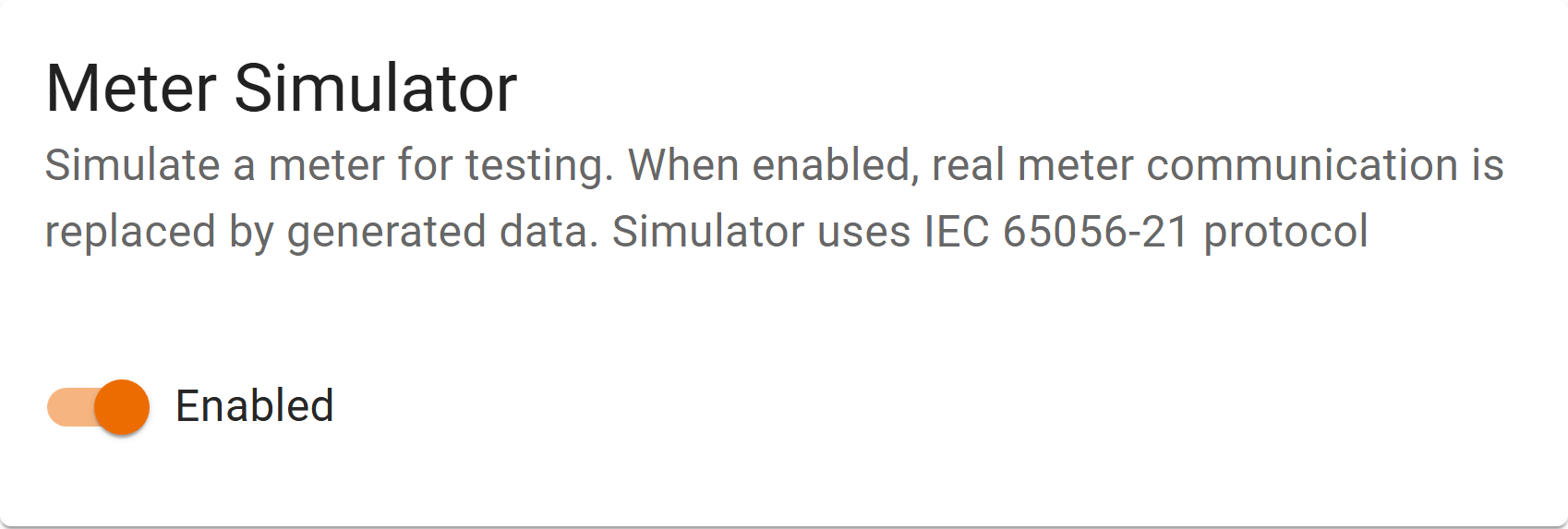
Korvaa todellisen mittariyhteyden IEC 62056-21 -protokollalla tuotetulla keinodatalla. Se on olemassa, jotta laitteen muita osia — verkkoa, Home Assistantia, Zigbeetä ja rajapintaa — voi testata ilman mittaria.
WARNING
Simulaattorin ollessa käytössä syntyneet arvot eivät ole todellisia. Poista se käytöstä ennen kuin teet mitään johtopäätöksiä energiankäytöstäsi.
Diagnostic
Tukipyyntöjä varten.
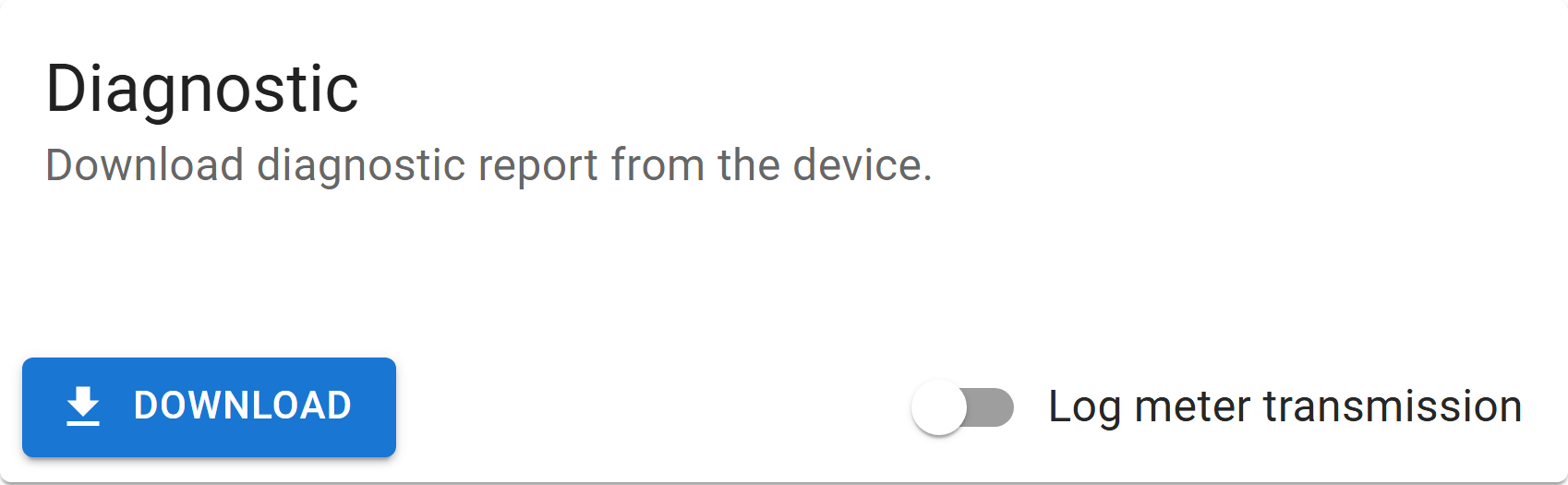
| Ohjain | Vaikutus |
|---|---|
| Tallentaa laitteesta salatun diagnostiikkaraportin | |
| Log meter transmission | Tulostaa raa'an optisen keskustelun mittarin kanssa USB-sarjakonsoliin |
WARNING
Nämä ovat kaksi eri asiaa. Mittariliikenteen loki ei sisälly diagnostiikkaraporttiin — se menee sarjakonsoliin, joten sen tallentamiseen tarvitaan USB-C-kaapeli ja pääteohjelma.
Lähetä raportti tukeen. Mittariongelmassa tallenna myös loki — katso Diagnostiikkatietojen kerääminen.
Device reset
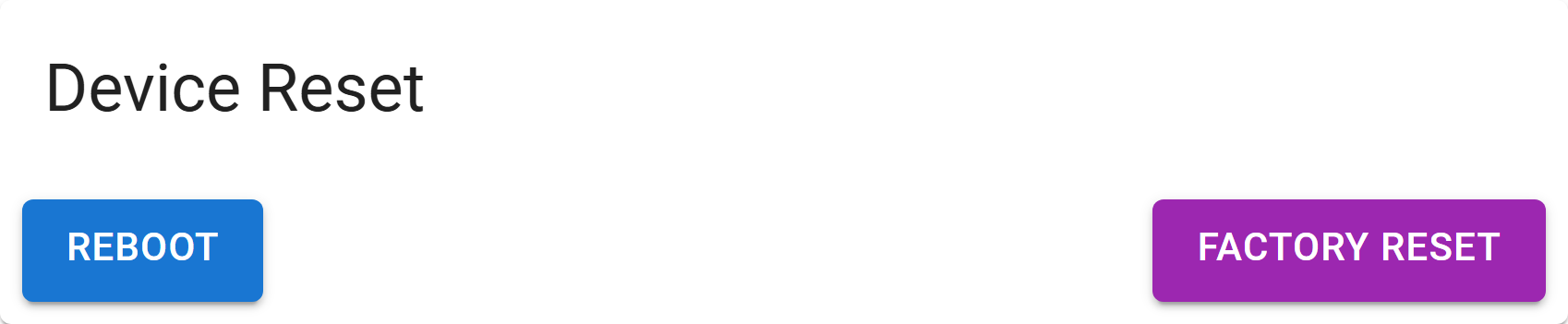
| Painike | Vaikutus |
|---|---|
| Käynnistää laitteen uudelleen. Asetukset säilyvät. | |
| Palauttaa tehdasasetukset: tyhjentää Wi-Fi-tunnukset, poistaa Zigbee-liitoksen, nollaa järjestelmänvalvojan salasanan, poistaa käyttöoikeustunnukset ja palauttaa tehtaan HTTPS-varmenteen. Laiteohjelmistoon se ei vaikuta. |
WARNING
Tehdasasetusten palautus katkaisee kaikki olemassa olevat yhteydet. Laite on sen jälkeen tavoitettavissa vain oman tukiasemansa kautta.
Vastaavat rajapinnat
| Osio | Päätepisteet |
|---|---|
| Device, Software version | /system/version |
| Clock | /system/clock, /system/timezone |
| Upgrade | /system/ota |
| Power saving | /system/power_mode |
| Change password | /system/password |
| HTTPS certificate | /system/certificate, /system/certificate/reset |
| Long-lived access tokens | /system/tokens |
| Device reset | /system/reboot, /system/factory_reset |
| Diagnostic | /system/diagnostic |
| Meter simulator | /iec62056/control |