Aloitus
Tämä opas ohjaa uuden ZiggyMeterin käyttöönoton pakkauksen avaamisesta ensimmäiseen mittarilukemaan. Käy vaiheet läpi järjestyksessä — jokaisen voi tarkistaa ennen seuraavaan siirtymistä.
Pakkauksesta otettuna ZiggyMeter käynnistää oman Wi-Fi-tukiasemansa, joten et tarvitse muuta kuin puhelimen tai kannettavan sen määrittämiseen. Ei sovellusta, ei tiliä, ei pilvipalvelua.
INFO
Onko mittarisi yhteensopiva? ZiggyMeter lukee mittareita, joissa on IEC 62056-21 -standardin mukainen optinen liitäntä. Jos et ole vielä varmistanut tätä, lue ensin Ennen ostoa — yhteensopimatonta mittaria ei saa toimimaan asetuksilla.
Mitä tarvitset
- ZiggyMeter-laitteen
- Laitteen mukana toimitetun tarran — siinä ovat Wi-Fi-tukiaseman salasana ja järjestelmänvalvojan salasana, ja ne ovat laitekohtaisia
- USB-C-virtalähteen (5 W riittää) ja kaapelin, tai kaksi AAA-paristoa
- Puhelimen tai kannettavan, jossa on selain (Chrome, Firefox, Edge tai Safari)
- Kotiverkkosi Wi-Fi-nimen ja salasanan — vain 2,4 GHz, 5 GHz:n ja 6 GHz:n verkot eivät ole tuettuja
Tutustu laitteeseen
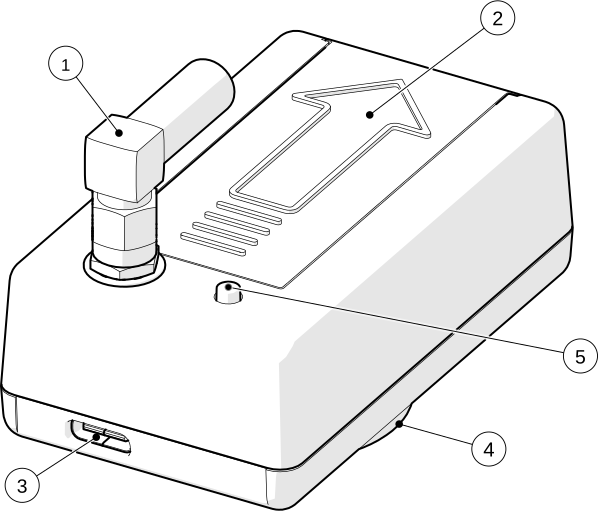
- 1 Antenni
- 2 Paristokotelo
- 3 USB-C
- 4 Optinen liitäntä ja magneetti
- 5 Painike
Kolme merkkivaloa kertovat, mitä laite tekee: punainen Wi-Fille, sininen Zigbeelle ja vihreä mittarille. Käyttöönotossa riittää muutaman vilkkumallin tunnistaminen; täydellinen taulukko on sivulla Painike ja merkkivalot.
Vaihe 1 — Kytke virta
Käytä ensimmäisessä määrityksessä USB-C-virtaa. Wi-Fi kuluttaa huomattavasti enemmän virtaa kuin laite normaalikäytössä, ja verkkovirralla asetusten läpikäyntiin ei tule kiirettä.
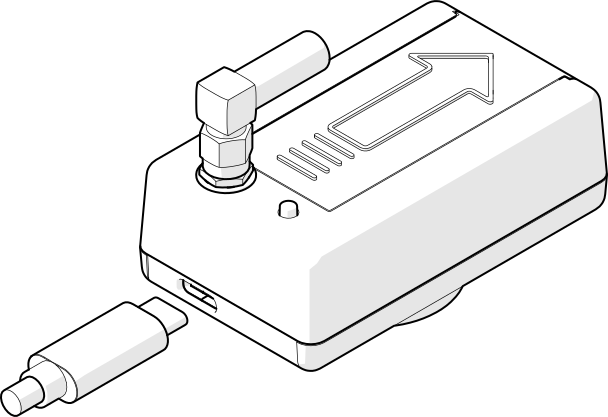
Paristot voi asentaa nyt tai myöhemmin. Aseta kaksi AAA-paristoa koteloon merkintöjen ⊕ ja ⊖ mukaisesti — laite on suojattu väärin päin asennukselta.
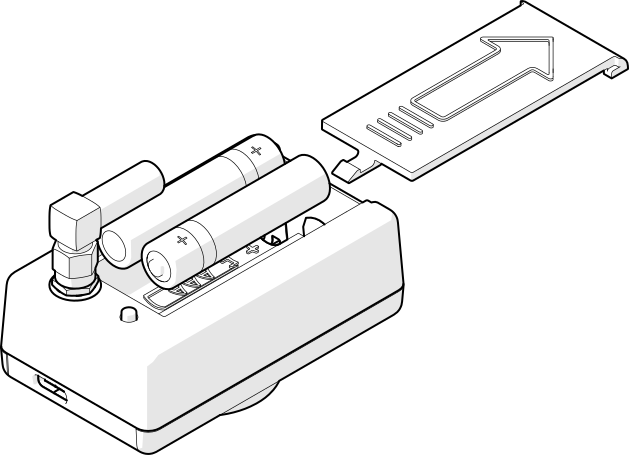
Kaikki kolme merkkivaloa välähtävät kerran käynnistyksen yhteydessä:
TIP
Lokin seuraaminen ei ole pakollista, mutta se auttaa. USB-C-portti toimii myös sarjakonsolina. Jos avaat sen pääteohjelmassa asetuksilla 115200 8N1, ZiggyMeter kertoo täsmälleen, mitä se tekee tämän oppaan jokaisessa vaiheessa. Käyttöönotto onnistuu ilmankin, mutta loki muuttaa useimmat ongelmat yhden rivin vastaukseksi. Katso USB-sarjakonsoli.
Vaihe 2 — Odota Wi-Fi-tukiasemaa
Tehtaalta tullut laite käynnistää Wi-Fin itse tukiasematilassa. Mitään ei tarvitse painaa.
Punainen merkkivalo vahvistaa sen — pitkä välähdys noin kerran sekunnissa:
Tukiaseman nimi on ZiggyMeter-XXXX, jossa XXXX johdetaan laitteen MAC-osoitteesta, joten nimi on laitekohtainen.
INFO
Eikö mitään tapahdu? Jos punainen merkkivalo pysyy pimeänä, laite on määritetty aiemmin. Kytke Wi-Fi päälle pitämällä painiketta pohjassa 3 sekuntia, tai tee tehdasasetusten palautus, jolloin laite palaa tässä kuvattuun tilaan.
Vaihe 3 — Yhdistä tukiasemaan
Avaa puhelimesi tai kannettavasi Wi-Fi-asetukset ja liity verkkoon ZiggyMeter-XXXX. Salasana on painettu laitteen mukana toimitettuun tarraan.
Laitteesi ilmoittaa, ettei verkossa ole internetyhteyttä. Näin kuuluukin olla — ZiggyMeter ei ole reititin eikä pyri sellaiseksi.
TIP
Monet puhelimet ja kannettavat avaavat käyttöönottosivun itse heti liityttyäsi, samaan tapaan kuin hotellin tai lentokentän Wi-Fi näyttää kirjautumissivunsa. Jos laitteesi tekee niin, voit siirtyä suoraan vaiheeseen 5.
WARNING
Verkkokaapelilla kytketty kannettava ei avaa sivua automaattisesti. Jos tietokoneessasi on myös Ethernet-kaapeli kiinni, automaattinen kirjautumissivu ei ilmesty — käyttöjärjestelmä havaitsee tukiaseman Wi-Fi-sovittimessa, mutta avaa sivun sen yhteyden kautta, jossa on oikea internet, ja päätyy aivan muualle. Irrota kaapeli käyttöönoton ajaksi tai kirjoita osoite itse seuraavan vaiheen ohjeen mukaan; se toimii aina.
Vaihe 4 — Avaa verkkokäyttöliittymä
Siirry selaimessa osoitteeseen:
http://192.168.4.1Tukiasematilassa ZiggyMeter käyttää aina tätä osoitetta.
WARNING
Käytä http://-etuliitettä, älä https://. Portti 443 on tarkoituksella suljettu tukiaseman ollessa käytössä, joten ohitettavaa varmennevaroitusta ei ole. Salasanasi on silti suojattu: sitä ei koskaan lähetetä verkon yli — selain ja laite todistavat sen toisilleen haaste–vaste-vaihdolla. Katso REST API.
Jos selaimesi vaatii HTTPS:ää, kirjoita osoite kokonaisuudessaan http://-etuliitteellä.
Vaihe 5 — Kirjaudu sisään
Nyt näet kirjautumisnäkymän.
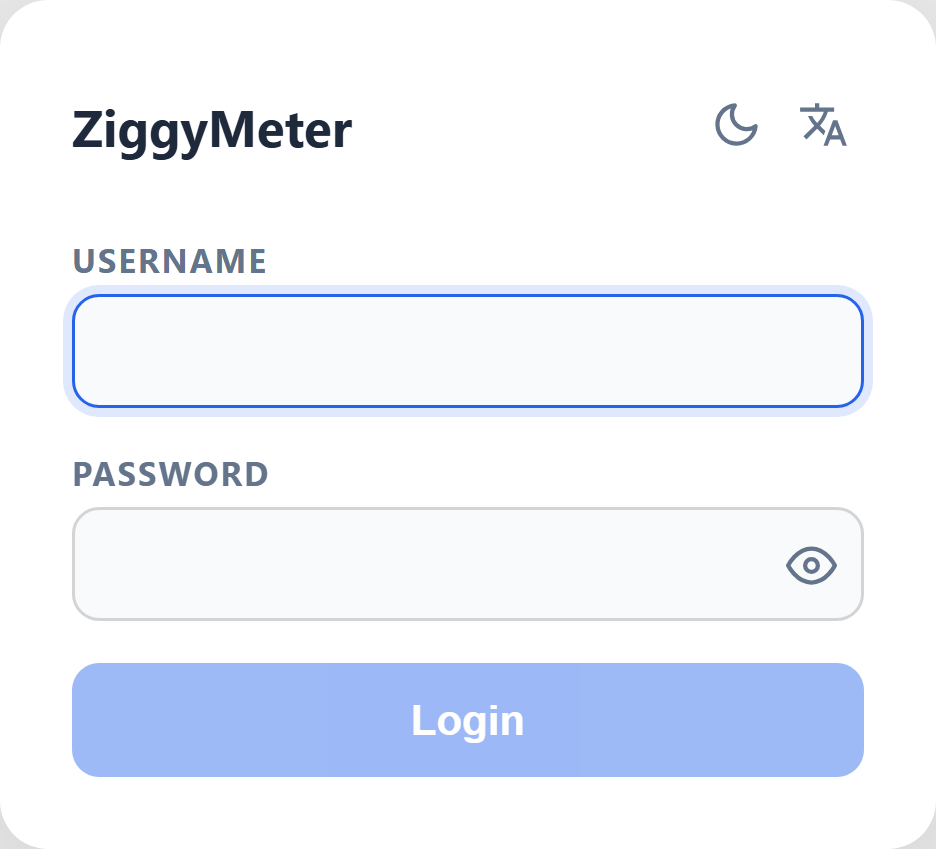
- Käyttäjätunnus:
admin - Salasana: painettu laitteen mukana toimitettuun tarraan
Tarran kaksi salasanaa ovat eri salasanoja — toisella liitytään tukiasemaan, toisella kirjaudutaan sisään.
Valitse Login. Dashboard avautuu.
Vaihe 6 — Vaihda järjestelmänvalvojan salasana
Tee tämä ennen muuta. Avaa System → Change password, syötä tarran salasana nykyisenä salasanana ja valitse sitten oma salasanasi.
Koko sivu on kuvattu kohdassa Verkkokäyttöliittymä → System.
Vaihe 7 — Liitä laite kotiverkkoosi
Tukiasema riittää käyttöönottoon, mutta omassa verkossasi laite saa pysyvän osoitteen, pysyy tavoitettavissa ja voi keskustella Home Assistantin ja rajapinnan kanssa.
- Avaa valikosta WiFi.
- Valitse kohdasta New connection verkkosi lähistöltä löytyneiden joukosta.
- Syötä Wi-Fi-salasana ja valitse Connect.
ZiggyMeter sulkee nyt tukiaseman ja liittyy verkkoosi, mikä tarkoittaa, että selaimesi menettää yhteyden siihen — tämä on normaalia. Liitä puhelimesi tai kannettavasi takaisin tavalliseen Wi-Fi-verkkoosi ja avaa laite uudelleen osoitteessa https://ZiggyMeter-XXXX tai siinä osoitteessa, jonka reitittimesi sille antoi (näkyy reitittimen laiteluettelossa).
INFO
Varmennevaroitus tulee vasta tässä, ei aiemmin. Omassa verkossasi laite tarjoaa käyttöliittymän HTTPS:n yli varmenteella, jonka se on luonut itse. Selain varoittaa ensimmäisellä kerralla, ettei yhteys ole yksityinen. Valitse Lisäasetukset ja jatka — katso Tietoturva, miksi tämä on paikallisverkossa turvallista.
Jos mittarilla ei ole Wi-Fiä, ohita tämä vaihe ja jatka tukiaseman käyttöä, tai käytä sen sijaan Zigbeetä.
Vaihe 8 — Kiinnitä laite mittariin ja lue
Napsauta ZiggyMeter mittarin optisen portin ympärillä olevaan metallirenkaaseen — sisäinen magneetti pitää sen paikallaan. Asenna se pystyasentoon niin, että kotelon nuoli osoittaa ylöspäin.
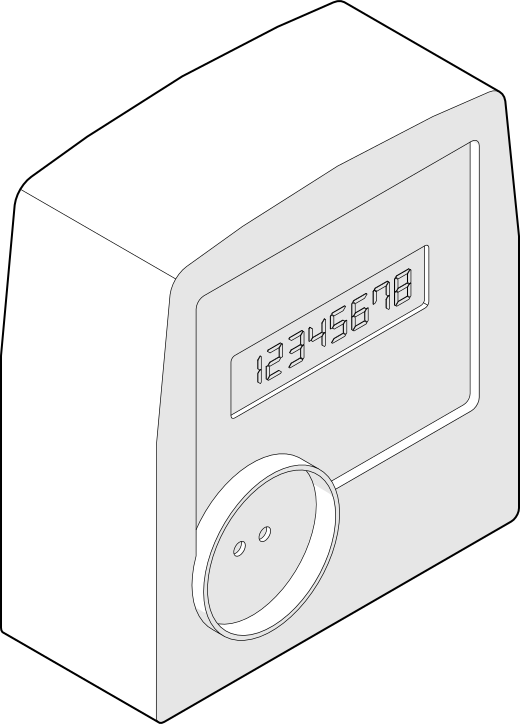
Käynnistä sitten lukeminen yhdellä napautuksella painiketta tai verkkokäyttöliittymän kohdasta Meter → Readings. Seuraa vihreää merkkivaloa:
| Vihreä merkkivalo | Näkymä | Merkitys |
|---|---|---|
| hengittävä | Kommunikoi mittarin kanssa | |
| jatkuva | Lukeminen käynnissä — haluttu tila | |
| 3 nopeaa välähdystä | Mittari ei vastaa |
Jos mittari ei vastaa, tarkista kohdistus ja että molemmat optiset ikkunat ovat puhtaat, ja lue sitten Kiinnitys mittariin ja Vianmääritys. Sarjakonsoli (vaihe 1) kertoo, epäonnistuuko laite mittarin tunnistamisessa vai eikö se näe mittaria lainkaan.
Kun arvot ilmestyvät Dashboardille, laite toimii.