Erste Schritte
Diese Anleitung führt ein fabrikneues ZiggyMeter von der Verpackung bis zum ersten Ablesewert. Arbeiten Sie die Schritte der Reihe nach ab — jeder lässt sich prüfen, bevor es weitergeht.
Ab Werk öffnet ZiggyMeter einen eigenen WLAN-Hotspot. Sie brauchen also nichts außer einem Telefon oder Notebook. Keine App, kein Konto, kein Cloud-Dienst.
INFO
Ist Ihr Zähler kompatibel? ZiggyMeter liest Zähler mit einer optischen Schnittstelle nach IEC 62056-21. Falls Sie das noch nicht geprüft haben, sehen Sie zuerst unter Vor dem Kauf nach — ein inkompatibler Zähler lässt sich durch Konfiguration nicht passend machen.
Was Sie brauchen
- Das ZiggyMeter-Gerät
- Das mitgelieferte Etikett — darauf stehen das Hotspot-Passwort und das Administratorpasswort, beide für Ihr Gerät einmalig
- Ein USB-C-Netzteil (5 W genügen) und ein Kabel, oder zwei AAA-Batterien
- Ein Telefon oder Notebook mit Browser (Chrome, Firefox, Edge oder Safari)
- Name und Passwort Ihres WLANs — nur 2,4 GHz, 5-GHz- und 6-GHz-Netze werden nicht unterstützt
Das Gerät kennenlernen
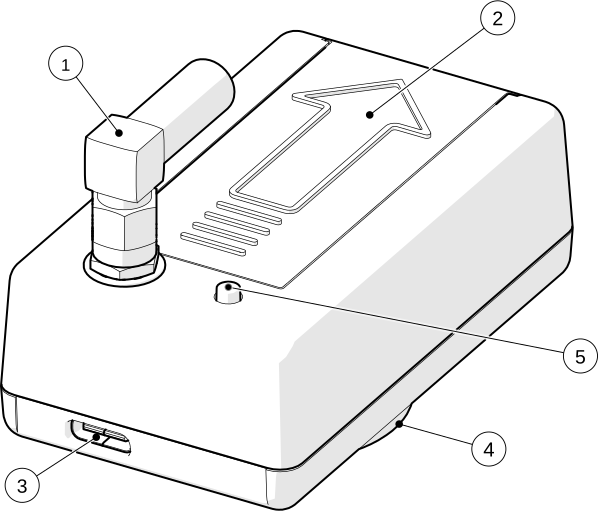
- 1 Antenne
- 2 Batteriefach
- 3 USB-C
- 4 Optische Schnittstelle mit Magnet
- 5 Taste
Drei LEDs zeigen, was das Gerät gerade tut: rot für WLAN, blau für Zigbee und grün für den Zähler. Für die Einrichtung genügen wenige Muster; die vollständige Tabelle steht unter Taste und LEDs.
Schritt 1 — Einschalten
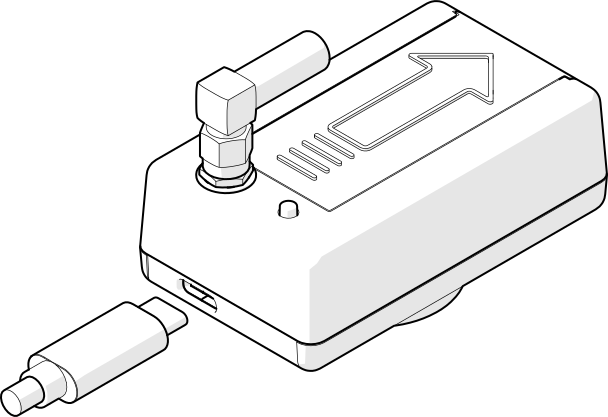
Versorgen Sie ZiggyMeter für die Ersteinrichtung über USB-C. WLAN zieht deutlich mehr Strom als der normale Betrieb, und mit Netzteil stehen Sie beim Einrichten nicht unter Zeitdruck.
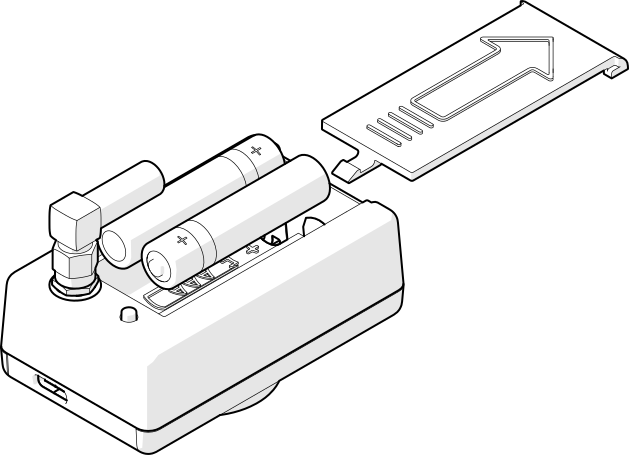
Batterien können Sie jetzt oder später einlegen. Setzen Sie zwei AAA-Zellen entsprechend den Markierungen ⊕ und ⊖ im Fach ein — das Gerät ist gegen Verpolung geschützt.
Beim Start blinken alle drei LEDs einmal:
TIP
Das Protokoll mitzulesen ist optional, hilft aber. Der USB-C-Anschluss ist zugleich eine serielle Konsole. Öffnen Sie ihn in einem Terminalprogramm mit 115200 8N1, und ZiggyMeter sagt Ihnen bei jedem Schritt dieser Anleitung genau, was es tut. Für die Einrichtung brauchen Sie das nicht, aber es verwandelt die meisten Probleme in eine einzeilige Antwort. Siehe USB-Konsole.
Schritt 2 — Auf den WLAN-Hotspot warten
Ein fabrikneues Gerät schaltet das WLAN selbst ein und startet im Access-Point-Modus. Sie müssen nichts drücken.
Die rote LED bestätigt das — ein langer Impuls etwa einmal pro Sekunde:
Der Hotspot heißt ZiggyMeter-XXXX, wobei XXXX aus der MAC-Adresse des Geräts abgeleitet ist und damit für Ihr Gerät einmalig.
INFO
Es passiert nichts? Bleibt die rote LED dunkel, wurde das Gerät bereits konfiguriert. Halten Sie die Taste 3 Sekunden gedrückt, um das WLAN zu aktivieren, oder führen Sie einen Werksreset durch, um den hier beschriebenen Zustand wiederherzustellen.
Schritt 3 — Mit dem Hotspot verbinden
Öffnen Sie auf Ihrem Telefon oder Notebook die WLAN-Einstellungen und verbinden Sie sich mit ZiggyMeter-XXXX. Das Passwort steht auf dem mitgelieferten Etikett.
Ihr Gerät meldet, dieses Netz habe keinen Internetzugang. Das ist zu erwarten — ZiggyMeter ist kein Router und will auch keiner sein.
TIP
Viele Telefone und Notebooks öffnen die Einrichtungsseite nach dem Verbinden von selbst, so wie das Anmeldefenster eines Hotel- oder Flughafen-WLANs. Wenn Ihres das tut, können Sie direkt zu Schritt 5 springen.
WARNING
Ein Notebook mit Netzwerkkabel öffnet die Seite nicht automatisch. Steckt zusätzlich ein Ethernet-Kabel, erscheint die automatische Anmeldeseite nicht — das Betriebssystem erkennt den Hotspot am WLAN-Adapter, öffnet die Seite aber über die Verbindung mit echtem Internet und landet ganz woanders. Ziehen Sie entweder das Kabel während der Einrichtung ab oder tippen Sie die Adresse wie im nächsten Schritt beschrieben selbst ein — das funktioniert immer.
Schritt 4 — Das Webinterface öffnen
Rufen Sie im Browser auf:
http://192.168.4.1Im Access-Point-Modus verwendet ZiggyMeter immer diese Adresse.
WARNING
Verwenden Sie http://, nicht https://. Port 443 ist bewusst geschlossen, solange der Hotspot läuft, sodass es keine Zertifikatswarnung zum Wegklicken gibt. Ihr Passwort ist trotzdem geschützt: Es wird nie über das Netz gesendet — Browser und Gerät weisen es einander stattdessen über einen Challenge-Response-Austausch nach. Siehe REST-API.
Besteht Ihr Browser auf HTTPS, tippen Sie die Adresse vollständig mit dem Präfix http://.
Schritt 5 — Anmelden
Jetzt sollte der Anmeldebildschirm erscheinen.
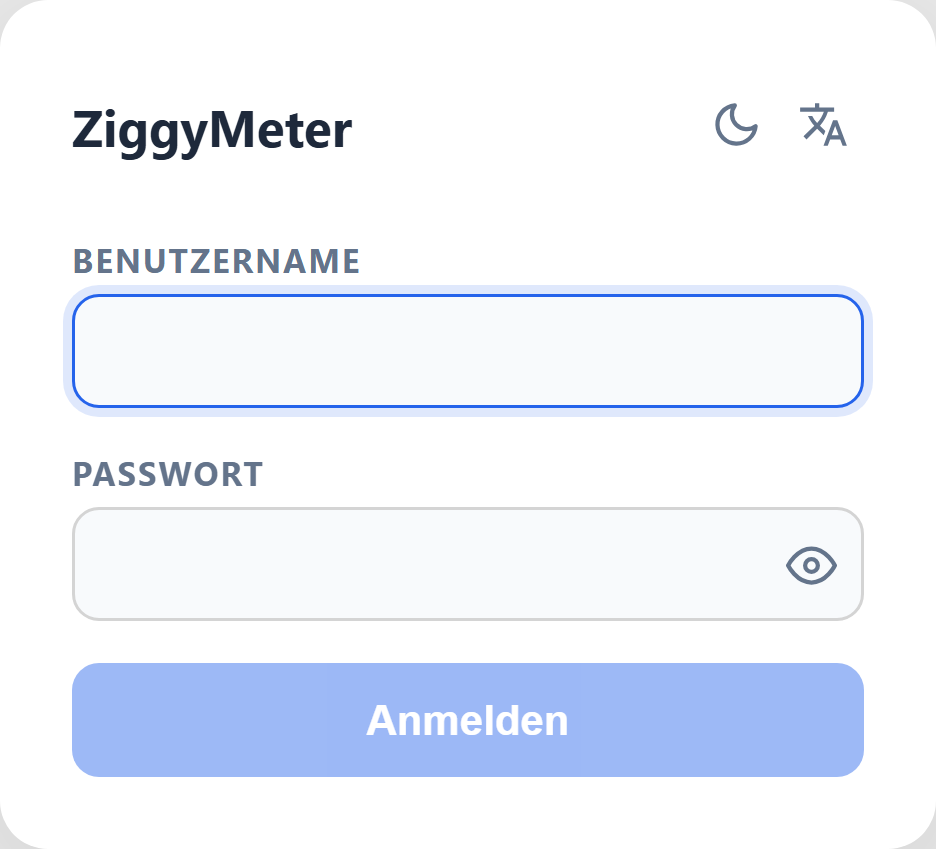
- Benutzername:
admin - Passwort: steht auf dem mitgelieferten Etikett
Die beiden Passwörter auf dem Etikett sind verschieden — eines verbindet mit dem Hotspot, das andere meldet Sie an.
Wählen Sie Login. Die Übersicht öffnet sich.
Schritt 6 — Das Administratorpasswort ändern
Tun Sie das vor allem anderen. Öffnen Sie System → Administratorpasswort ändern, geben Sie das Passwort vom Etikett als aktuelles ein und wählen Sie dann Ihr eigenes.
Die vollständige Seite steht unter Webinterface → System.
Schritt 7 — Dem eigenen WLAN beitreten
Für die Einrichtung genügt der Hotspot, doch in Ihrem eigenen Netz bekommt das Gerät eine feste Adresse, bleibt erreichbar und kann mit Home Assistant und der API kommunizieren.
- Öffnen Sie WiFi im Menü.
- Wählen Sie unter Neue Verbindung Ihr Netz aus der Liste der gefundenen Netze.
- Geben Sie das WLAN-Passwort ein und wählen Sie Verbinden.
ZiggyMeter schaltet nun den Hotspot ab und tritt Ihrem Netz bei — Ihr Browser verliert dabei die Verbindung, das ist normal. Verbinden Sie Telefon oder Notebook wieder mit Ihrem gewohnten WLAN und öffnen Sie das Gerät erneut unter https://ZiggyMeter-XXXX oder unter der Adresse, die Ihr Router vergeben hat (sichtbar in der Geräteliste des Routers).
INFO
Die Zertifikatswarnung erscheint hier, nicht früher. In Ihrem eigenen Netz liefert das Gerät die Oberfläche über HTTPS aus, mit einem selbst erzeugten Zertifikat. Ihr Browser warnt beim ersten Mal, die Verbindung sei nicht privat. Wählen Sie Erweitert und fahren Sie fort — unter Sicherheit steht, warum das im lokalen Netz unbedenklich ist.
Gibt es am Zähler kein WLAN, überspringen Sie diesen Schritt und bleiben beim Hotspot, oder nutzen Sie stattdessen Zigbee.
Schritt 8 — Am Zähler befestigen und auslesen
Setzen Sie ZiggyMeter auf den Metallring um die optische Schnittstelle des Zählers — der eingebaute Magnet hält es. Montieren Sie es senkrecht, mit dem Pfeil am Gehäuse nach oben.
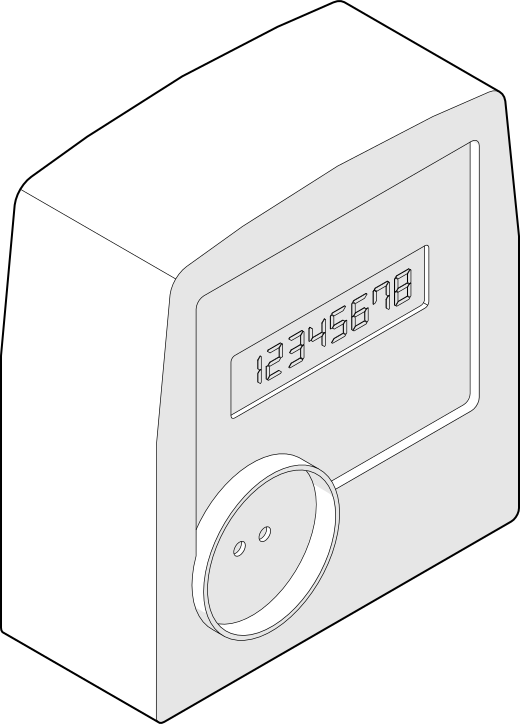
Lösen Sie dann eine Auslesung aus — mit einem einzelnen Klick auf die Taste oder über Zähler → Auslesung im Webinterface. Beobachten Sie die grüne LED:
| Grüne LED | Anzeige | Bedeutung |
|---|---|---|
| pulsierend | Kommunikation mit dem Zähler | |
| dauerhaft an | Auslesung läuft — das ist der gewünschte Zustand | |
| 3 kurze Blinkzeichen | Keine Antwort vom Zähler |
Antwortet der Zähler nicht, prüfen Sie Ausrichtung und Sauberkeit beider optischer Fenster und lesen Sie dann Montage am Zähler sowie Fehlerbehebung. Eine serielle Konsole (Schritt 1) sagt Ihnen, ob das Gerät den Zähler nicht identifizieren kann oder ihn überhaupt nicht sieht.
Sobald Werte auf der Übersicht erscheinen, arbeitet das Gerät.