Native Home-Assistant-Integration
Die native Integration nutzt die REST-API von Home Assistant, um Sensoren direkt anzulegen, und kann deshalb jeden Datenpunkt bereitstellen, den Ihr Zähler liefert — nicht nur die, die sich auf Zigbee-Cluster abbilden lassen.
Sie setzt WLAN voraus. Über Zigbee funktioniert sie nicht; dafür siehe Home Assistant über Zigbee.
1. Ein langlebiges Zugriffstoken erstellen
ZiggyMeter authentifiziert sich bei Home Assistant mit einem langlebigen Zugriffstoken.
- Öffnen Sie das Webinterface von Home Assistant.
- Öffnen Sie Ihr Profil — klicken Sie unten links auf Ihren Benutzernamen oder gehen Sie zu Einstellungen → Personen und wählen Sie Ihren Benutzer.
- Wechseln Sie auf die Registerkarte Sicherheit und scrollen Sie zu Langlebige Zugriffstoken.
- Wählen Sie Token erstellen.
- Geben Sie ihm einen Namen, zum Beispiel
ZiggyMeter, und bestätigen Sie. - Kopieren Sie das Token sofort.
WARNING
Das Token wird nur einmal angezeigt. Bewahren Sie es sicher auf und behandeln Sie es wie ein Passwort. Geht es verloren, löschen Sie es in Home Assistant und erstellen ein neues.
2. ZiggyMeter konfigurieren
Öffnen Sie im Webinterface von ZiggyMeter die Seite Home Assistant.
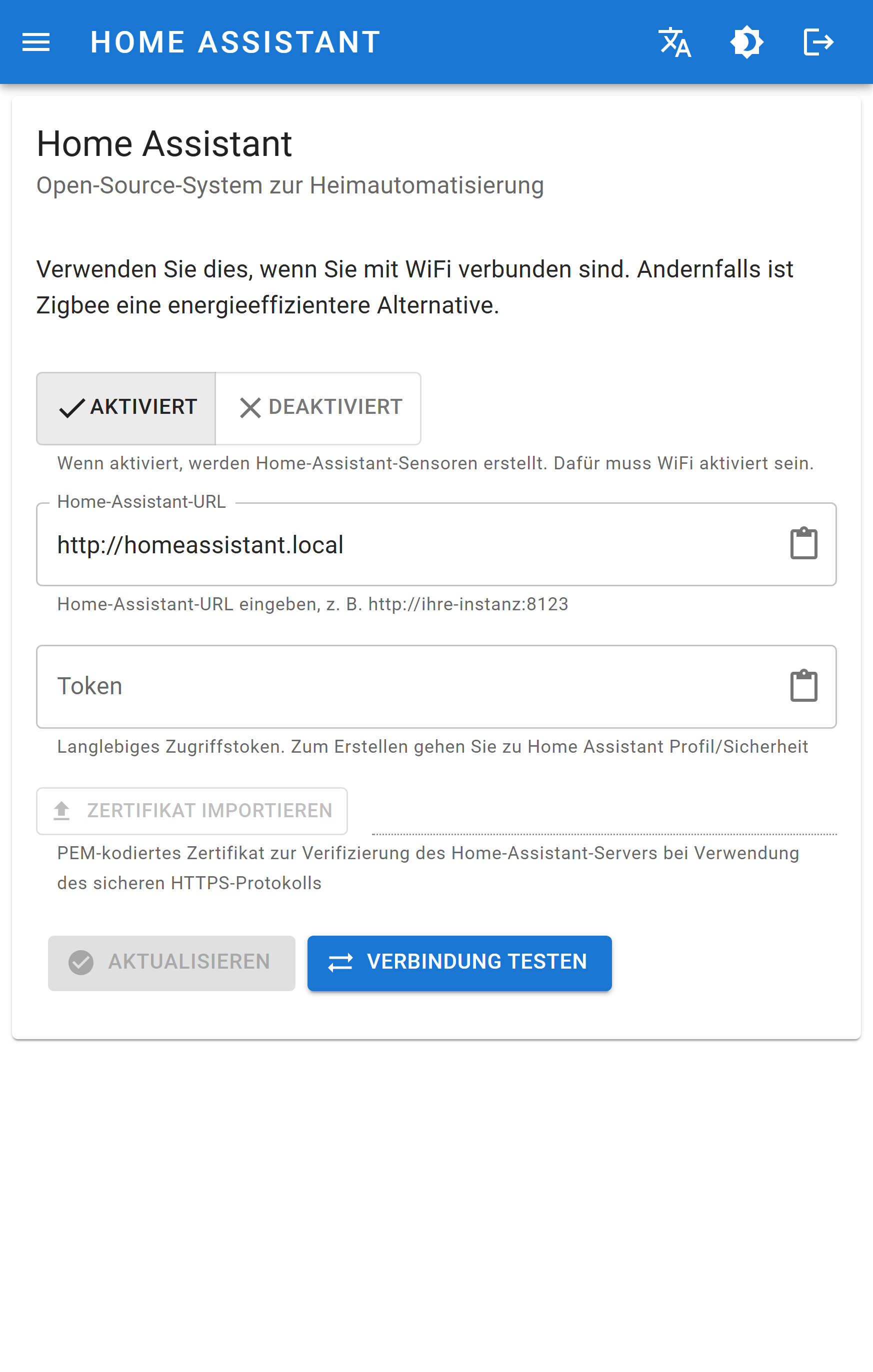
- Stellen Sie Home Assistant aktivieren auf AKTIVIERT.
- Tragen Sie die Home-Assistant-URL ein, z. B.
http://192.168.1.10:8123. - Fügen Sie das langlebige Zugriffstoken ein.
- Bei einer
https-URL importieren Sie zusätzlich das Serverzertifikat.
DANGER
Eine https-Verbindung ohne gültiges Zertifikat scheitert immer. Importieren Sie das Zertifikat oder verwenden Sie die lokale http-URL Ihrer Installation.
3. Die Verbindung testen
Wählen Sie . Damit wird geprüft, ob das Gerät die Installation erreicht und das Token akzeptiert wird.
Gelingt der Test, wählen Sie zum Speichern.
Scheitert er, siehe Fehlerbehebung → Daten erreichen Home Assistant nicht.
4. Die Sensoren prüfen
Lösen Sie eine Zählerauslesung aus — ein einzelner Klick auf die Gerätetaste oder Zähler → Auslesung → .
ZiggyMeter überträgt die Daten, und Home Assistant legt die zugehörigen Sensoren automatisch an. Prüfen Sie unter Einstellungen → Geräte & Dienste → Entitäten, ob sie erscheinen.
INFO
Die Sensoren entstehen bei der ersten erfolgreichen Übertragung, nicht beim Speichern der Einstellungen. Solange Sie keine Auslesung auslösen, gibt es nichts zu sehen.
5. Sie zum Energie-Dashboard hinzufügen
Um Kosten und Verbrauch über die Zeit zu verfolgen, fügen Sie die Energiesensoren zum Energie-Dashboard von Home Assistant hinzu — siehe Energie-Dashboard.
Zugriff entziehen
Löschen Sie das Token in Home Assistant unter Langlebige Zugriffstoken. Das Gerät kann dann sofort nichts mehr übertragen.