Home Assistant über Zigbee
ZiggyMeter tritt der ZHA-Integration von Home Assistant als gewöhnliches Zigbee-Gerät bei. Es ist nichts zu installieren: Das Gerät stellt standardmäßige ZCL-Cluster bereit, und ZHA legt daraus von selbst Entitäten für Energie, Leistung, Spannung, Strom, Temperatur und Batterie an.
Koppeln Sie es auf dem üblichen Weg — die Geräteseite beschreibt Zigbee einrichten, die Home-Assistant-Seite Gerät hinzufügen in ZHA.
Diese Seite behandelt, was nicht automatisch geschieht: ein optionales Custom Quirk und Firmware-Updates.
Custom Quirk
Ein ZHA-Quirk für ZiggyMeter wird unter github.com/ziggymeter/ziggymeter-zha-quirks veröffentlicht.
Es ist optional — das Gerät nutzt standardmäßige ZCL-Cluster und funktioniert auch ohne. Installieren Sie es, wenn ZHA das Gerät so darstellen soll, wie das Quirk es definiert, statt so, wie ZHA es aus den Clustern ableitet.
Quirks werden auf dem üblichen ZHA-Weg geladen: Legen Sie die Datei in das Verzeichnis, das custom_quirks_path benennt, und stellen Sie sicher, dass enable_quirks eingeschaltet ist — beides in der configuration.yaml unten zu sehen. Starten Sie Home Assistant anschließend neu und koppeln Sie das Gerät erneut oder laden Sie es neu, damit das Quirk greift. Was es bietet und welche Versionen es voraussetzt, steht im Repository.
Automatische Firmware-Updates
Home Assistant kann nach neuer ZiggyMeter-Firmware suchen und sie über die Luft installieren. Vorausgesetzt wird die übliche ZHA-Integration mit dem zigpy-Backend.
1. Den Firmware-Provider eintragen
Bearbeiten Sie die configuration.yaml von Home Assistant und ergänzen Sie in zigpy_config einen ota-Abschnitt:
zha:
    database_path: /config/zigbee.db
    enable_quirks: true
    custom_quirks_path: /config/zha_quirks/

    zigpy_config:
      ota:
        extra_providers:
          - type: zigpy_remote
            url: https://fw.ziggymeter.com/zigpy_index.json
Starten Sie Home Assistant neu, damit die Änderung wirksam wird.
2. Ausgangszustand
Suchen Sie auf der Geräteseite in Home Assistant den Sensor Firmware.
- Zunächst zeigt er
Aktuell— zu diesem Zeitpunkt hat Home Assistant den Server noch nicht abgefragt. - Ein Klick auf den Sensor zeigt die installierte und die neueste Version, entnommen dem Attribut downloaded version.
- Aktualisieren und Überspringen sind deaktiviert, bis eine neuere Version bekannt ist.
3. Die Aktualisierung
Home Assistant prüft in regelmäßigen Abständen. Wird eine neuere Version gefunden, werden Aktualisieren und Überspringen verfügbar.
Wählen Sie Aktualisieren, um zu starten. Die Firmware wird übertragen, während das Gerät weiterarbeitet; nach Abschluss der Übertragung startet es neu. Prüfen Sie die neue Version im Firmware-Sensor.
WARNING
Zigbee-OTA ist langsam — die Datei wandert in vielen kleinen Blöcken über eine schmalbandige Funkstrecke. Rechnen Sie mit Stunden, lassen Sie das Gerät mit Strom versorgt und in Reichweite. Bleibt es stehen, verbessern Sie die Funkstrecke, statt wiederholt neu zu starten.
Eine Prüfung erzwingen
Home Assistant entscheidet selbst, wann es nach Firmware sucht. Um eine Prüfung selbst anzustoßen:
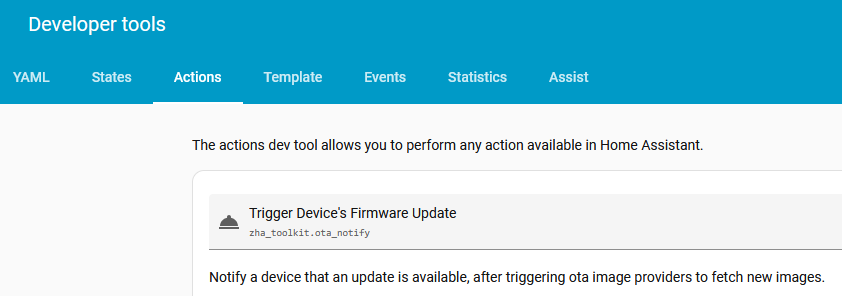
Mit dem Plugin ZHA Toolkit — installieren Sie Zigbee Home Assistant Toolkit, öffnen Sie dann Entwicklerwerkzeuge → Aktionen, wählen Sie Trigger Device's Firmware Update, wählen Sie den ZiggyMeter-Firmware-Sensor als Device Reference und wählen Sie Aktion ausführen.
Ohne zusätzliche Plugins — senden Sie den Zigbee-Befehl image_notify auf dem OTA-Cluster. Öffnen Sie die ZiggyMeter-Geräteseite, wählen Sie Zigbee-Gerät verwalten, dann den OTA Cluster, und unter Commands image_notify (id: 0x0000) mit den passenden Parametern.
Was dabei herauskommt
Die Entitäten, die ZHA anlegt, stammen aus den Clustern, die unter Integrationen → Zigbee aufgeführt sind. Erwarten Sie bezogene und eingespeiste Energie, Wirkleistung, Effektivspannung und -strom, Gerätetemperatur und Batteriestand — je nachdem, was Ihr Zähler tatsächlich meldet.
INFO
Ein Wert, der leer bleibt, bedeutet meist, dass der Zähler ihn nicht liefert, nicht dass die Zigbee-Verbindung gescheitert ist. Ein einphasiger Zähler hat keine Werte für Phase B oder C.