Firmware-Aktualisierung
Updates bringen neue Funktionen, breitere Zählerunterstützung, Fehlerkorrekturen und Sicherheitskorrekturen. Zu jeder Version gibt es ein Änderungsprotokoll.
Update-Dateien werden unter https://fw.ziggymeter.com veröffentlicht.
WARNING
Downgrades sind nicht möglich. Das Gerät akzeptiert nur Firmware, die neuer ist als die laufende. Wären Downgrades erlaubt, ließe sich eine Version mit bekannten Schwachstellen erneut installieren und damit Sicherheitskorrekturen umgehen — ein Rollback-Angriff.
Die aktuelle Version ermitteln
| Wo | Wie |
|---|---|
| Webinterface | System → Softwareversion |
| Zigbee | Das Attribut file version. Die Bezeichnung hängt vom Koordinator ab; meist sehen Sie nur die Build-Nummer, z. B. 320 für Version 1.0.320-release. |
| API | GET /api/v1/system/version |
| Serielle Konsole | Wird beim Start ausgegeben |
Versionsschema
Drei durch Punkte getrennte Zahlen, gefolgt von einem Suffix — zum Beispiel 1.2.320-release:
| Teil | Beispiel | Bedeutung |
|---|---|---|
| Major | 1 | Erhöht sich bei Änderungen, die die Kompatibilität brechen: geändertes Verhalten, entfernte Funktionen, inkompatible Konfiguration. |
| Minor | 2 | Erhöht sich bei abwärtskompatiblen Verbesserungen — neuen Funktionen, die von Ihnen nichts verlangen. |
| Build | 320 | Erhöht sich mit jeder einzelnen Veröffentlichung. Identifiziert den genauen Build eindeutig und ist die Version, die an den Zigbee-Koordinator gemeldet wird. |
| Suffix | -release | Der Build-Typ. Veröffentlichte Firmware trägt immer -release. |
Update-Dateien
Die Dateien folgen einer festen Namenskonvention, sodass Sie auf einen Blick erkennen, wofür eine Datei gedacht ist:
XXXX-YYYY-00320-20250324T195250-ZiggyMeter-1.2.320-release.ota| Teil | Bedeutung |
|---|---|
XXXX | Herstellercode |
YYYY | Produktcode |
00320 | Build-Nummer, zugleich die Zigbee-Dateiversion |
20250324T195250 | Zeitstempel des Builds, JJJJMMTTThhmmss |
ZiggyMeter | Produktname |
1.2.320-release | Firmware-Version einschließlich Build-Typ-Suffix |
.ota | Dateiendung für Updates |
Update-Dateien sind verschlüsselt und digital signiert. Eine um auch nur ein Byte veränderte Datei besteht die Signaturprüfung nicht und wird vom Gerät abgewiesen.
Welchen Weg wählen
| Weg | Geschwindigkeit | Geeignet für |
|---|---|---|
| Webinterface (WLAN) | Am schnellsten | Fast alle |
| Zigbee-OTA | Sehr langsam | Batterie-Installationen ohne WLAN |
| REST-API | Schnell | Automatisierung, Geräteflotten, Fernwartung |
INFO
Ein fehlgeschlagenes Update kann das Gerät nicht dauerhaft unbrauchbar machen. Wird der Vorgang unterbrochen — Stromausfall, abgebrochene Verbindung —, stellen Sie die Versorgung wieder her und wiederholen Sie ihn auf beliebigem Weg.
Vor dem Start
- Sorgen Sie für eine stabile Stromversorgung während des gesamten Vorgangs. USB-C wird empfohlen.
- Vergewissern Sie sich, dass Sie auf eine neuere Version wechseln.
WARNING
Nach einem erfolgreichen Update startet das Gerät neu und ist kurz nicht erreichbar. Die Übertragung der Datei selbst unterbricht den normalen Betrieb nicht.
Webinterface
Der schnellste und empfohlene Weg.
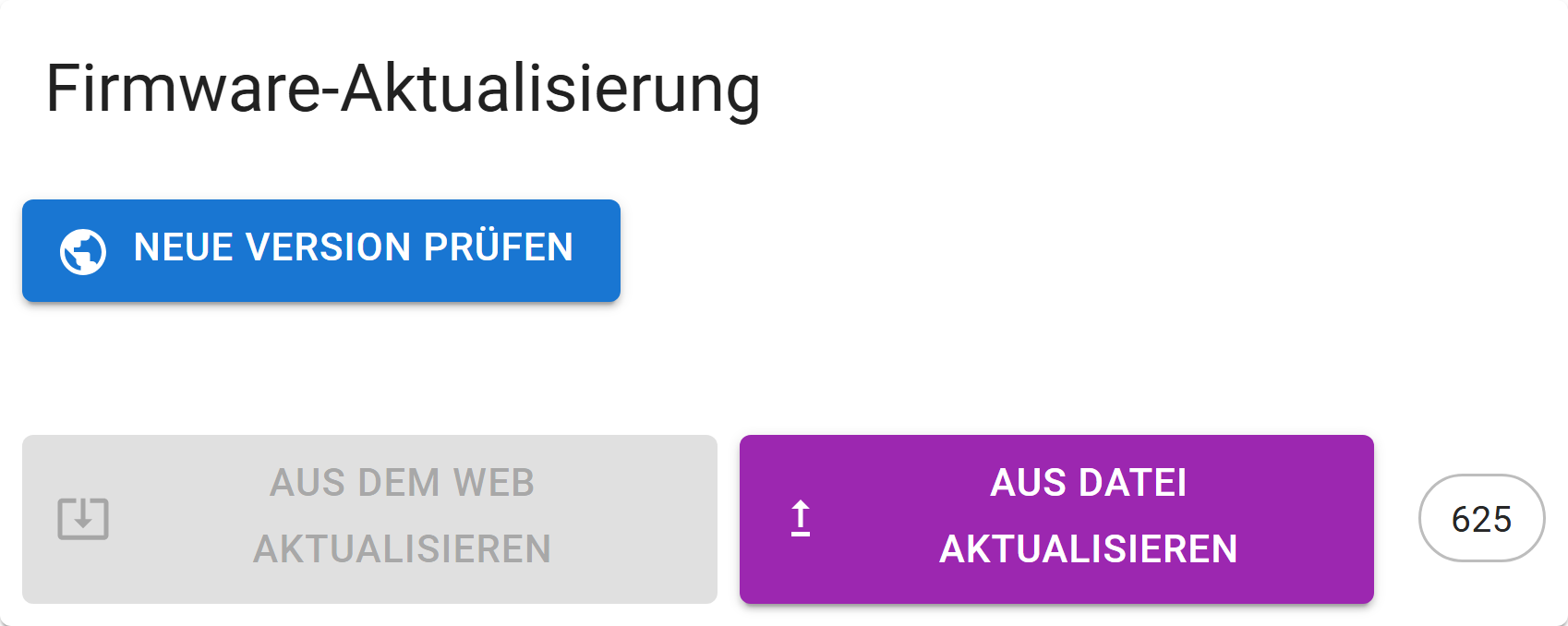
- Verbinden Sie ZiggyMeter mit Ihrem WLAN.
- Öffnen Sie das Webinterface und gehen Sie zu System → Firmware-Aktualisierung.
- Wählen Sie , um online nach neuerer Firmware zu suchen.
- Ist ein Update verfügbar, wählen Sie .
- Oder wählen Sie , um eine selbst heruntergeladene Datei hochzuladen — das ist der Weg, wenn Sie mit dem eigenen Access Point des Geräts verbunden sind.
- Warten Sie die Übertragung und den Neustart ab.
- Prüfen Sie die neue Version unter System → Softwareversion.
TIP
Beim Suchen nach Updates braucht nur Ihr Browser Internetzugang. ZiggyMeter selbst muss das Internet nicht erreichen — genau das, was man für ein Gerät in einem abgeschotteten Netz möchte.
Zigbee-OTA
Zigbee überträgt die Datei in vielen kleinen Blöcken über eine schmalbandige Funkstrecke, was lange dauert — rechnen Sie eher mit Stunden als mit Minuten.
- Stellen Sie sicher, dass ZiggyMeter gekoppelt ist und eine gute Verbindungsqualität hat.
- Bringen Sie es nahe an den Koordinator oder einen starken Router.
- Suchen Sie das Gerät in der Software Ihres Koordinators und starten Sie ein OTA-Firmware-Update.
- Lassen Sie das Gerät bis zum Abschluss mit Strom versorgt und in Reichweite.
- Prüfen Sie danach die Version.
Bleibt die Übertragung stehen, hilft meist eine bessere Funkstrecke: geringerer Abstand, mehr Mesh-Router, weniger Störungen.
Sowohl Zigbee2MQTT als auch Home Assistant können ZiggyMeter-Firmware automatisch finden:
REST-API
Nutzen Sie diesen Weg, um Rollouts zu automatisieren oder Geräte aus der Ferne zu verwalten.
- Stellen Sie sicher, dass das Gerät über das Netz erreichbar ist.
- Holen Sie sich ein Token und senden Sie die
.ota-Datei per POST an/api/v1/system/ota. - Warten Sie, bis das Gerät sie geprüft und installiert hat.
- Fragen Sie die Version erneut ab, um das Update zu bestätigen.
curl -X POST \
  https://<host>/api/v1/system/ota \
  -H "Authorization: Bearer <token>" \
  --data-binary "@XXXX-YYYY-00320-20250324T195250-ZiggyMeter-1.2.320-release.ota" \
  --limit-rate 128k
WARNING
Begrenzen Sie die Übertragungsrate. Das Gerät kann die Datei nicht mit voller Geschwindigkeit aufnehmen und meldet einen Fehler, wenn Sie zu schnell senden. --limit-rate im Beispiel oben ist nicht optional.
128k ist ein erprobter Wert: Ein 2,4-MB-Abbild überträgt sich in etwa 20 Sekunden. Meldet Ihr Gerät einen Fehler, gehen Sie herunter — eine schwächere WLAN-Verbindung oder ein ausgelastetes Gerät brauchen möglicherweise weniger.
Wenn das Update abgelehnt wird
| Meldung | Ursache |
|---|---|
| Alte Firmware-Version | Die Datei hat dieselbe oder eine ältere Version. Downgrades werden abgewiesen. |
| Kein Firmware-Update / Ungültige Firmware-Datei | Die Datei ist keine ZiggyMeter-.ota oder für ein anderes Produkt. |
| Beschädigte Update-Daten | Die Datei hat Signatur- oder Entschlüsselungsprüfung nicht bestanden — laden Sie sie erneut herunter. |
| Fehler beim Schreiben des Flash | Speicherproblem. Wiederholen Sie den Vorgang; bleibt er bestehen, wenden Sie sich an den Support. |