Zigbee2MQTT
Zigbee2MQTT ist eine quelloffene Zigbee-Brücke. Wie der Name sagt, wandelt sie Zigbee-Verkehr in MQTT-Nachrichten um, womit ZiggyMeter alles versorgen kann, was MQTT nutzt — Home Assistant, Node-RED oder Ihre eigene Software.
Voraussetzungen
- Ein von Zigbee2MQTT unterstützter Zigbee-Koordinator
- Zigbee2MQTT läuft und ist mit einem MQTT-Broker verbunden
- ZiggyMeter ist eingeschaltet und Zigbee ist aktiviert
Das Gerät koppeln
Öffnen Sie das Zigbee2MQTT-Frontend und aktivieren Sie Permit join (unten im linken Menü).
Versetzen Sie ZiggyMeter in den Kopplungsmodus:
- Taste — 3-mal klicken, oder 4-mal, wenn das Gerät schläft.
- Webinterface — Zigbee → .
Warten Sie, bis das Gerät in der Liste Devices erscheint.

Geben Sie ihm bei Bedarf einen sprechenden Namen. Dieser Name wird Teil des MQTT-Topics, wählen Sie ihn also, bevor Sie Automatisierungen darauf schreiben.
WARNING
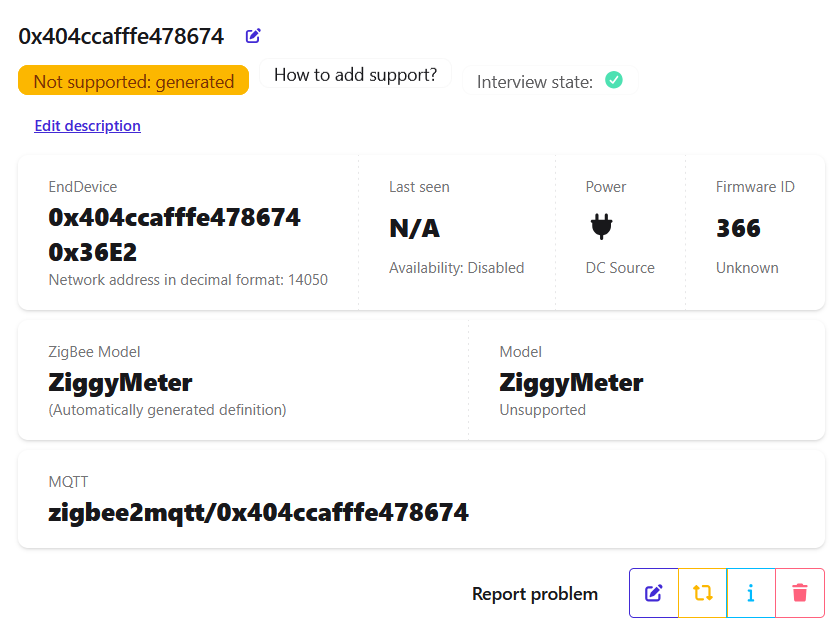
„Not supported“ ist kein Fehler. Es bedeutet, dass ZiggyMeter nicht in der Gerätedatenbank von Zigbee2MQTT steht, nicht dass es nicht funktioniert. Alle Cluster sind Standard, und die Daten fließen ganz normal. Sie können die Meldung getrost ignorieren.
Gerätedetails
Ein Klick auf das Gerät zeigt seine Details, einschließlich des MQTT-Topics.
Nützliche Unterregister:
| Register | Was es Ihnen gibt |
|---|---|
| Exposes | Messwerte — Leistung, Energie, Temperatur, Batterie |
| Clusters | Die rohen Zigbee-Cluster, die das Gerät bereitstellt |
| Dev console | Attribute direkt lesen und schreiben — das Werkzeug der Wahl, wenn ein Wert falsch aussieht |
Daten empfangen
Zigbee2MQTT veröffentlicht Messwerte als MQTT-Nachrichten.
- Standardmuster des Topics:
zigbee2mqtt/<friendly_name> - Das Basis-Topic (
zigbee2mqtt) ist in den Zigbee2MQTT-Einstellungen konfigurierbar
Abonnieren Sie es mit einem beliebigen MQTT-Client:
mosquitto_sub -t 'zigbee2mqtt/<friendly_name>' -vEine Nachricht sieht so aus:
zigbee2mqtt/0x404ccafffe478674 {"current_2":null,"energy_2":129496,"linkquality":204,"power_2":null,"produced_energy_2":67296,"state_1":"OFF","state_2":"OFF","temperature":36.59,"voltage_2":null}Die Endungen _1 und _2 sind die Zigbee-Endpunkte — _1 ist das Gerät, _2 der Zähler. Siehe Zigbee-Referenz.
INFO
Ein Feld mit null bedeutet, dass der Zähler diesen Wert nicht geliefert hat, nicht dass die Zigbee-Verbindung gescheitert ist. Welche Felder gefüllt sind, hängt ganz von Ihrem Zähler ab.
Firmware-Updates
Zigbee2MQTT kann ZiggyMeter automatisch aktualisieren. Folgen Sie der Zigbee2MQTT-Anleitung zu OTA-Updates und verwenden Sie diese Remote-OTA-Index-URL:
https://fw.ziggymeter.com/z2m_index.jsonWARNING
Zigbee-OTA ist langsam. Lassen Sie das Gerät während der gesamten Übertragung mit Strom versorgt und in Reichweite — rechnen Sie mit Stunden, nicht Minuten. Siehe Firmware-Aktualisierung → Zigbee-OTA.
Fehlerbehebung
| Symptom | Prüfen |
|---|---|
| Das Gerät tritt nicht bei | Permit join ist offen; einen Zigbee-Reset ausführen (3 Klicks, 4 im Schlaf); das Gerät näher an den Koordinator bringen |
| Keine MQTT-Nachrichten | Zigbee2MQTT ist mit dem Broker verbunden; Sie haben das richtige Basis-Topic und den richtigen Namen abonniert |
Felder sind null | Der Zähler meldet diese Werte nicht — prüfen Sie die Auslesung im Webinterface von ZiggyMeter |
| Werte ändern sich nie | Es löst nichts Auslesungen aus. Prüfen Sie den Zeitplan |