System
Geräteidentität, Firmware, Uhr, Energiesparmodus, Passwort, HTTPS-Zertifikat, Zugriffstoken und Reset.
Gerät
Die Identifikation des Geräts selbst.
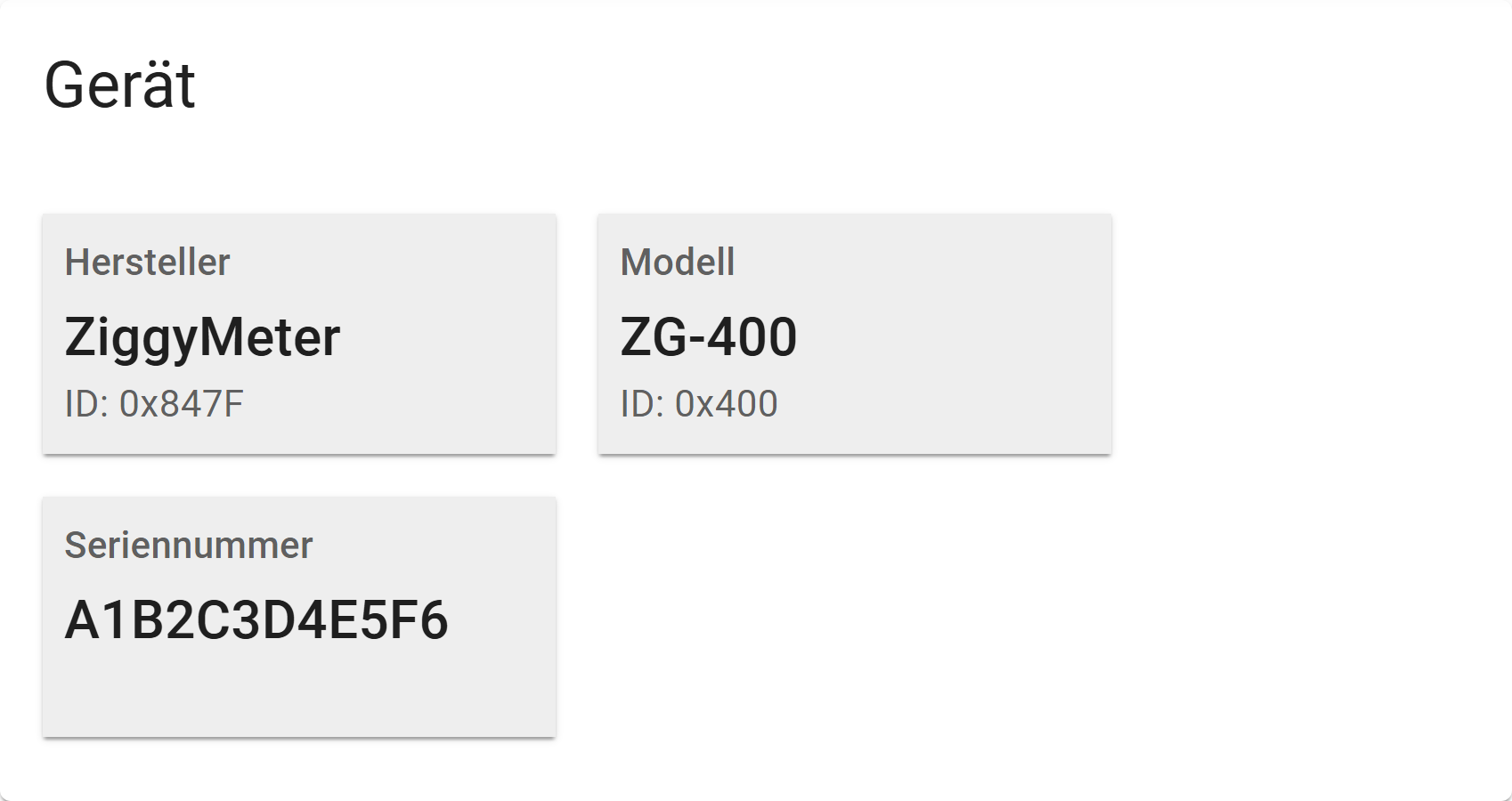
| Feld | Hinweise |
|---|---|
| Hersteller | ZiggyMeter |
| Modell | Hardwaremodell, z. B. ZG-400 |
| Seriennummer | Eindeutige Kennung dieses Geräts |
Softwareversion
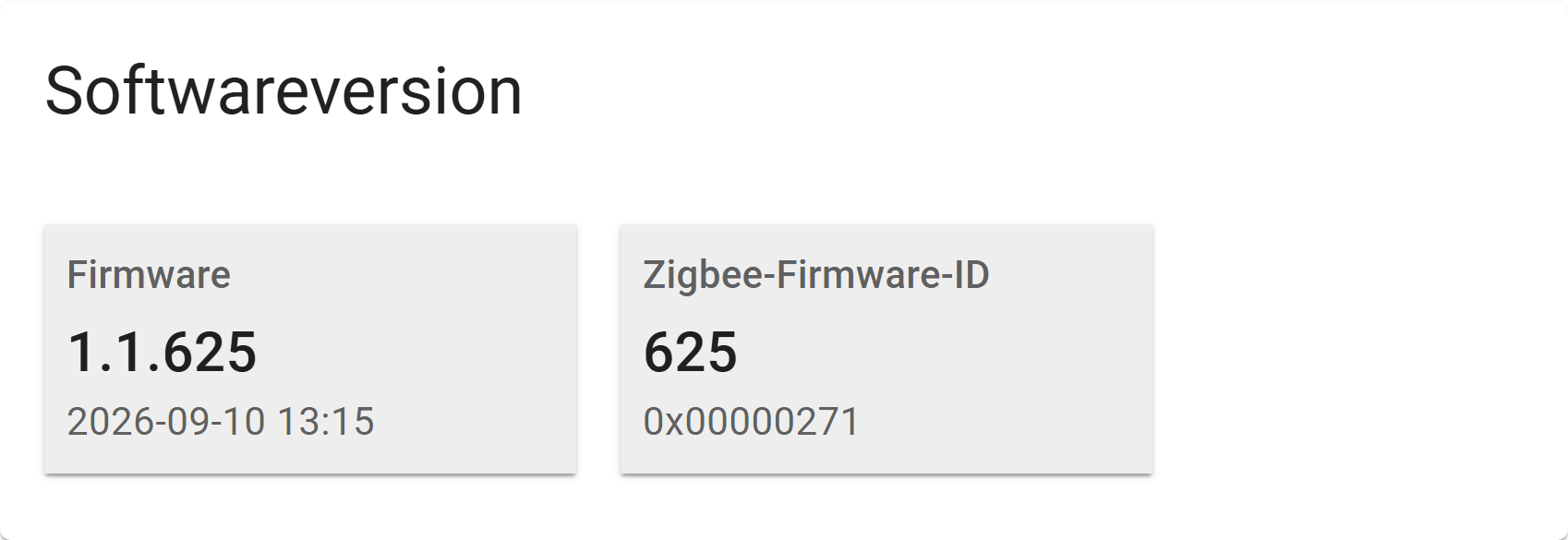
| Feld | Hinweise |
|---|---|
| Firmware | Die laufende Firmware-Version — siehe Versionsschema |
| Zigbee-Firmware-ID | Die Build-Nummer, die an einen Zigbee-Koordinator gemeldet wird |
Prüfen Sie das, bevor Sie ein Update einspielen oder den Support kontaktieren.
Uhr
Zählerauslesungen werden mit Zeitstempel versehen, also kommt es auf die Uhr an.
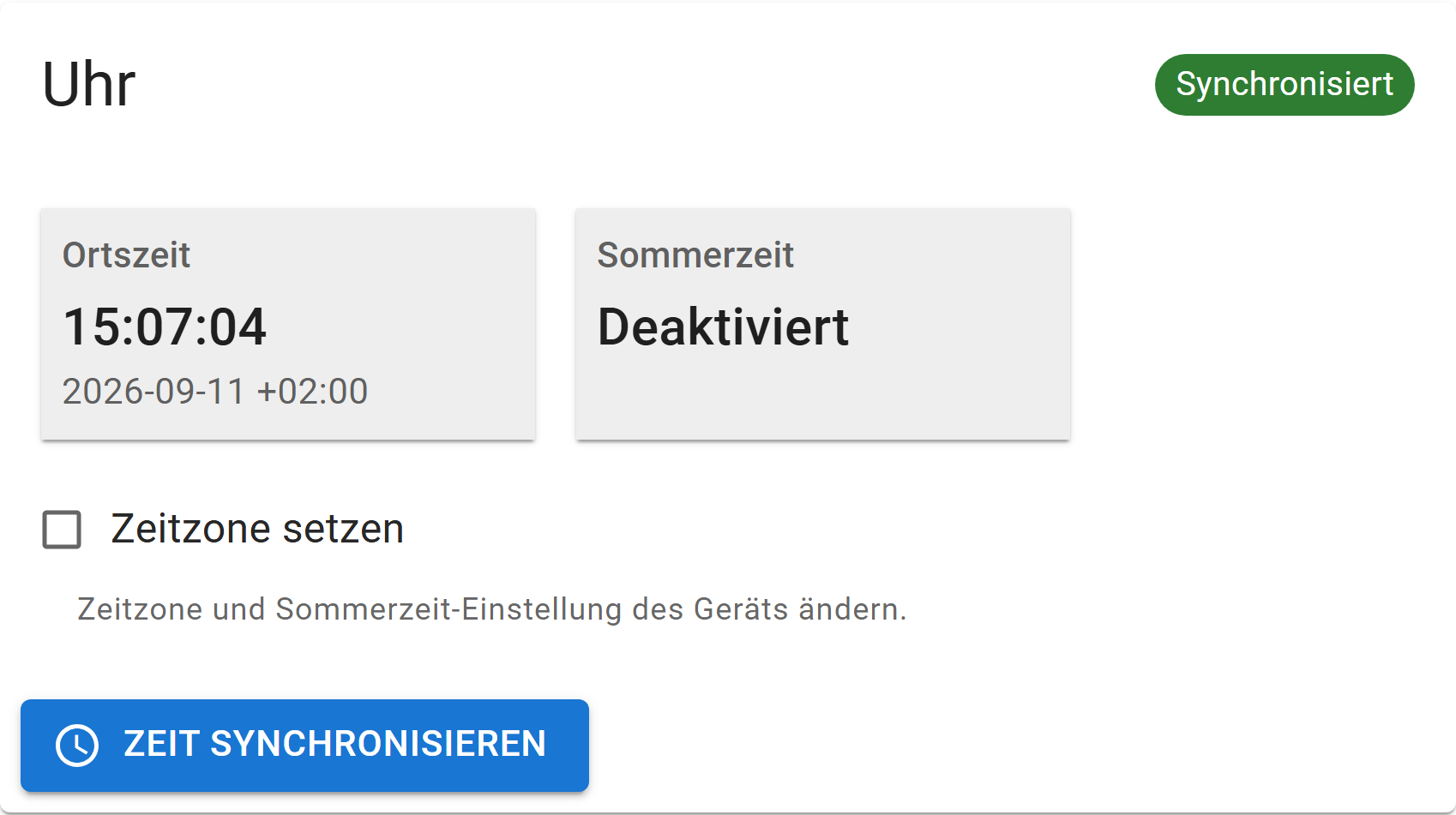
| Bedienelement | Bedeutung |
|---|---|
| Synchronisiert / Nicht synchronisiert | Ob das Gerät eine gültige Zeit hat |
| Ortszeit | Aktuelle Gerätezeit in der eingestellten Zeitzone |
| Sommerzeit | Ob für die gewählte Zeitzone die Sommerzeit gilt und wann sie das nächste Mal wechselt |
| Zeitzone setzen | Zeitzone und ihre Sommerzeitregel wählen |
| Stellt die Geräteuhr sofort nach Ihrem Browser |
Wie die Uhr gestellt wird
Es gibt drei Quellen:
| Quelle | Stellt die Zeit | Stellt die Zeitzone |
|---|---|---|
| Zigbee — der Time-Cluster Ihres Koordinators | Ja | Manchmal, siehe unten |
| NTP — über WLAN | Ja | Nein |
| Manuell — hier, nach der Uhr Ihres Browsers | Ja | Optional, siehe unten |
Die Zeitzone ist eine von der Zeit selbst getrennte Einstellung. Zeitzone setzen auf dieser Karte legt sie von Hand fest, gleich welche Quelle die Zeit liefert — Sie können sie also immer korrigieren oder überschreiben.
INFO
Sind WLAN und Zigbee beide aktiviert, wird Zigbee genutzt und NTP gar nicht erst gestartet. Danach synchronisiert sich das Gerät höchstens einmal alle 24 Stunden neu — sein Quarz läuft um weniger als zwei Sekunden pro Tag auseinander, häufiger brächte also nichts.
TIP
Beim ersten Zigbee-Abgleich leitet das Gerät die Zeitzone aus den Sommerzeit-Attributen des Koordinators ab, sofern noch keine konfiguriert ist. Nicht jeder Koordinator veröffentlicht sie — Zigbee2MQTT tut es nicht —, sodass Sie die Zeitzone womöglich doch von Hand setzen müssen.
INFO
Die Uhr ist nicht batteriegepuffert: Sie geht beim Einschalten und nach einem Stromausfall verloren, und bis sie gestellt ist, beginnen Zeitstempel bei 1970. Der Tiefschlaf verliert sie nicht, ein batteriebetriebenes Gerät behält also zwischen den Auslesungen die richtige Zeit.
Firmware-Aktualisierung
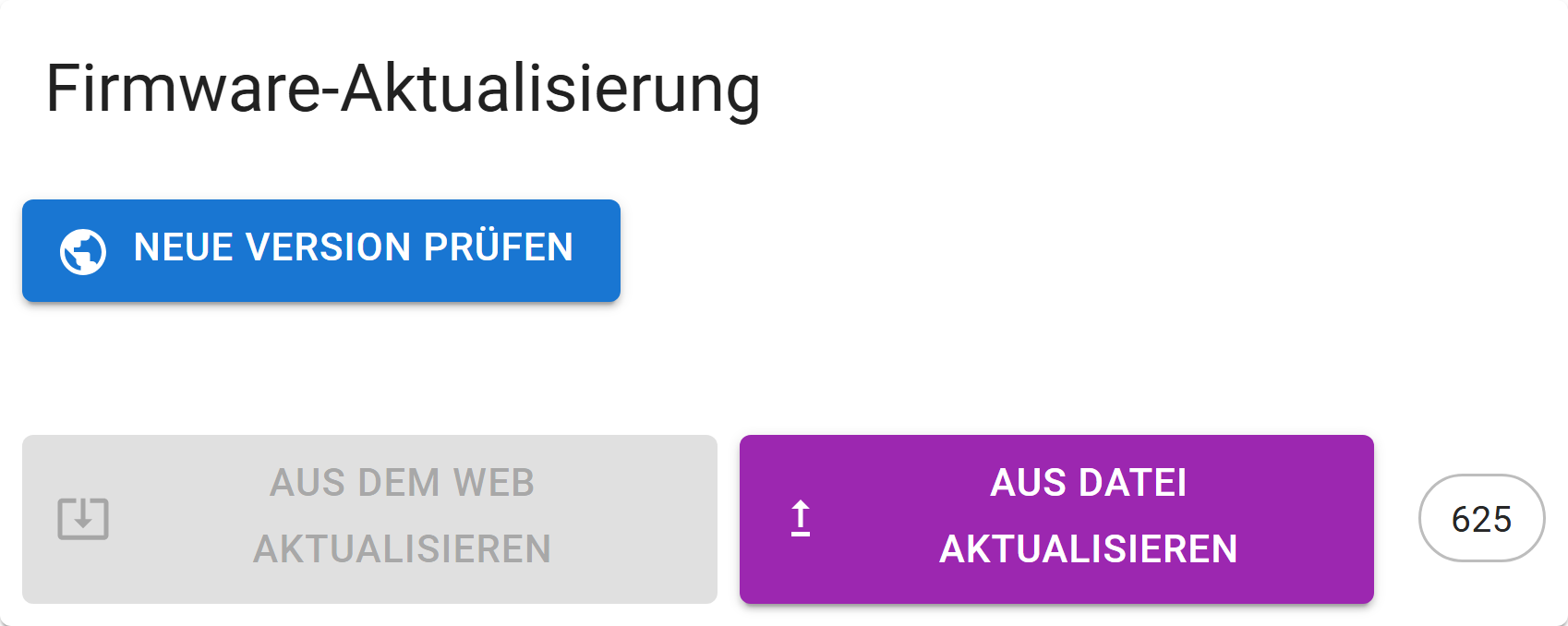
| Bedienelement | Wirkung |
|---|---|
| Sucht online nach neuerer Firmware | |
| Lädt sie herunter und installiert sie | |
Installiert eine .ota-Datei von Ihrem Rechner |
TIP
Zum Suchen nach Updates braucht nur Ihr Browser Internetzugang — ZiggyMeter selbst muss das Internet nicht erreichen.
Nach einer erfolgreichen Aktualisierung startet das Gerät neu. Vollständiger Ablauf und die Bedeutung jeder Fehlermeldung: Firmware-Aktualisierung.
Energiesparmodus
Steuert, ob das Gerät zwischen den Auslesungen schläft.
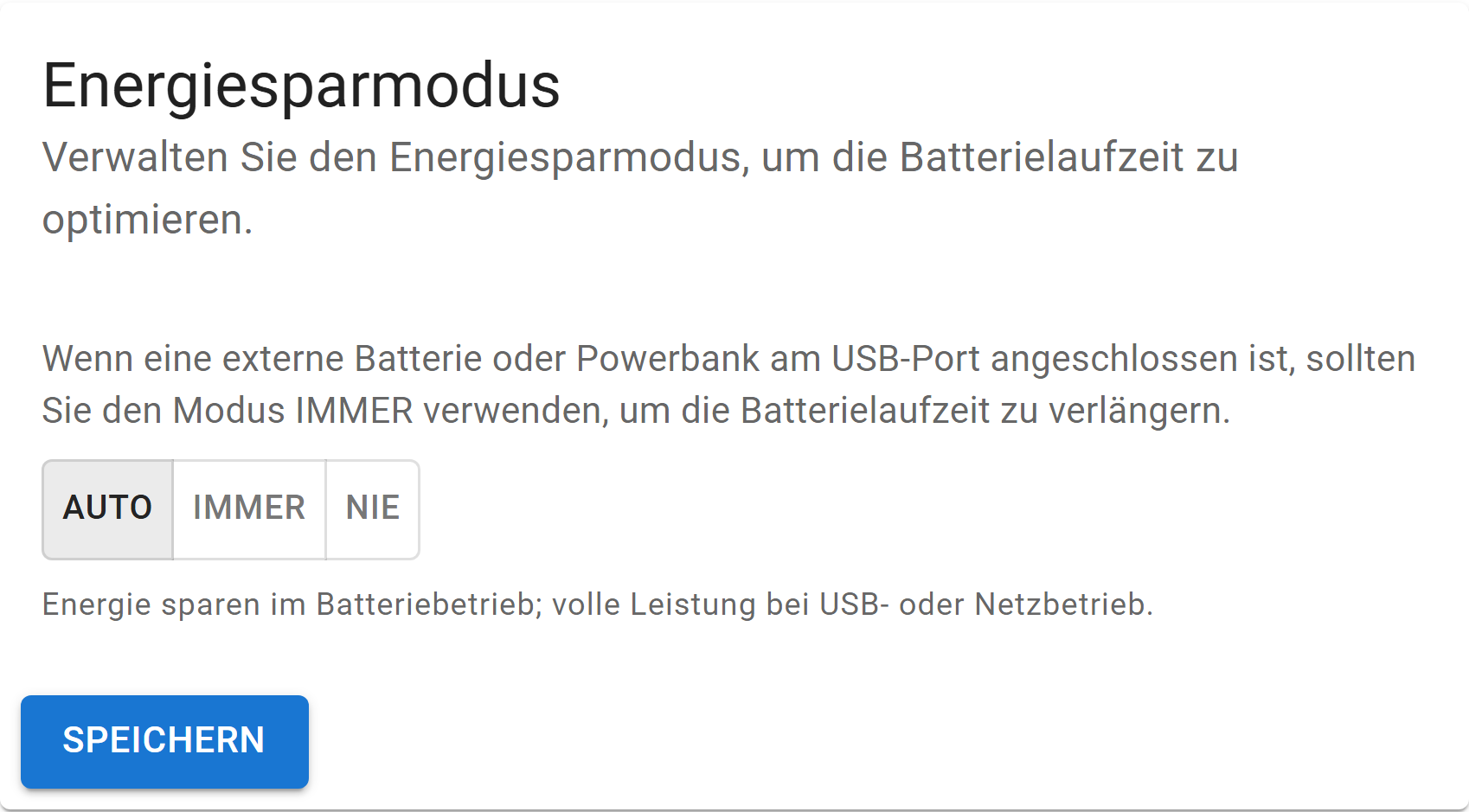
| Modus | Verhalten |
|---|---|
| Auto | Voreinstellung. Spart im Batteriebetrieb Strom, volle Leistung an USB oder Netz. |
| Immer | Spart immer Strom, auch an USB. Nützlich mit einer Powerbank. |
| Nie | Schläft nie. Das Gerät bleibt ansprechbar, leert Batterien aber sehr schnell. |
Siehe Stromversorgung und Batterien.
Passwort ändern
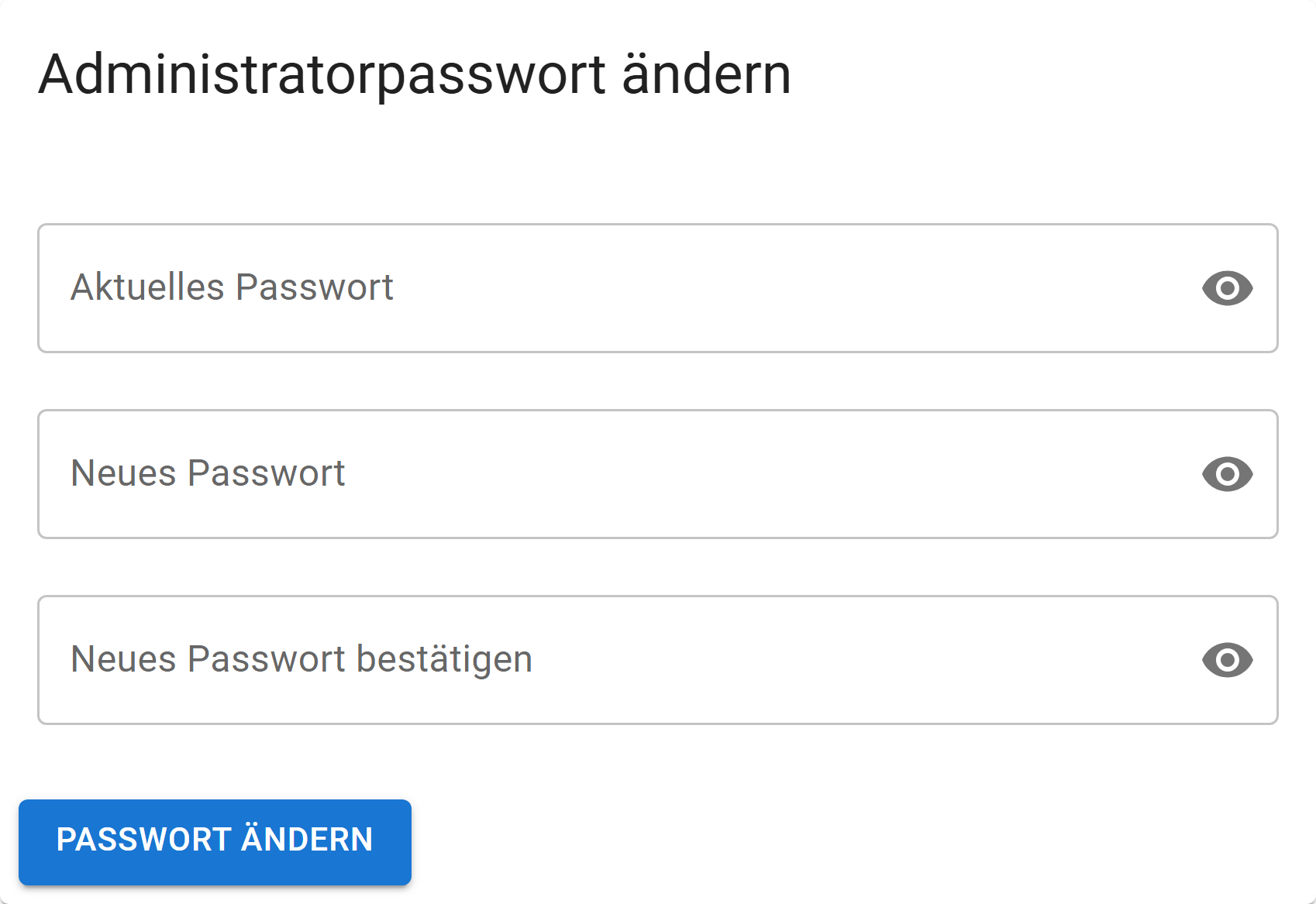
- Geben Sie das aktuelle Administratorpasswort ein.
- Geben Sie das neue Passwort ein und wiederholen Sie es zur Bestätigung.
- Wählen Sie .
Vergessen? Ein Werksreset ist der einzige Weg zurück.
HTTPS-Zertifikat
Das Zertifikat, das das Gerät vorweist, wenn Sie sein Webinterface über HTTPS öffnen. Jedes Gerät wird mit einem Werkszertifikat ausgeliefert; Sie können es durch ein eigenes ersetzen — etwa eines, das Ihre heimische CA ausgestellt hat, damit der Browser nicht mehr vor der Verbindung warnt.
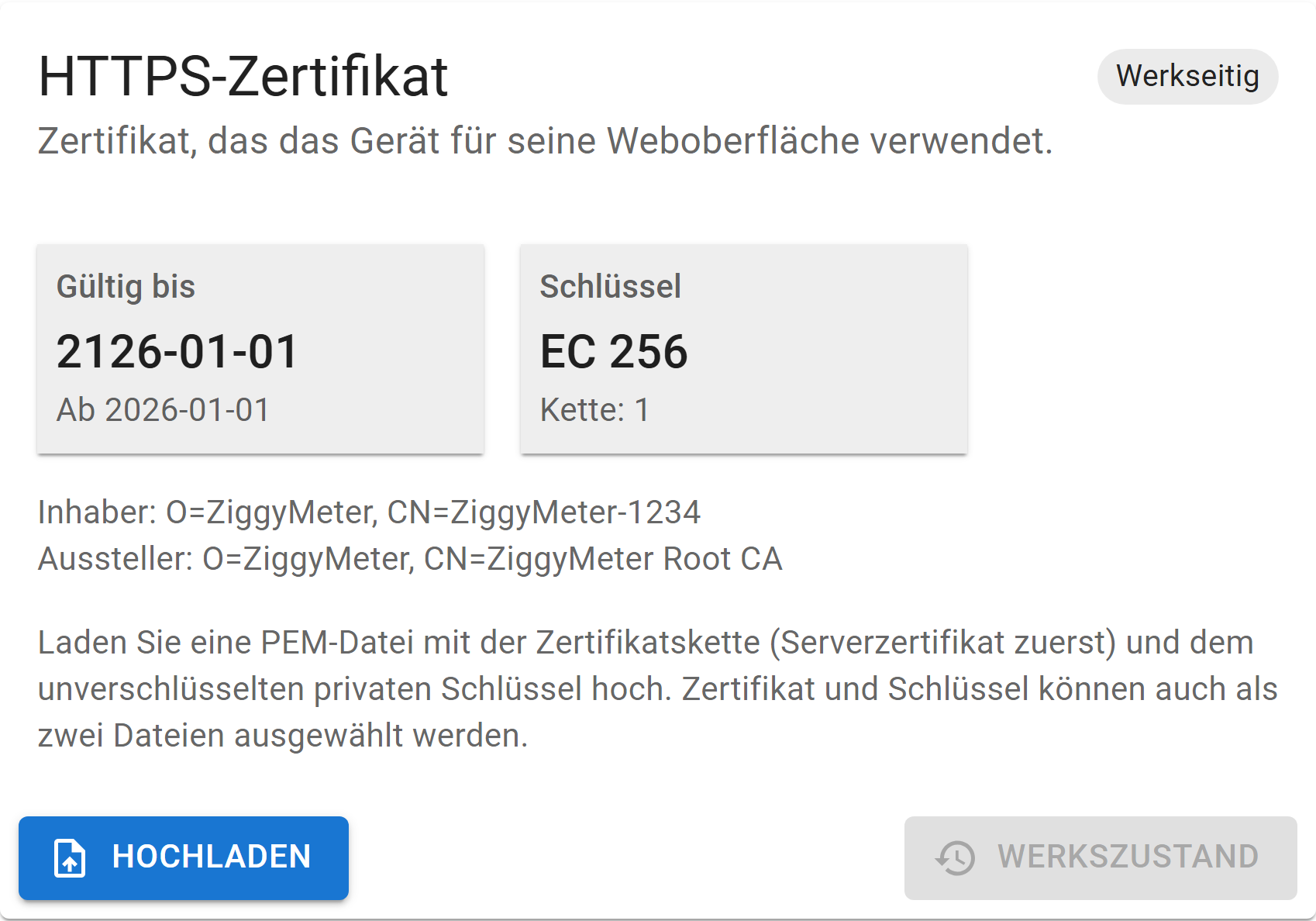
| Feld | Bedeutung |
|---|---|
| Werkseitig / Benutzerdefiniert | Welches Zertifikat installiert ist |
| Gültig bis | Ende der Gültigkeitsdauer, darunter das Anfangsdatum — oder Abgelaufen |
| Schlüssel | Schlüsseltyp und -länge, z. B. EC 256, sowie die Anzahl der Zertifikate in der Kette |
| Inhaber / Aussteller | Für wen das Zertifikat ausgestellt wurde und von wem |
| Schaltfläche | Wirkung |
|---|---|
| Installiert Ihr eigenes Zertifikat und startet neu | |
| Stellt das Werkszertifikat wieder her und startet neu. Nur verfügbar, solange ein benutzerdefiniertes Zertifikat installiert ist. |
Eigenes Zertifikat installieren
- Bereiten Sie die Zertifikatskette — Serverzertifikat zuerst, danach etwaige Zwischenzertifikate — und den zugehörigen privaten Schlüssel im PEM-Format vor. Fassen Sie beides in einer Datei zusammen, oder lassen Sie es als zwei Dateien und wählen Sie beide zugleich aus.
- Wählen Sie , wählen Sie die Datei bzw. Dateien aus und bestätigen Sie.
- Das Gerät prüft das Zertifikat, installiert es und startet neu. Laden Sie die Seite neu, sobald es wieder erreichbar ist.
Voraussetzungen:
| Format | PEM-Text, höchstens 12 KiB für Kette und Schlüssel zusammen |
| Privater Schlüssel | Unverschlüsselt und passend zum Serverzertifikat. Passwortgeschützte Schlüssel werden abgelehnt. |
| Schlüsseltyp | EC oder RSA. EC prime256v1 wird dringend empfohlen — das Gerät beschleunigt es in Hardware. |
| Schlüsselverwendung | Schränkt das Zertifikat seine Verwendung ein, muss es digitale Signatur und TLS-Serverauthentifizierung erlauben |
| Name | Nehmen Sie den Namen, unter dem Sie das Gerät erreichen — ZiggyMeter-XXXX, seine IP-Adresse oder beides —, in den Subject Alternative Name auf, sonst warnt der Browser weiterhin |
Das Gerät prüft die Gültigkeitsdauer nicht; es installiert also auch ein Zertifikat, das bereits abgelaufen oder noch nicht gültig ist. Behalten Sie das Feld Gültig bis im Blick und ersetzen Sie das Zertifikat rechtzeitig.
INFO
Das Hochladen erfordert HTTPS. Die Datei enthält einen privaten Schlüssel, deshalb lehnt das Gerät sie über das einfache HTTP im Access-Point-Modus ab. Verbinden Sie das Gerät zuerst mit Ihrem WLAN.
Lehnt das Gerät die Datei ab, wird nichts verändert, und der Grund wird angezeigt — zum Beispiel Private key does not match the (first) certificate. Wird ein installiertes Zertifikat einmal unlesbar, stellt das Gerät beim nächsten Start das Werkszertifikat wieder her.
TIP
Das Werkszertifikat wird nie überschrieben und lässt sich daher jederzeit wiederherstellen. Ein Werksreset entfernt auch ein benutzerdefiniertes Zertifikat — laden Sie es danach erneut hoch.
Langlebige Zugriffstoken
Token für Skripte und Integrationen, die die REST-API nutzen. Ein normales Anmeldetoken läuft nach 30 Minuten ab; diese laufen nie ab, sodass ein Programm eines nutzen kann, ohne mit dem Passwort umzugehen oder sich erneut anzumelden.
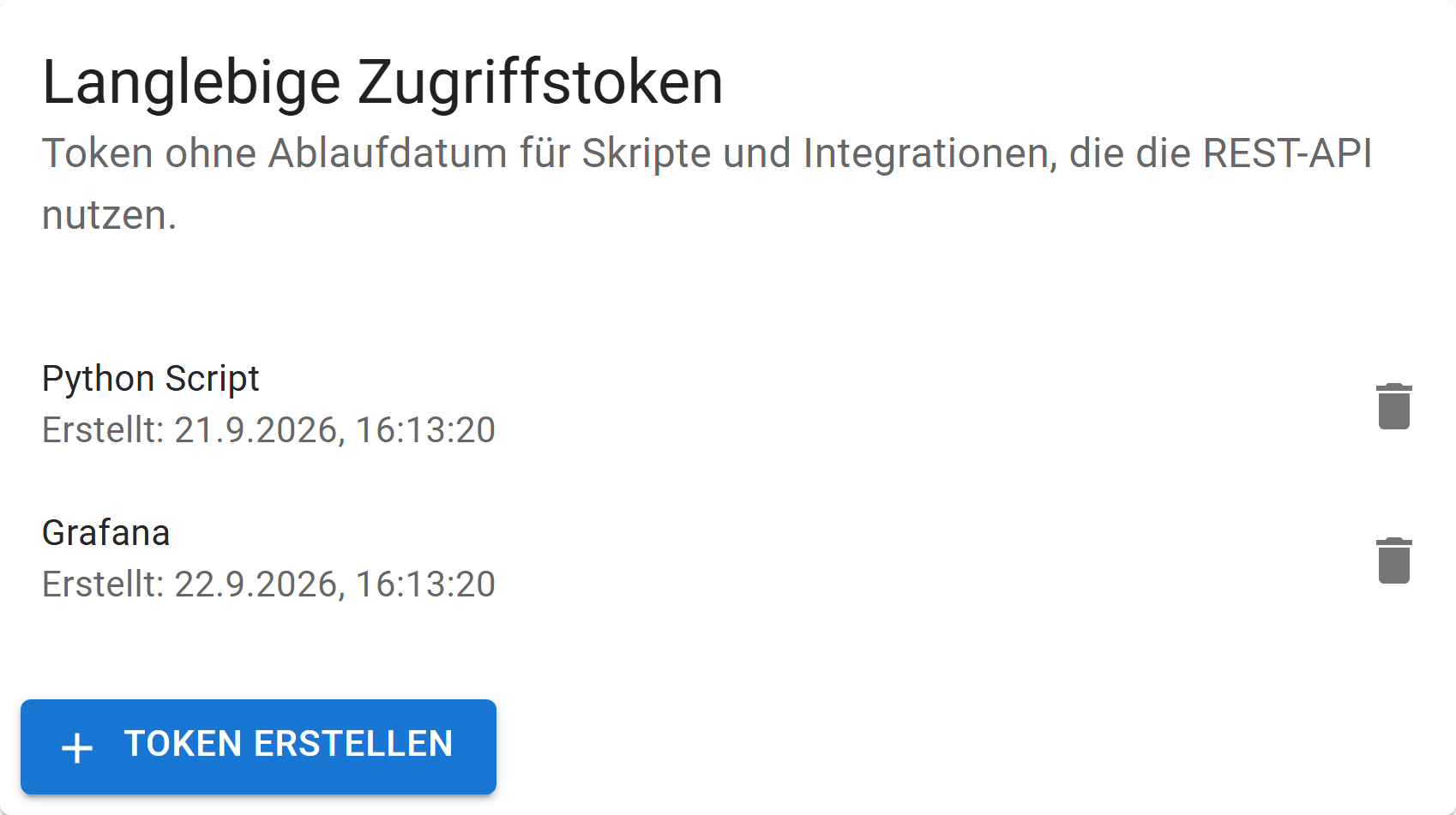
Die Karte listet vorhandene Token mit Namen und Erstellungsdatum auf. Es können höchstens drei Token gleichzeitig existieren.
Ein Token erstellen
- Wählen Sie .
- Geben Sie einen Namen ein, der verrät, wo das Token verwendet wird — bis zu 32 Zeichen, lateinische Buchstaben, Ziffern und Satzzeichen.
- Wählen Sie .
- Kopieren Sie das Token sofort. Es wird nur einmal angezeigt.
WARNING
Das Gerät speichert nur einen Hash des Tokens, nie das Token selbst. Sobald Sie den Dialog schließen, lässt es sich nicht mehr anzeigen. Geht es verloren, widerrufen Sie es und erstellen Sie ein neues.
Senden Sie das Token mit jeder API-Anfrage, genau wie ein Anmeldetoken:
Authorization: Bearer <token>Ein langlebiges Token gewährt denselben Zugriff auf die API wie ein angemeldeter Administrator — bewahren Sie es ebenso sicher auf wie das Passwort.
Ein Token widerrufen
Wählen Sie das Papierkorbsymbol neben dem Token und bestätigen Sie. Alles, was dieses Token nutzt, verliert sofort den Zugriff. Eine Abmeldung mit einem langlebigen Token widerruft es nicht.
Ein Werksreset löscht alle Token. Eine Passwortänderung nicht.
Zählersimulator
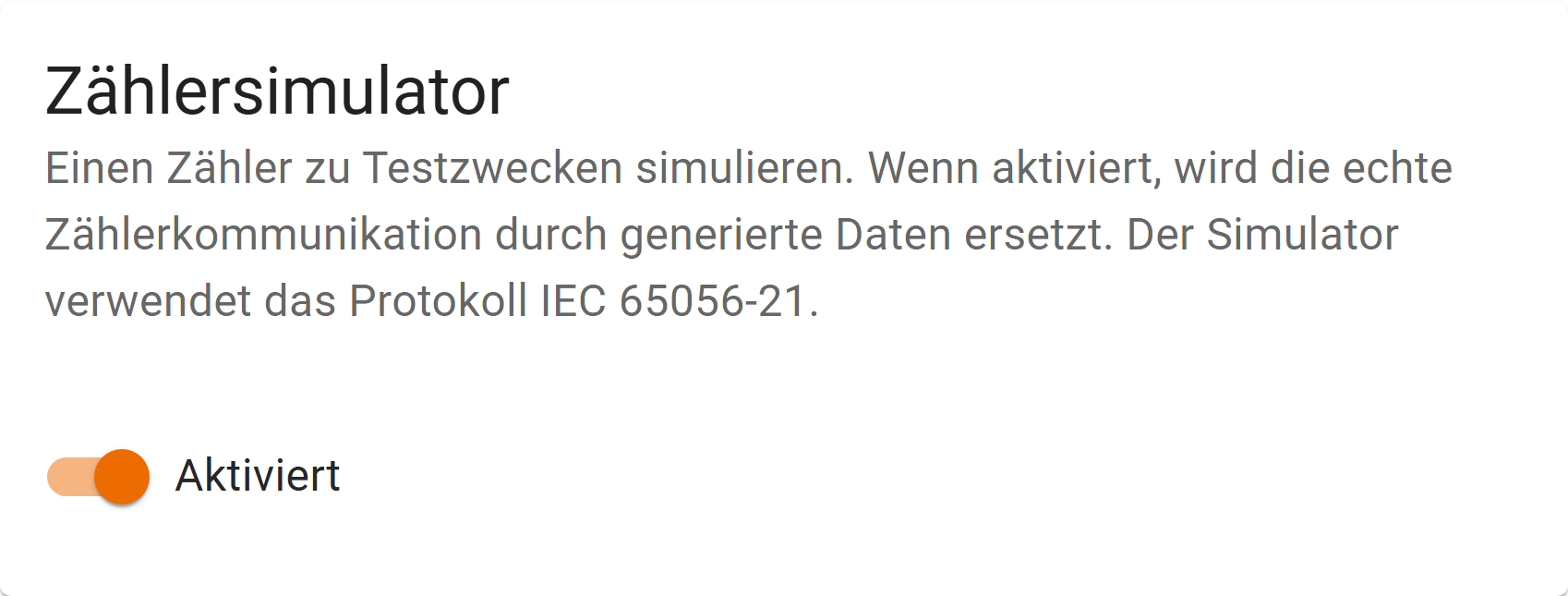
Ersetzt die echte Zählerkommunikation durch erzeugte Daten im Protokoll IEC 62056-21. Er existiert, damit der Rest des Geräts — Netzwerk, Home Assistant, Zigbee, die API — auch ohne vorhandenen Zähler geprüft werden kann.
WARNING
Werte, die bei eingeschaltetem Simulator entstehen, sind nicht echt. Schalten Sie ihn aus, bevor Sie irgendeinen Schluss über Ihren Energieverbrauch ziehen.
Diagnose
Für Supportfälle.
| Bedienelement | Wirkung |
|---|---|
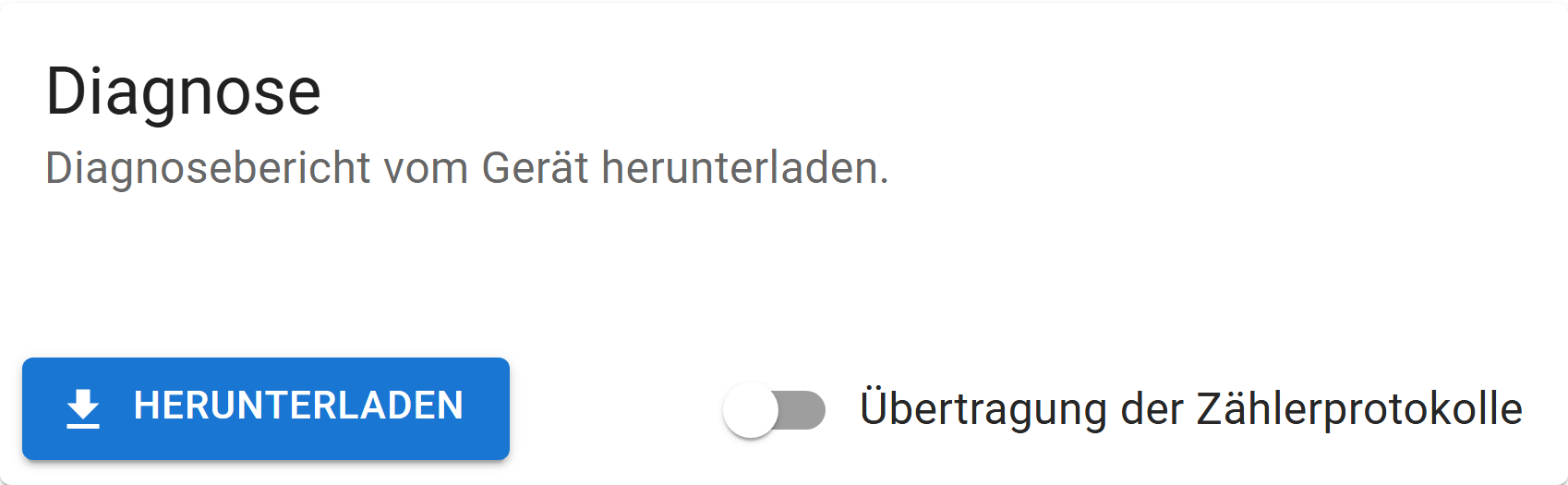
| Speichert einen verschlüsselten Diagnosebericht vom Gerät | |
| Übertragung der Zählerprotokolle | Gibt das rohe optische Gespräch mit dem Zähler auf der USB-Konsole aus |
WARNING
Das sind zwei getrennte Dinge. Das Protokoll der Zählerübertragung ist nicht im Diagnosebericht enthalten — es geht auf die serielle Konsole, zum Mitschneiden brauchen Sie also ein USB-C-Kabel und ein Terminal.
Schicken Sie den Bericht an den Support. Bei einem Zählerproblem schneiden Sie auch das Protokoll mit — siehe Diagnosedaten sammeln.
Gerätereset
| Schaltfläche | Wirkung |
|---|---|
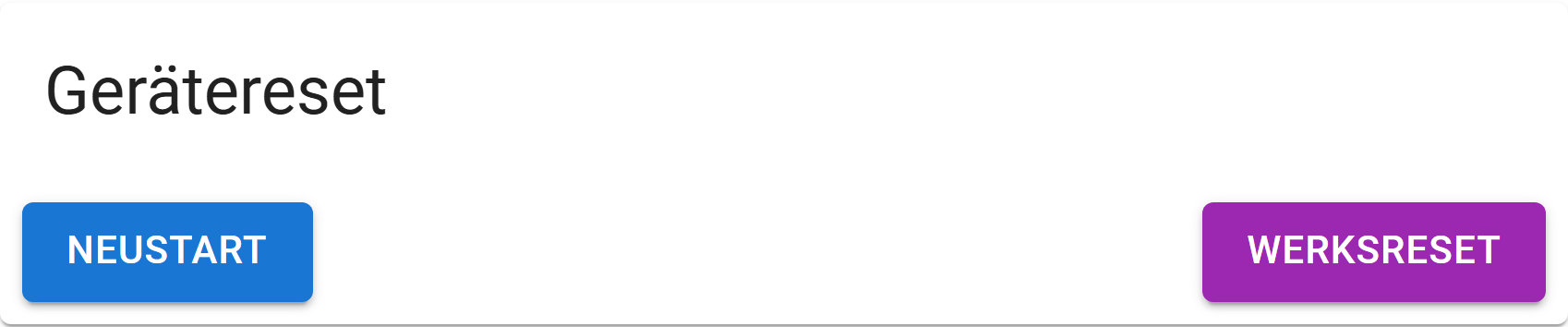
| Startet das Gerät neu. Die Konfiguration bleibt erhalten. | |
| Stellt die Werkseinstellungen wieder her: löscht die WLAN-Zugangsdaten, entfernt die Zigbee-Kopplung, setzt das Administratorpasswort zurück, löscht die Zugriffstoken und stellt das Werks-HTTPS-Zertifikat wieder her. Die Firmware bleibt unberührt. |
WARNING
Ein Werksreset trennt jede bestehende Verbindung. Das Gerät ist danach nur noch über seinen eigenen Access Point erreichbar.
Entsprechungen in der API
| Abschnitt | Endpunkte |
|---|---|
| Gerät, Softwareversion | /system/version |
| Uhr | /system/clock, /system/timezone |
| Firmware-Aktualisierung | /system/ota |
| Energiesparmodus | /system/power_mode |
| Passwort ändern | /system/password |
| HTTPS-Zertifikat | /system/certificate, /system/certificate/reset |
| Langlebige Zugriffstoken | /system/tokens |
| Gerätereset | /system/reboot, /system/factory_reset |
| Diagnose | /system/diagnostic |
| Zählersimulator | /iec62056/control |