System
Tożsamość urządzenia, oprogramowanie, zegar, oszczędzanie energii, hasło, certyfikat HTTPS, tokeny dostępu i reset.
Urządzenie
Identyfikacja samego egzemplarza.
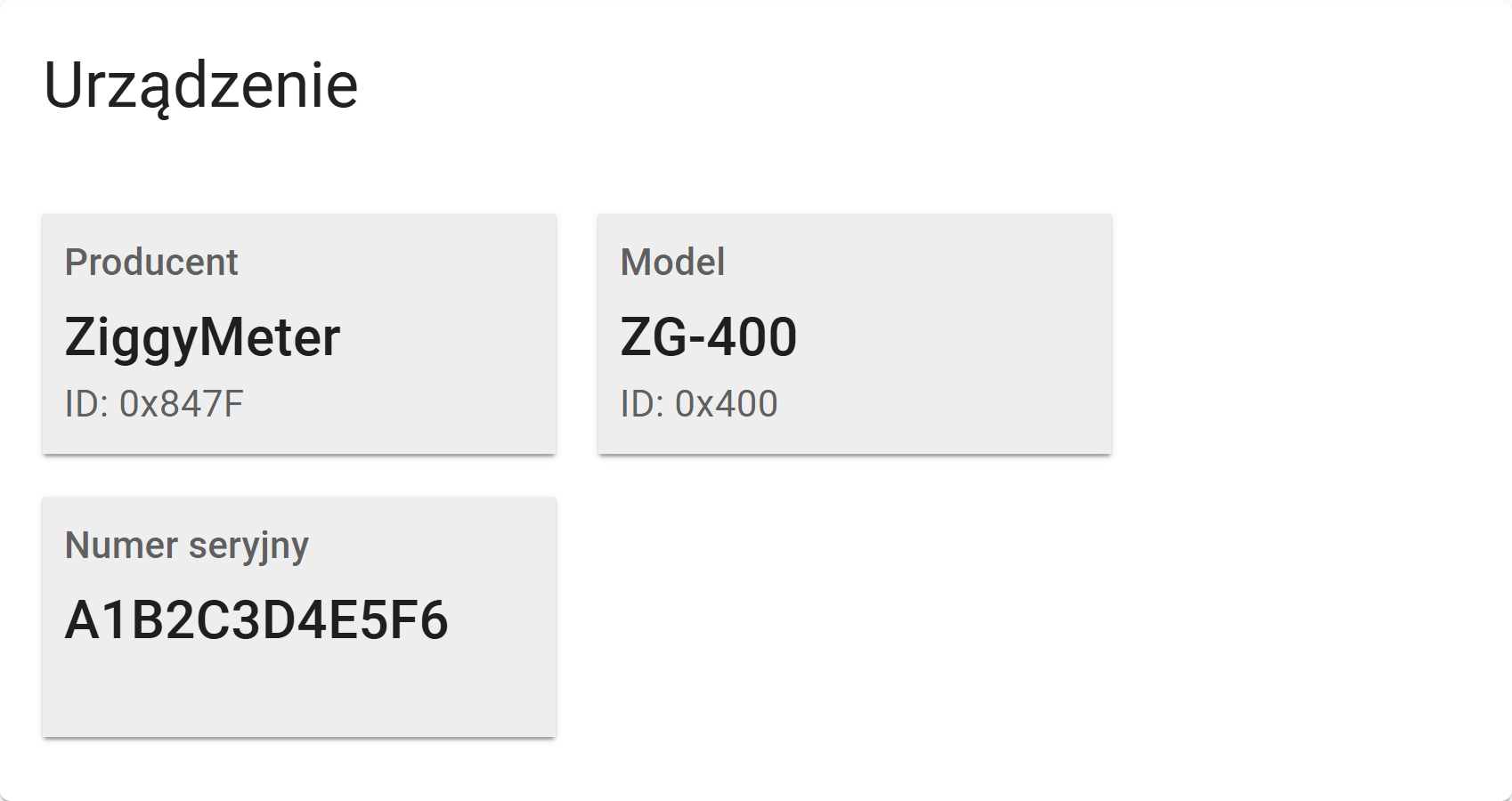
| Pole | Uwagi |
|---|---|
| Producent | ZiggyMeter |
| Model | Model sprzętowy, np. ZG-400 |
| Numer seryjny | Unikalny identyfikator tego egzemplarza |
Wersja Oprogramowania
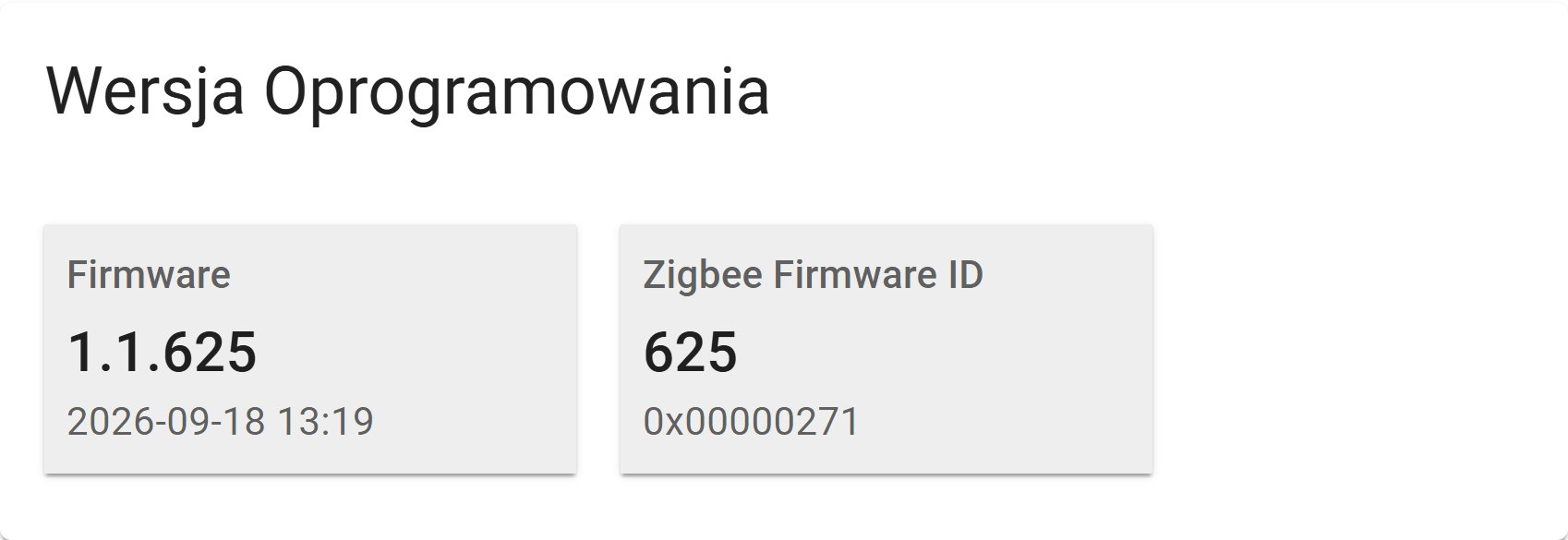
| Pole | Uwagi |
|---|---|
| Firmware | Działająca wersja oprogramowania — zobacz Numeracja wersji |
| Zigbee Firmware ID | Numer kompilacji zgłaszany koordynatorowi Zigbee |
Sprawdź to przed wgraniem aktualizacji albo kontaktem ze wsparciem.
Zegar
Odczyty licznika mają znaczniki czasu, więc zegar ma znaczenie.
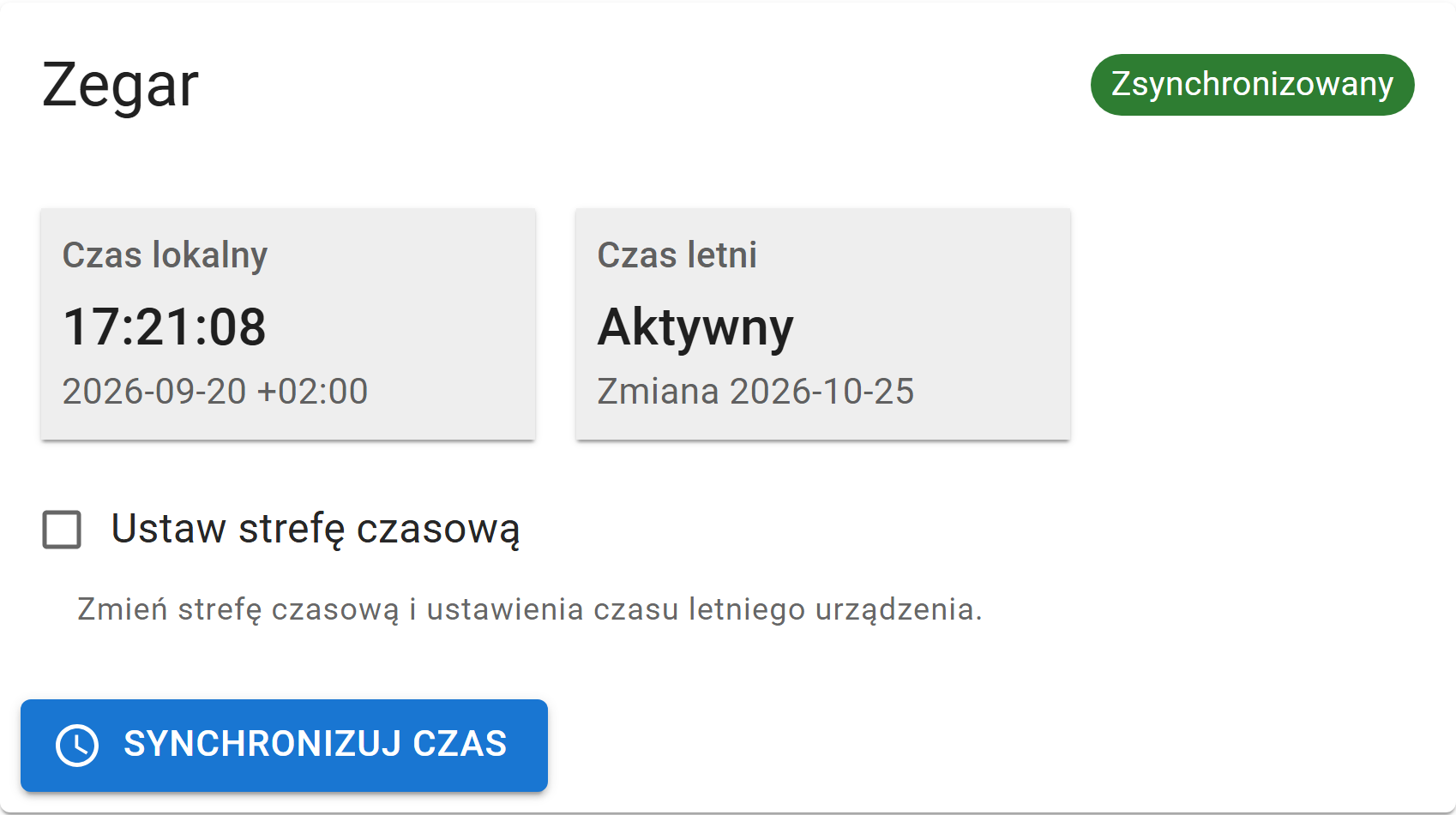
| Element | Znaczenie |
|---|---|
| Zsynchronizowany / Niezsynchronizowany | Czy urządzenie ma poprawny czas |
| Czas lokalny | Bieżący czas urządzenia w skonfigurowanej strefie czasowej |
| Czas letni | Czy w wybranej strefie obowiązuje czas letni i kiedy nastąpi kolejna zmiana |
| Ustaw strefę czasową | Wybierz strefę czasową i jej regułę czasu letniego |
| Natychmiast ustawia zegar urządzenia według przeglądarki |
Jak ustawiany jest zegar
Są trzy źródła:
| Źródło | Ustawia czas | Ustawia strefę czasową |
|---|---|---|
| Zigbee — klaster Time na Twoim koordynatorze | Tak | Czasami, patrz niżej |
| NTP — przez Wi-Fi | Tak | Nie |
| Ręcznie — tutaj, według zegara przeglądarki | Tak | Opcjonalnie, patrz niżej |
Strefa czasowa jest ustawieniem niezależnym od samego czasu. Ustaw strefę czasową na tej karcie ustawia ją ręcznie, niezależnie od tego, które źródło podaje czas — więc zawsze możesz ją poprawić albo nadpisać.
INFO
Gdy włączone są zarówno Wi-Fi, jak i Zigbee, używane jest Zigbee, a NTP nie jest uruchamiane. Potem urządzenie synchronizuje się ponownie najwyżej raz na 24 godziny — jego kwarc odbiega o mniej niż dwie sekundy dziennie, więc częstsza synchronizacja nic by nie dała.
TIP
Przy pierwszej synchronizacji z Zigbee, jeśli nie skonfigurowano jeszcze strefy czasowej, urządzenie wyprowadza ją z atrybutów czasu letniego koordynatora. Nie każdy koordynator je publikuje — Zigbee2MQTT nie publikuje — więc strefę czasową może i tak trzeba będzie ustawić ręcznie.
INFO
Zegar nie ma podtrzymania bateryjnego: jest tracony przy włączeniu zasilania i po zaniku prądu, a dopóki nie zostanie ustawiony, znaczniki czasu zaczynają się od 1970. Głęboki sen go nie traci, więc urządzenie na bateriach zachowuje poprawny czas między odczytami.
Aktualizacja Oprogramowania
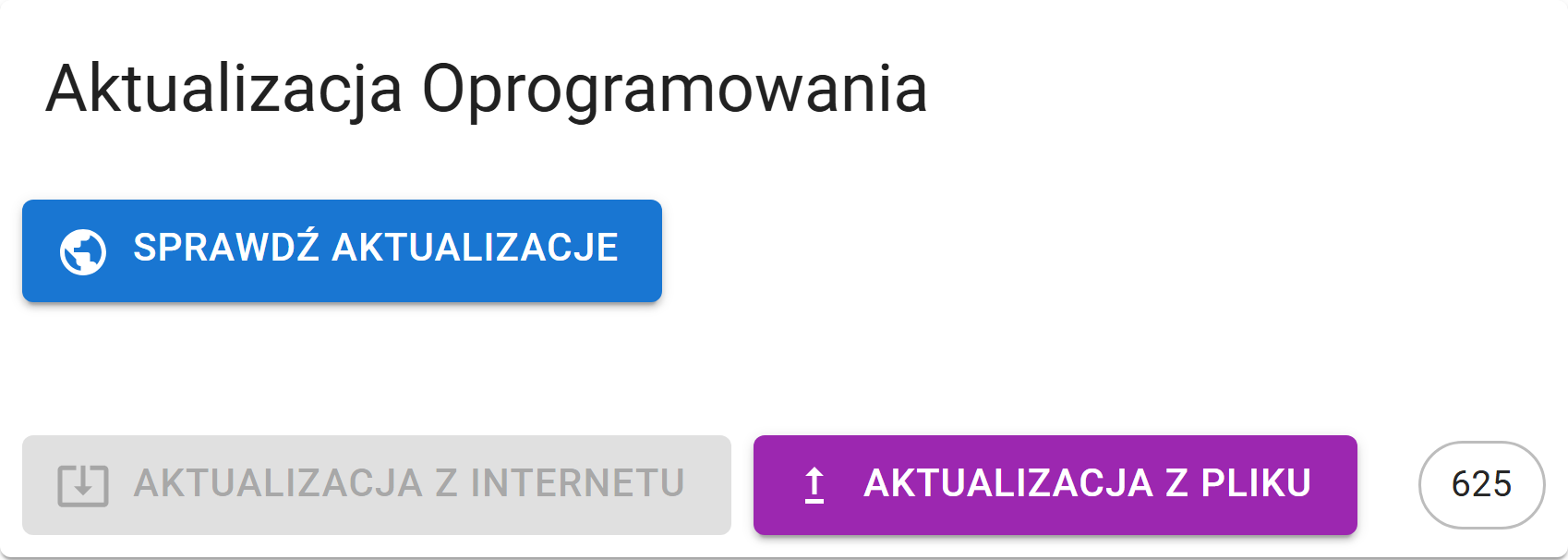
| Element | Działanie |
|---|---|
| Szuka nowszego oprogramowania w internecie | |
| Pobiera je i instaluje | |
Instaluje plik .ota z Twojego komputera |
TIP
Do sprawdzania aktualizacji dostępu do internetu potrzebuje tylko Twoja przeglądarka — sam ZiggyMeter nie musi sięgać do internetu.
Po udanej aktualizacji urządzenie się restartuje. Pełna procedura i znaczenie każdego błędu: Aktualizacja oprogramowania.
Tryb oszczędzania energii
Decyduje, czy urządzenie śpi między odczytami.
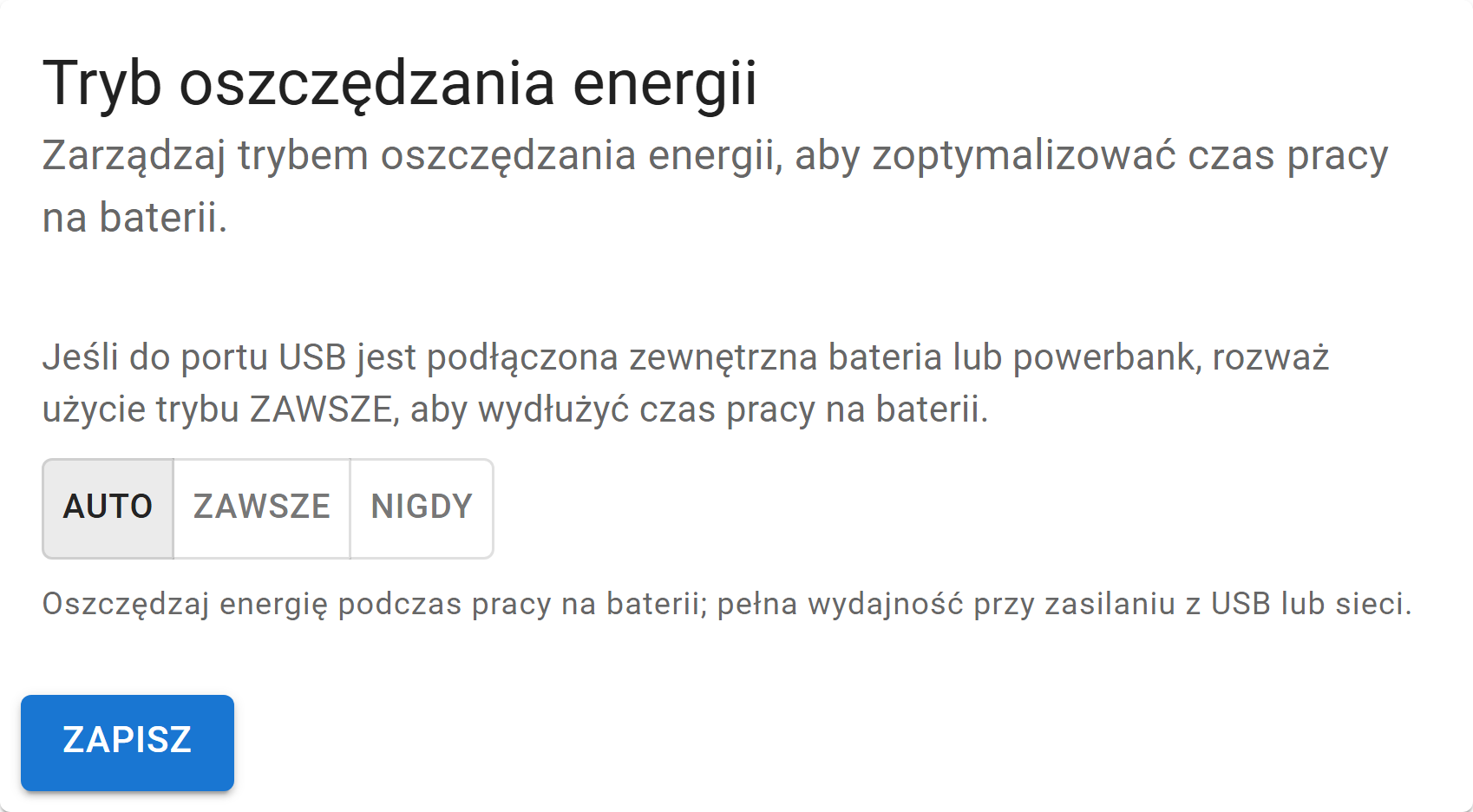
| Tryb | Zachowanie |
|---|---|
| Auto | Domyślny. Oszczędza energię na bateriach, pełna wydajność na USB lub z sieci. |
| Zawsze | Zawsze oszczędza energię, także na USB. Przydatne przy powerbanku. |
| Nigdy | Nigdy nie śpi. Urządzenie pozostaje responsywne, ale bardzo szybko rozładowuje baterie. |
Zobacz Zasilanie i baterie.
Zmiana hasła
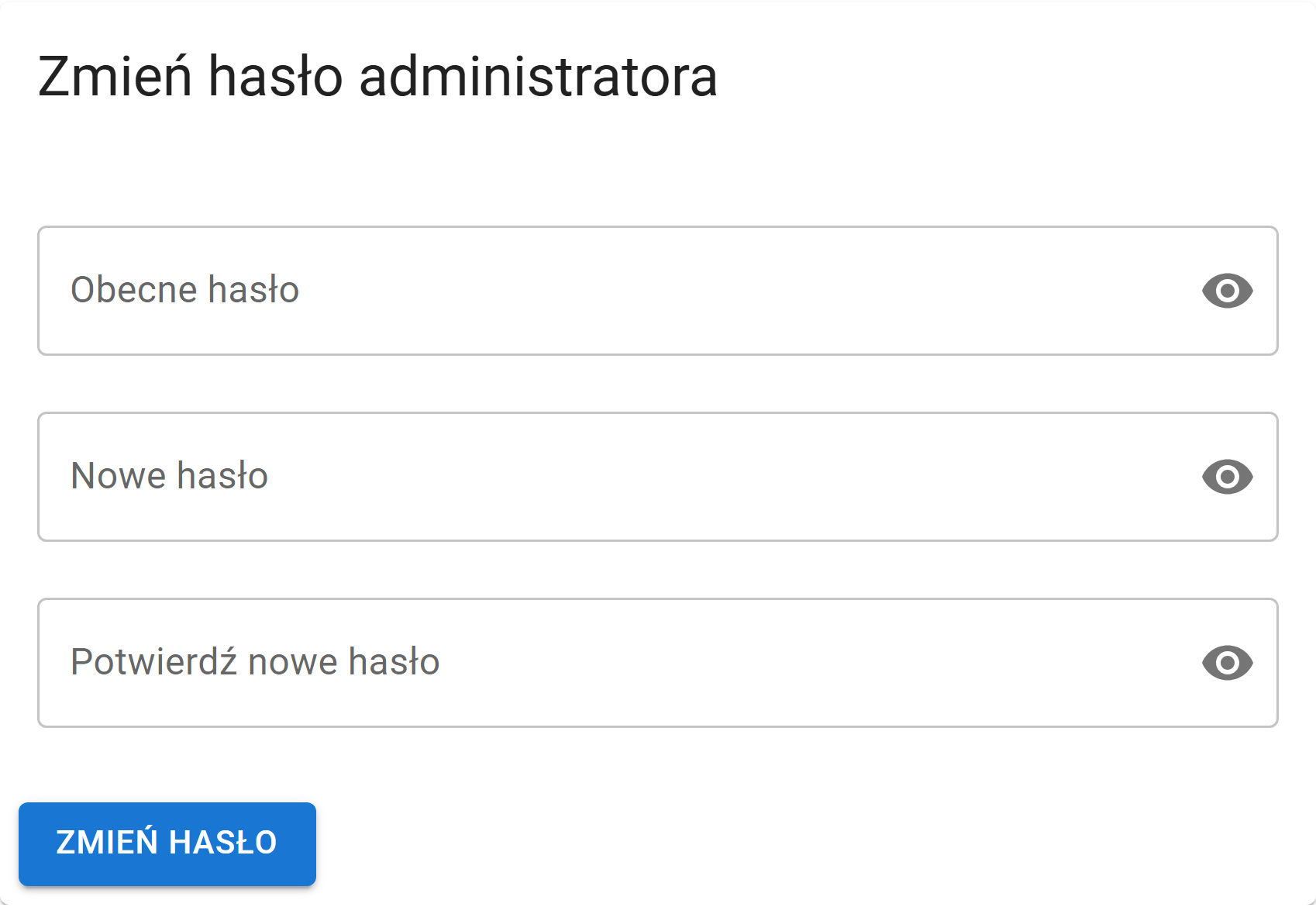
- Wpisz obecne hasło administratora.
- Wpisz nowe hasło i powtórz je dla potwierdzenia.
- Wybierz .
Zapomniałeś? Reset fabryczny to jedyna droga powrotna.
Certyfikat HTTPS
Certyfikat, który urządzenie przedstawia, gdy otwierasz jego interfejs webowy przez HTTPS. Każde urządzenie ma fabryczny certyfikat; możesz go zastąpić własnym — na przykład wydanym przez Twoje domowe CA, żeby przeglądarka przestała ostrzegać o połączeniu.
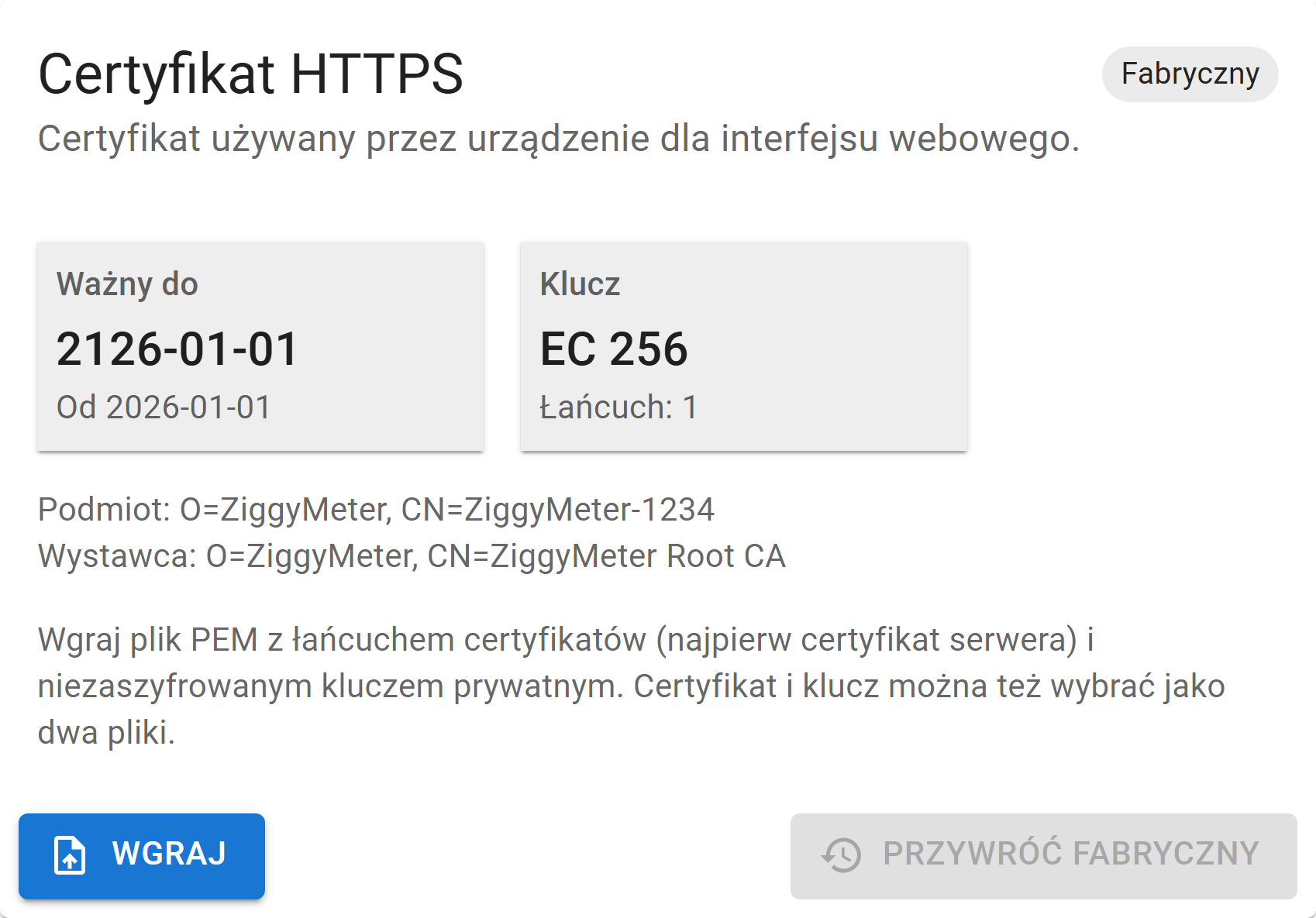
| Pole | Znaczenie |
|---|---|
| Fabryczny / Własny | Który certyfikat jest zainstalowany |
| Ważny do | Koniec okresu ważności, z datą początku pod spodem — albo Wygasł |
| Klucz | Typ i rozmiar klucza, np. EC 256, oraz liczba certyfikatów w łańcuchu |
| Podmiot / Wystawca | Dla kogo certyfikat wystawiono i kto go wystawił |
| Przycisk | Działanie |
|---|---|
| Instaluje Twój własny certyfikat i restartuje urządzenie | |
| Przywraca certyfikat fabryczny i restartuje urządzenie. Dostępny tylko wtedy, gdy zainstalowany jest własny certyfikat. |
Instalacja własnego certyfikatu
- Przygotuj łańcuch certyfikatów — najpierw certyfikat serwera, potem ewentualne certyfikaty pośrednie — oraz jego klucz prywatny, w formacie PEM. Połącz je w jeden plik albo zostaw jako dwa pliki i wybierz oba naraz.
- Wybierz , wskaż plik lub pliki i potwierdź.
- Urządzenie sprawdza certyfikat, instaluje go i się restartuje. Gdy wróci, przeładuj stronę.
Wymagania:
| Format | Tekst PEM, najwyżej 12 KiB łącznie dla łańcucha i klucza |
| Klucz prywatny | Niezaszyfrowany i pasujący do certyfikatu serwera. Klucze chronione hasłem są odrzucane. |
| Typ klucza | EC albo RSA. Zdecydowanie zalecany jest EC prime256v1 — urządzenie przyspiesza go sprzętowo. |
| Użycie klucza | Jeśli certyfikat ogranicza swoje zastosowanie, musi dopuszczać podpis cyfrowy i uwierzytelnianie serwera TLS |
| Nazwa | Umieść nazwę, pod którą łączysz się z urządzeniem — ZiggyMeter-XXXX, jego adres IP albo obie — w polu Subject Alternative Name, inaczej przeglądarka nadal będzie ostrzegać |
Urządzenie nie sprawdza okresu ważności, więc zainstaluje certyfikat, który już wygasł albo jeszcze nie jest ważny. Obserwuj pole Ważny do i wymień certyfikat na czas.
INFO
Wgrywanie wymaga HTTPS. Plik zawiera klucz prywatny, więc urządzenie odrzuca go przez zwykły HTTP używany w trybie punktu dostępu. Najpierw podłącz urządzenie do swojej sieci Wi-Fi.
Jeśli urządzenie odrzuci plik, nic nie zostaje zmienione, a na ekranie pojawia się powód — na przykład Private key does not match the (first) certificate. Jeśli zainstalowany certyfikat kiedykolwiek stanie się nieczytelny, urządzenie przy następnym uruchomieniu przywraca certyfikat fabryczny.
TIP
Certyfikat fabryczny nigdy nie jest nadpisywany, więc zawsze można go przywrócić. Reset fabryczny usuwa też własny certyfikat — wgraj go potem ponownie.
Długoterminowe tokeny dostępu
Tokeny dla skryptów i integracji korzystających z API REST. Zwykły token logowania wygasa po 30 minutach; te nie wygasają nigdy, więc program może używać takiego tokenu bez obsługi hasła i ponownego logowania.
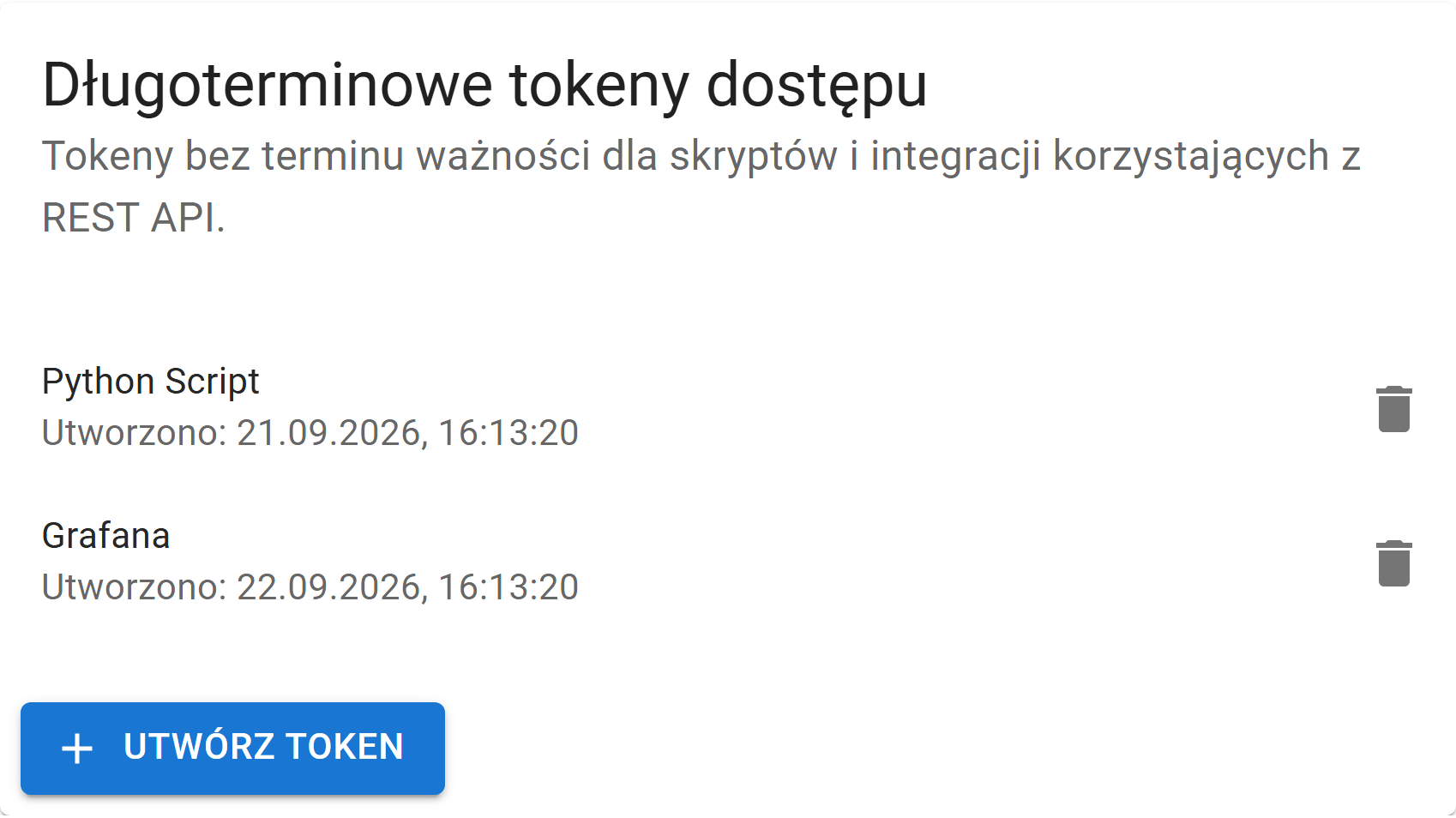
Karta pokazuje istniejące tokeny z nazwą i datą utworzenia. Jednocześnie mogą istnieć najwyżej trzy tokeny.
Tworzenie tokenu
- Wybierz .
- Wpisz nazwę, która powie Ci, gdzie token jest używany — do 32 znaków: litery łacińskie, cyfry i znaki interpunkcyjne.
- Wybierz .
- Skopiuj token od razu. Jest wyświetlany tylko raz.
WARNING
Urządzenie przechowuje wyłącznie skrót (hash) tokenu, nigdy sam token. Po zamknięciu okna nie da się go ponownie wyświetlić. Jeśli go zgubisz, unieważnij go i utwórz nowy.
Wysyłaj token z każdym żądaniem API, dokładnie tak jak token logowania:
Authorization: Bearer <token>Długoterminowy token daje taki sam dostęp do API jak zalogowany administrator — chroń go tak samo jak hasło.
Unieważnianie tokenu
Wybierz ikonę kosza obok tokenu i potwierdź. Wszystko, co używa tego tokenu, natychmiast traci dostęp. Wylogowanie się długoterminowym tokenem nie unieważnia go.
Reset fabryczny usuwa wszystkie tokeny. Zmiana hasła — nie.
Symulator licznika
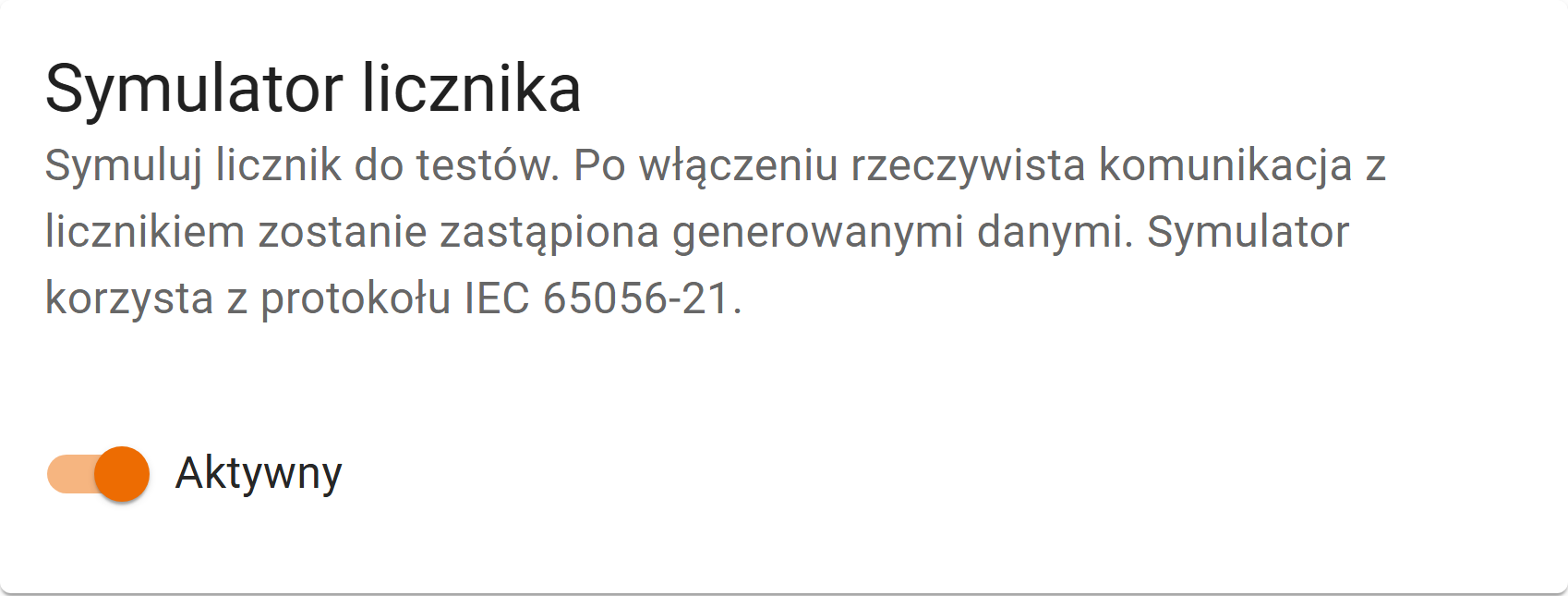
Zastępuje prawdziwą komunikację z licznikiem generowanymi danymi w protokole IEC 62056-21. Istnieje po to, żeby resztę urządzenia — sieć, Home Assistant, Zigbee, API — dało się przetestować bez obecności licznika.
WARNING
Wartości powstałe przy włączonym symulatorze nie są prawdziwe. Wyłącz go, zanim wyciągniesz jakikolwiek wniosek o swoim zużyciu energii.
Diagnostyka
Na potrzeby zgłoszeń do wsparcia.
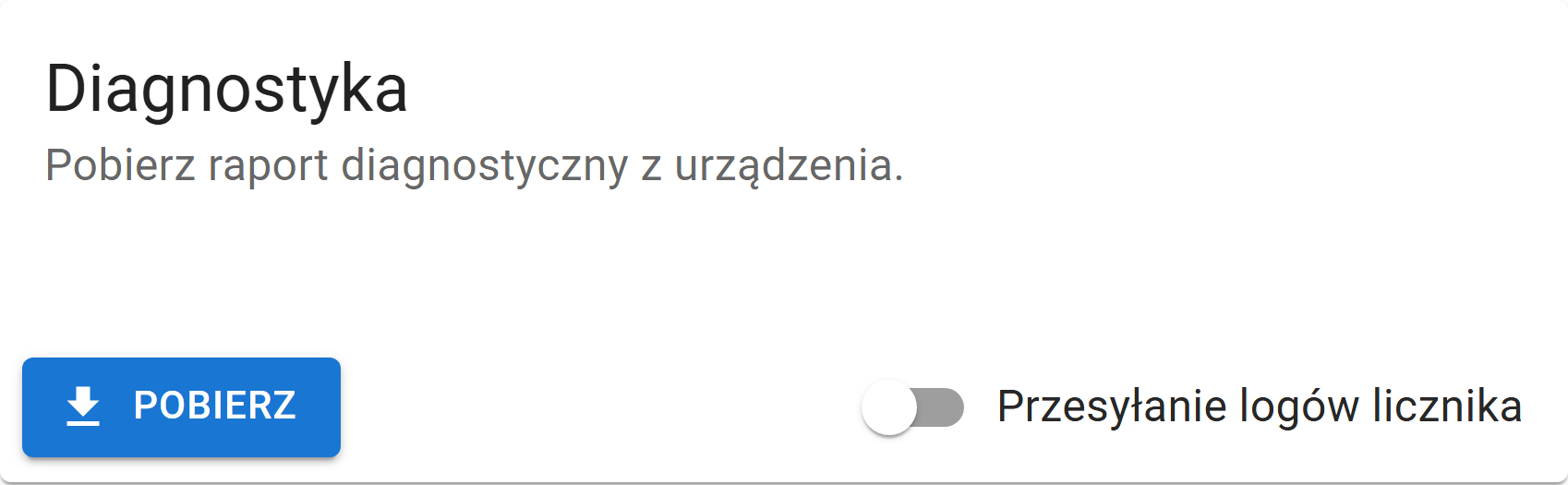
| Element | Działanie |
|---|---|
| Zapisuje zaszyfrowany raport diagnostyczny z urządzenia | |
| Przesyłanie logów licznika | Wypisuje surową rozmowę optyczną z licznikiem na konsoli szeregowej USB |
WARNING
To są dwie osobne rzeczy. Log transmisji licznika nie jest zawarty w raporcie diagnostycznym — trafia na konsolę szeregową, więc do jego przechwycenia potrzebny jest kabel USB-C i terminal.
Wyślij raport do wsparcia. Przy problemie z licznikiem przechwyć też log — zobacz Zbieranie danych diagnostycznych.
Resetowanie urządzenia
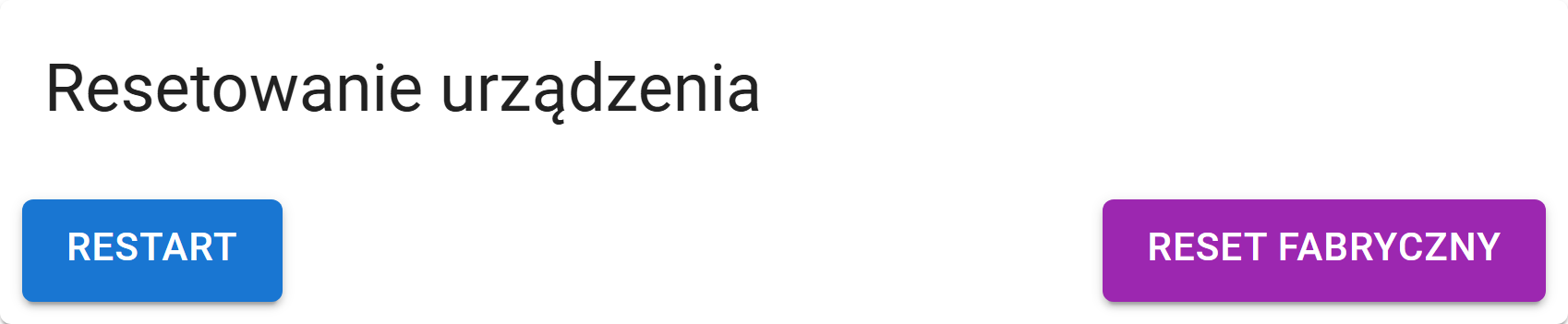
| Przycisk | Działanie |
|---|---|
| Restartuje urządzenie. Konfiguracja zostaje zachowana. | |
| Przywraca ustawienia fabryczne: kasuje dane logowania do Wi-Fi, usuwa parowanie Zigbee, resetuje hasło administratora, usuwa tokeny dostępu i przywraca fabryczny certyfikat HTTPS. Oprogramowanie układowe pozostaje nienaruszone. |
WARNING
Reset fabryczny zrywa każde istniejące połączenie. Urządzenie znów staje się osiągalne wyłącznie przez własny punkt dostępu.
Odpowiedniki w API
| Sekcja | Endpointy |
|---|---|
| Urządzenie, Wersja Oprogramowania | /system/version |
| Zegar | /system/clock, /system/timezone |
| Aktualizacja Oprogramowania | /system/ota |
| Tryb oszczędzania energii | /system/power_mode |
| Zmiana hasła | /system/password |
| Certyfikat HTTPS | /system/certificate, /system/certificate/reset |
| Długoterminowe tokeny dostępu | /system/tokens |
| Resetowanie urządzenia | /system/reboot, /system/factory_reset |
| Diagnostyka | /system/diagnostic |
| Symulator licznika | /iec62056/control |