Pierwsze kroki
Ten przewodnik prowadzi fabrycznie nowy ZiggyMeter od rozpakowania do pierwszego odczytu licznika. Wykonuj kroki po kolei — każdy można sprawdzić, zanim przejdziesz dalej.
Fabrycznie ZiggyMeter uruchamia własny hotspot Wi-Fi, więc do konfiguracji nie potrzebujesz nic poza telefonem lub laptopem. Bez aplikacji, bez konta, bez chmury.
INFO
Czy Twój licznik jest zgodny? ZiggyMeter odczytuje liczniki z portem optycznym IEC 62056-21. Jeśli jeszcze tego nie potwierdziłeś, sprawdź najpierw Przed zakupem — niezgodnego licznika nie da się uruchomić żadną konfiguracją.
Czego potrzebujesz
- Urządzenia ZiggyMeter
- Naklejkę dołączoną do urządzenia — zawiera hasło do hotspotu Wi-Fi i hasło administratora, unikalne dla Twojego egzemplarza
- Zasilacza USB-C (wystarczy 5 W) i kabla albo dwóch baterii AAA
- Telefonu lub laptopa z przeglądarką (Chrome, Firefox, Edge lub Safari)
- Nazwy i hasła domowej sieci Wi-Fi — wyłącznie 2,4 GHz, sieci 5 GHz i 6 GHz nie są obsługiwane
Poznaj urządzenie
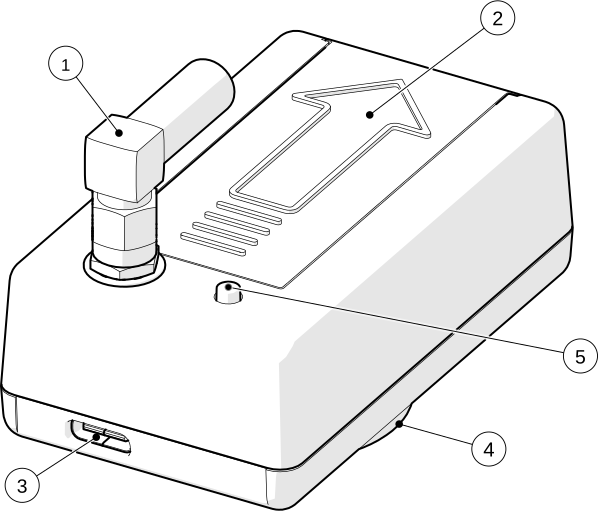
- 1 Antena
- 2 Komora baterii
- 3 USB-C
- 4 Port optyczny z magnesem
- 5 Przycisk
Trzy diody pokazują, co robi urządzenie: czerwona dla Wi-Fi, niebieska dla Zigbee i zielona dla licznika. Przy konfiguracji wystarczy rozpoznać kilka wzorów; pełna tabela jest na stronie Przycisk i diody.
Krok 1 — Włącz zasilanie
Do pierwszej konfiguracji zasilaj ZiggyMeter z USB-C. Wi-Fi pobiera znacznie więcej prądu niż urządzenie w normalnej pracy, a zasilanie sieciowe zdejmuje presję czasu przy przechodzeniu przez ustawienia.
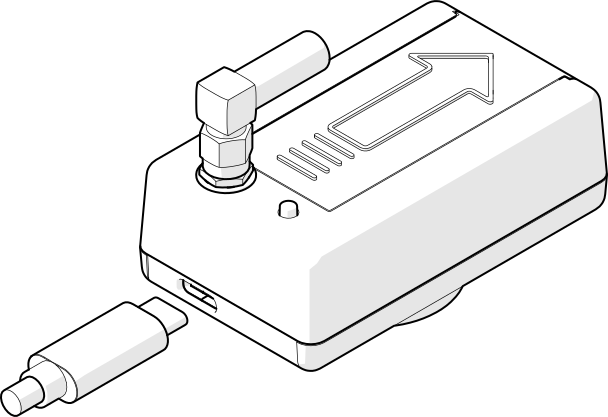
Baterie możesz włożyć teraz albo później. Włóż dwa ogniwa AAA zgodnie z oznaczeniami ⊕ i ⊖ w komorze — urządzenie jest zabezpieczone przed odwrotną polaryzacją.
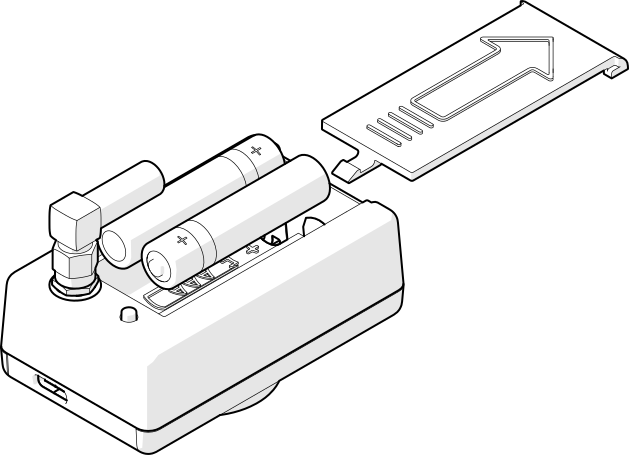
Przy starcie wszystkie trzy diody mrugają raz:
TIP
Podglądanie logu jest opcjonalne, ale pomaga. Port USB-C jest zarazem konsolą szeregową. Jeśli otworzysz go w terminalu z ustawieniami 115200 8N1, ZiggyMeter dokładnie powie, co robi na każdym etapie tego przewodnika. Do ukończenia konfiguracji nie jest potrzebny, ale zamienia większość problemów w jednoliniową odpowiedź. Zobacz Konsola szeregowa USB.
Krok 2 — Poczekaj na hotspot Wi-Fi
Fabrycznie nowe urządzenie samo włącza Wi-Fi i startuje w trybie punktu dostępu. Nic nie musisz naciskać.
Potwierdza to czerwona dioda — długi impuls powtarzany mniej więcej co sekundę:
Hotspot nazywa się ZiggyMeter-XXXX, gdzie XXXX pochodzi z adresu MAC urządzenia, więc nazwa jest unikalna.
INFO
Nic się nie dzieje? Jeśli czerwona dioda pozostaje ciemna, urządzenie było już wcześniej konfigurowane. Naciśnij i przytrzymaj przycisk przez 3 sekundy, aby włączyć Wi-Fi, albo wykonaj reset fabryczny, aby wrócić do stanu opisanego powyżej.
Krok 3 — Połącz się z hotspotem
W telefonie lub laptopie otwórz ustawienia Wi-Fi i dołącz do ZiggyMeter-XXXX. Hasło jest wydrukowane na naklejce dołączonej do urządzenia.
Twoje urządzenie zgłosi, że ta sieć nie ma dostępu do internetu. Tak ma być — ZiggyMeter nie jest routerem i nigdy nie próbuje nim być.
TIP
Wiele telefonów i laptopów samo otwiera stronę konfiguracji po dołączeniu do sieci, tak jak przy Wi-Fi w hotelu czy na lotnisku. Jeśli tak się stanie, możesz przejść od razu do Kroku 5.
WARNING
Laptop z kablem nie otworzy strony automatycznie. Jeśli komputer ma też podłączony kabel Ethernet, automatyczna strona logowania się nie pojawi — system wykrywa hotspot na karcie Wi-Fi, ale otwiera stronę przez połączenie z prawdziwym internetem i trafia zupełnie gdzie indziej. Albo odłącz kabel na czas konfiguracji, albo po prostu wpisz adres samodzielnie, jak opisano w następnym kroku — to działa zawsze.
Krok 4 — Otwórz interfejs webowy
W przeglądarce wejdź na:
http://192.168.4.1W trybie punktu dostępu ZiggyMeter zawsze używa tego adresu.
WARNING
Użyj http://, nie https://. Port 443 jest celowo zamknięty, gdy działa hotspot, więc nie ma ostrzeżenia o certyfikacie do odklikiwania. Twoje hasło i tak jest chronione: nigdy nie jest wysyłane przez sieć — przeglądarka i urządzenie dowodzą jego znajomości wymianą wyzwanie-odpowiedź. Zobacz API REST.
Jeśli przeglądarka upiera się przy HTTPS, wpisz adres z pełnym przedrostkiem http://.
Krok 5 — Zaloguj się
Powinieneś teraz zobaczyć ekran logowania.
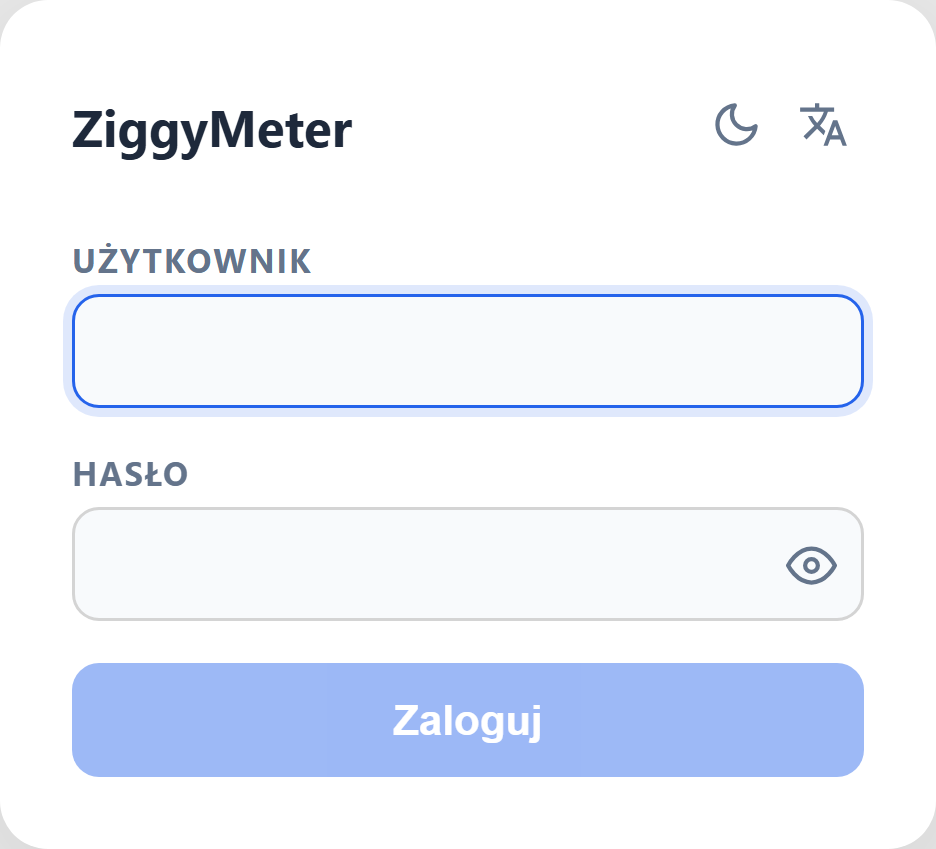
- Użytkownik:
admin - Hasło: wydrukowane na naklejce dołączonej do urządzenia
Oba hasła na naklejce są różne — jedno służy do połączenia z hotspotem, drugie do zalogowania.
Wybierz Login. Otworzy się Panel kontrolny.
Krok 6 — Zmień hasło administratora
Zrób to przed wszystkim innym. Otwórz System → Zmień hasło administratora, wpisz hasło z naklejki jako obecne, a następnie wybierz własne.
Pełny opis strony: Interfejs webowy → System.
Krok 7 — Dołącz do domowej sieci Wi-Fi
Hotspot wystarcza do konfiguracji, ale we własnej sieci urządzenie dostaje stały adres, pozostaje osiągalne i może rozmawiać z Home Assistant oraz z API.
- Otwórz WiFi w menu.
- W sekcji Nowe Połączenie wybierz swoją sieć z listy znalezionych w pobliżu.
- Wpisz hasło Wi-Fi i wybierz Połącz.
ZiggyMeter wyłączy teraz hotspot i dołączy do Twojej sieci, co oznacza, że przeglądarka straci z nim połączenie — to normalne. Połącz telefon lub laptop z powrotem ze swoim zwykłym Wi-Fi i otwórz urządzenie pod adresem https://ZiggyMeter-XXXX albo pod adresem przydzielonym przez router (widocznym na liście klientów routera).
INFO
Ostrzeżenie o certyfikacie pojawia się tutaj, nie wcześniej. We własnej sieci urządzenie udostępnia interfejs przez HTTPS, używając certyfikatu, który wygenerowało samo. Przeglądarka przy pierwszym połączeniu ostrzeże, że połączenie nie jest prywatne. Wybierz Zaawansowane i kontynuuj — w Bezpieczeństwie wyjaśniamy, dlaczego w sieci lokalnej jest to bezpieczne.
Jeśli przy liczniku nie ma Wi-Fi, pomiń ten krok i korzystaj dalej z hotspotu albo użyj Zigbee.
Krok 8 — Załóż na licznik i odczytaj
Zatrzaśnij ZiggyMeter na metalowym pierścieniu wokół portu optycznego licznika — trzyma go wewnętrzny magnes. Zamontuj go pionowo, ze strzałką na obudowie skierowaną do góry.
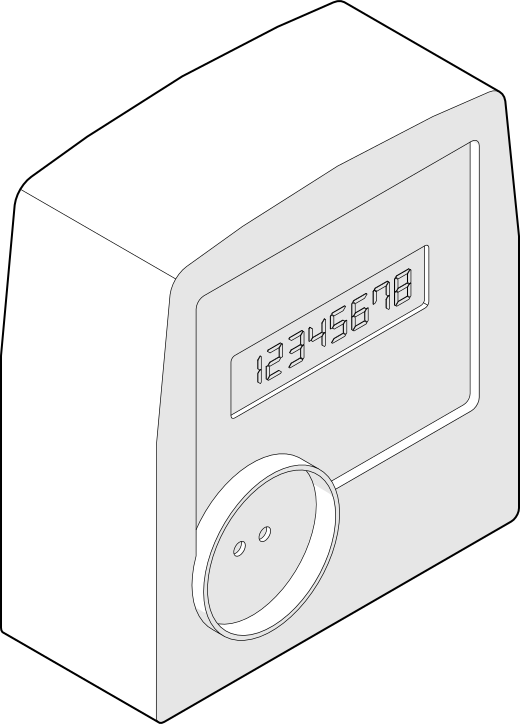
Następnie wyzwól odczyt pojedynczym kliknięciem przycisku albo z Licznik → Odczyt w interfejsie webowym. Obserwuj zieloną diodę:
| Zielona dioda | Podgląd | Znaczenie |
|---|---|---|
| pulsuje | Rozmowa z licznikiem | |
| świeci ciągle | Trwa odczyt — o to chodzi | |
| 3 szybkie mrugnięcia | Brak odpowiedzi z licznika |
Jeśli licznik nie odpowiada, sprawdź ustawienie urządzenia i czystość obu okienek optycznych, a potem przeczytaj Montaż na liczniku i Rozwiązywanie problemów. Konsola szeregowa (Krok 1) powie Ci, czy urządzenie nie potrafi zidentyfikować licznika, czy w ogóle go nie widzi.
Gdy na Panelu kontrolnym pojawią się wartości, urządzenie działa.