Home Assistant przez Zigbee
ZiggyMeter dołącza do integracji ZHA w Home Assistant jako zwykłe urządzenie Zigbee. Nie ma czego instalować: urządzenie udostępnia standardowe klastry ZCL, więc ZHA samo tworzy encje dla energii, mocy, napięcia, prądu, temperatury i baterii.
Sparuj je w zwykły sposób — stronę urządzenia opisuje Konfiguracja Zigbee, a stronę Home Assistant opcja Dodaj urządzenie w ZHA.
Ta strona opisuje to, co nie dzieje się automatycznie: opcjonalny custom quirk oraz aktualizacje oprogramowania.
Custom quirk
Quirk ZHA dla ZiggyMeter jest publikowany pod adresem github.com/ziggymeter/ziggymeter-zha-quirks.
Jest opcjonalny — urządzenie używa standardowych klastrów ZCL i działa bez niego. Zainstaluj go, jeśli chcesz, żeby ZHA prezentowało urządzenie tak, jak definiuje to quirk, a nie tak, jak ZHA wnioskuje z klastrów.
Quirki ładuje się standardową metodą ZHA: umieść plik w katalogu wskazanym przez custom_quirks_path i upewnij się, że enable_quirks jest włączone — oba widoczne w configuration.yaml poniżej. Potem zrestartuj Home Assistant i sparuj urządzenie ponownie albo przeładuj je, żeby quirk został zastosowany. To, co daje, i wymagania wersji opisuje repozytorium.
Automatyczne aktualizacje oprogramowania
Home Assistant może sprawdzać nowe oprogramowanie ZiggyMeter i instalować je bezprzewodowo. Zakłada się standardową integrację ZHA z backendem zigpy.
1. Dodaj dostawcę oprogramowania
Edytuj plik configuration.yaml Home Assistant i dodaj sekcję ota w zigpy_config:
zha:
    database_path: /config/zigbee.db
    enable_quirks: true
    custom_quirks_path: /config/zha_quirks/

    zigpy_config:
      ota:
        extra_providers:
          - type: zigpy_remote
            url: https://fw.ziggymeter.com/zigpy_index.json
Zrestartuj Home Assistant, żeby zmiana zadziałała.
2. Stan początkowy
Na stronie urządzenia w Home Assistant znajdź sensor Firmware.
- Początkowo pokazuje
Up-to-date— w tym momencie Home Assistant nie odpytał jeszcze serwera. - Kliknięcie sensora pokazuje wersję zainstalowaną i najnowszą, wziętą z atrybutu downloaded version.
- Aktualizuj i Pomiń są nieaktywne, dopóki nie jest znana nowsza wersja.
3. Aktualizacja
Home Assistant sprawdza okresowo. Gdy znajdzie nowszą wersję, Aktualizuj i Pomiń stają się dostępne.
Wybierz Aktualizuj, aby rozpocząć. Oprogramowanie przesyła się, gdy urządzenie pozostaje sprawne; po zakończeniu transferu urządzenie się restartuje. Potwierdź nową wersję w sensorze Firmware.
WARNING
Zigbee OTA jest wolne — plik wędruje w wielu małych kawałkach przez wąskopasmowe łącze radiowe. Licz się z godzinami, trzymaj urządzenie zasilane i w zasięgu. Jeśli transfer stanie, popraw łącze radiowe, zamiast wielokrotnie zaczynać od nowa.
Wymuszenie sprawdzenia
Home Assistant sam decyduje, kiedy szukać oprogramowania. Aby wymusić sprawdzenie samodzielnie:
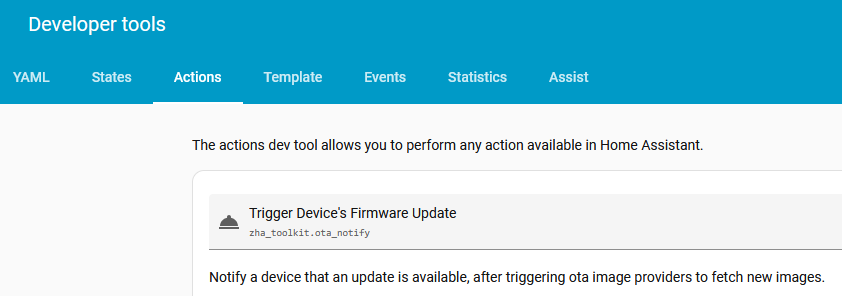
Z wtyczką ZHA Toolkit — zainstaluj Zigbee Home Assistant Toolkit, potem otwórz Narzędzia deweloperskie → Akcje, wybierz Trigger Device's Firmware Update, wskaż sensor Firmware ZiggyMeter jako Device Reference i wybierz Wykonaj akcję.
Bez dodatkowych wtyczek — wyślij polecenie Zigbee image_notify na klastrze OTA. Otwórz stronę urządzenia ZiggyMeter, wybierz Zarządzaj urządzeniem Zigbee, następnie OTA Cluster, a w Commands wybierz image_notify (id: 0x0000) i podaj parametry.
Co dostajesz
Encje tworzone przez ZHA pochodzą z klastrów wymienionych w Integracje → Zigbee. Spodziewaj się energii pobranej i oddanej, mocy czynnej, napięcia i prądu skutecznego, temperatury urządzenia i poziomu baterii — z zastrzeżeniem tego, co faktycznie zgłasza Twój licznik.
INFO
Wartość, która pozostaje pusta, zwykle oznacza, że licznik jej nie podaje, a nie że łącze Zigbee zawiodło. Licznik jednofazowy nie ma wartości dla fazy B ani C.