Home Assistant přes Zigbee
ZiggyMeter se připojí k integraci ZHA v Home Assistant jako běžné zařízení Zigbee. Není co instalovat: zařízení poskytuje standardní clustery ZCL, takže ZHA samo vytvoří entity pro energii, výkon, napětí, proud, teplotu a baterii.
Spárujte ho obvyklým způsobem — na straně zařízení viz Nastavení Zigbee, na straně Home Assistant volba Přidat zařízení v ZHA.
Tato stránka popisuje části, které automatické nejsou: volitelný custom quirk a aktualizace firmwaru.
Custom quirk
Quirk ZHA pro ZiggyMeter je zveřejněn na github.com/ziggymeter/ziggymeter-zha-quirks.
Je volitelný — zařízení používá standardní clustery ZCL a funguje i bez něj. Nainstalujte ho, pokud chcete, aby ZHA zařízení prezentovalo tak, jak určuje quirk, a ne tak, jak si to ZHA odvodí z clusterů.
Quirky se načítají standardním způsobem ZHA: soubor umístěte do adresáře určeného custom_quirks_path a ujistěte se, že je zapnuté enable_quirks — obojí vidíte v configuration.yaml níže. Poté Home Assistant restartujte a zařízení znovu spárujte nebo znovu načtěte, aby se quirk použil. Co přináší a jaké má požadavky na verze, popisuje repozitář.
Automatické aktualizace firmwaru
Home Assistant umí vyhledávat nový firmware ZiggyMeter a instalovat ho bezdrátově. Předpokládá se výchozí integrace ZHA s backendem zigpy.
1. Přidejte poskytovatele firmwaru
Upravte soubor configuration.yaml Home Assistant a do zigpy_config přidejte oddíl ota:
zha:
    database_path: /config/zigbee.db
    enable_quirks: true
    custom_quirks_path: /config/zha_quirks/

    zigpy_config:
      ota:
        extra_providers:
          - type: zigpy_remote
            url: https://fw.ziggymeter.com/zigpy_index.json
Aby se změna projevila, restartujte Home Assistant.
2. Výchozí stav
Na stránce zařízení v Home Assistant najděte senzor Firmware.
- Zpočátku ukazuje
Up-to-date— Home Assistant v tu chvíli ještě server nekontroloval. - Po výběru senzoru uvidíte nainstalovanou a nejnovější verzi, převzatou z atributu downloaded version.
- Tlačítka Aktualizovat a Přeskočit jsou neaktivní, dokud není známa novější verze.
3. Aktualizace
Home Assistant kontroluje pravidelně. Jakmile najde novější verzi, tlačítka Aktualizovat a Přeskočit se zpřístupní.
Zvolením Aktualizovat aktualizaci spustíte. Firmware se přenáší, zatímco zařízení dál funguje; po dokončení přenosu se zařízení restartuje. Novou verzi ověřte v senzoru Firmware.
WARNING
Zigbee OTA je pomalé — soubor putuje po mnoha malých částech přes úzkopásmové rádiové spojení. Počítejte s hodinami, nechte zařízení napájené a v dosahu. Pokud se přenos zastaví, zlepšete rádiové spojení, místo abyste ho opakovaně spouštěli znovu.
Vynucení kontroly
Kdy hledat firmware, rozhoduje Home Assistant. Chcete-li kontrolu spustit sami:
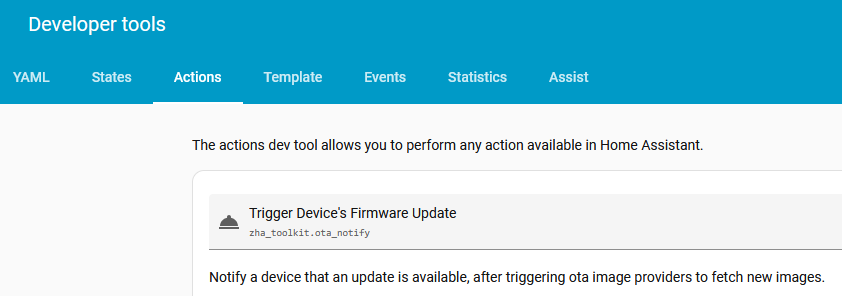
S doplňkem ZHA Toolkit — nainstalujte Zigbee Home Assistant Toolkit, pak otevřete Nástroje pro vývojáře → Akce, zvolte Trigger Device's Firmware Update, jako Device Reference vyberte senzor Firmware zařízení ZiggyMeter a spusťte akci (Perform action).
Bez dalších doplňků — pošlete na clusteru OTA příkaz Zigbee image_notify. Otevřete stránku zařízení ZiggyMeter, zvolte správu zařízení Zigbee (Manage Zigbee Device), vyberte OTA Cluster, pak v části Commands zvolte image_notify (id: 0x0000) a zadejte parametry.
Co získáte
Entity vytvořené ZHA vycházejí z clusterů uvedených v Integrace → Zigbee. Počítejte s energií odebranou a dodanou, činným výkonem, efektivním napětím a proudem, teplotou zařízení a stavem baterie — podle toho, co váš elektroměr skutečně hlásí.
INFO
Hodnota, která zůstává prázdná, obvykle znamená, že ji elektroměr neposkytuje, ne že selhalo spojení Zigbee. Jednofázový elektroměr nemá hodnoty pro fáze B a C.