Home Assistant Zigbeen kautta
ZiggyMeter liittyy Home Assistantin ZHA-integraatioon tavallisena Zigbee-laitteena. Mitään ei tarvitse asentaa: laite tarjoaa ZCL-vakioklustereita, joten ZHA luo itse entiteetit energialle, teholle, jännitteelle, virralle, lämpötilalle ja paristolle.
Liitä se tavalliseen tapaan — laitteen puolelta katso Zigbee-asetukset ja Home Assistantin puolelta ZHA:n Lisää laite.
Tämä sivu käsittelee ne osat, jotka eivät hoidu automaattisesti: valinnaisen custom quirkin ja laiteohjelmistopäivitykset.
Custom quirk
ZiggyMeterin ZHA-quirk on julkaistu osoitteessa github.com/ziggymeter/ziggymeter-zha-quirks.
Se on valinnainen — laite käyttää ZCL-vakioklustereita ja toimii ilman sitäkin. Asenna se, jos haluat ZHA:n esittävän laitteen quirkin määrittelemällä tavalla sen sijaan, että ZHA päättelisi esityksen klustereista.
Quirkit ladataan ZHA:n tavanomaiseen tapaan: sijoita tiedosto hakemistoon, jonka custom_quirks_path nimeää, ja varmista että enable_quirks on päällä — molemmat näkyvät alla olevassa configuration.yaml-esimerkissä. Käynnistä Home Assistant sen jälkeen uudelleen ja liitä tai lataa laite uudelleen, jotta quirk tulee käyttöön. Katso repositorysta, mitä se tarjoaa ja mitä versiovaatimuksia sillä on.
Automaattiset laiteohjelmistopäivitykset
Home Assistant voi etsiä ZiggyMeterille uutta laiteohjelmistoa ja asentaa sen langattomasti. Tämä edellyttää tavallista ZHA-integraatiota zigpy-taustajärjestelmällä.
1. Lisää laiteohjelmiston lähde
Muokkaa Home Assistantin tiedostoa configuration.yaml ja lisää zigpy_config-kohtaan osio ota:
zha:
    database_path: /config/zigbee.db
    enable_quirks: true
    custom_quirks_path: /config/zha_quirks/

    zigpy_config:
      ota:
        extra_providers:
          - type: zigpy_remote
            url: https://fw.ziggymeter.com/zigpy_index.json
Ota muutos käyttöön käynnistämällä Home Assistant uudelleen.
2. Lähtötilanne
Etsi Home Assistantin laitesivulta anturi Firmware.
- Aluksi se näyttää tilan
Up-to-date— tässä vaiheessa Home Assistant ei ole vielä tarkistanut palvelinta. - Anturin valitseminen näyttää asennetun ja uusimman version, jotka luetaan määritteestä downloaded version.
- Päivitä ja Ohita ovat pois käytöstä, kunnes uudempi versio on tiedossa.
3. Päivitys
Home Assistant tarkistaa säännöllisin väliajoin. Kun uudempi versio löytyy, Päivitä ja Ohita tulevat käytettäviksi.
Aloita valitsemalla Päivitä. Laiteohjelmisto siirtyy laitteen pysyessä toiminnassa; siirron valmistuttua laite käynnistyy uudelleen. Varmista uusi versio Firmware-anturista.
WARNING
Zigbee OTA on hidas — tiedosto liikkuu monina pieninä paloina kapeakaistaisen radioyhteyden yli. Varaudu tunteihin, pidä laite virroitettuna ja kantamalla. Jos siirto pysähtyy, paranna radioyhteyttä sen sijaan että käynnistäisit siirron yhä uudelleen.
Tarkistuksen pakottaminen
Home Assistant päättää, milloin laiteohjelmistoa etsitään. Jos haluat käynnistää tarkistuksen itse:
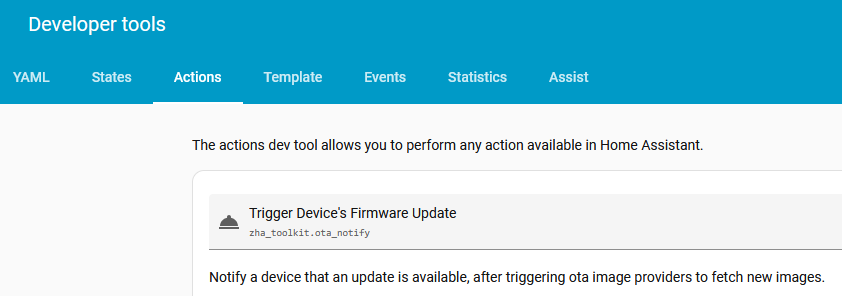
ZHA Toolkit -lisäosalla — asenna Zigbee Home Assistant Toolkit, avaa sitten Kehitystyökalut → Toiminnot, valitse Trigger Device's Firmware Update, valitse Device Reference -kohtaan ZiggyMeterin Firmware-anturi ja suorita toiminto.
Ilman lisäosia — lähetä Zigbee-komento image_notify OTA-klusterille. Avaa ZiggyMeterin laitesivu, valitse Manage Zigbee Device, valitse OTA Cluster ja valitse sitten kohdasta Commands vaihtoehto image_notify (id: 0x0000) ja anna parametrit.
Mitä saat
ZHA:n luomat entiteetit perustuvat klustereihin, jotka on lueteltu kohdassa Integraatiot → Zigbee. Odotettavissa ovat verkosta otettu ja verkkoon syötetty energia, pätöteho, tehollinen jännite ja virta, laitteen lämpötila ja pariston varaustaso — sen mukaan, mitä mittarisi todella raportoi.
INFO
Tyhjäksi jäävä arvo tarkoittaa yleensä, ettei mittari tarjoa sitä, eikä sitä että Zigbee-yhteydessä olisi vikaa. Yksivaiheisessa mittarissa ei ole vaiheiden B ja C arvoja.