Vianmääritys
Aloita merkkivalosta. Se kertoo, mikä kolmesta osa-alueesta — mittari, Wi-Fi, Zigbee — on pielessä, ja se ratkaisee, mikä alla olevista osioista koskee sinua.
| Oire | Osio |
|---|---|
| Vihreä merkkivalo vilkkuu 3× | Mittari ei vastaa |
Tukiasemaa ZiggyMeter-XXXX ei näy | Tukiasemaa ei näy |
| Tukiasemaan liittyminen onnistuu, mutta sivu ei aukea | Verkkokäyttöliittymä ei aukea |
| Punainen merkkivalo vilkkuu 3× | Wi-Fi-yhteys ei muodostu |
| Sininen merkkivalo ei koskaan pala jatkuvasti | Zigbee-liitos ei onnistu |
| Lukemat näkyvät laitteessa mutta eivät Home Assistantissa | Tiedot eivät päädy Home Assistantiin |
| Paristot tyhjenevät päivissä | Paristot tyhjenevät nopeasti |
| Salasana unohtui | Pääsy estynyt |
TIP
Avaa ensin sarjakonsoli. Kytke USB-C, avaa portti asetuksilla 115200 8N1, ja laite kertoo tekemisistään. Useimmat alla olevat kysymykset ratkeavat yhdellä lokirivillä. Katso USB-sarjakonsoli.
Mittari ei vastaa
Kolme nopeaa vihreää välähdystätarkoittaa, että lukeminen epäonnistui. Sarjaloki erottaa kaksi merkityksellistä tapausta:
Failed to get meter identification— laite ei vastaanota lainkaan signaalia mittarilta.- Tunnistusmerkkijono ilmestyy, mutta lukeminen epäonnistuu silti — optinen yhteys toimii ja ongelma on protokolla-asetuksissa.
Ei vastausta mittarilta
- Kohdistus. Laitteen on oltava tasaisesti metallirenkaan päällä, pystyasennossa, nuoli ylöspäin. Katso Kiinnitys mittariin.
- Puhtaus. Pyyhi molemmat optiset ikkunat. Pöly ja kosteus ovat yleisin syy.
- Liike. Jos laite pääsee keinumaan tai liukumaan, lukemat onnistuvat satunnaisesti.
- Onko portti käytössä? Jotkin verkkoyhtiöt toimittavat mittarit optinen liitäntä pois käytöstä, tai vaativat mittarin painikkeen painallusta sen aktivoimiseksi määräajaksi. Tarkista mittarin oma käyttöohje.
- Tila D. Tilan D mittari lähettää pyytämättä eikä koskaan vastaa pyyntöön. Jos mittarin dokumentaatiossa mainitaan tila D, ota se käyttöön kohdassa Mittariprotokollat → Tila D.
Tunnistus onnistuu, lukeminen epäonnistuu
- Laske suurinta siirtonopeutta. 9600 heikossa optisessa yhteydessä epäonnistuu usein; 2400 toimii monesti. Katso Mittariprotokollat.
- Paristokäyttöinen mittari. Ota herätyssarja käyttöön kohdassa Meter → Configuration → Transmission.
- Väärä protokolla. Jos mittari ilmoittaa tilan E, se tarjoaa DLMSia. Ota käyttöön Use DLMS/COSEM when the meter reports mode E.
- DLMS-todennus. Väärällä salasanalla tai asiakasosoitteella yhteyden muodostus epäonnistuu. Arvot saat verkkoyhtiöltäsi. Katso DLMS/COSEM.
- Objekteja, joita ei ole. DLMS-kyselyluettelo, joka pyytää rekistereitä joita mittarissasi ei ole, tuhlaa aikaa ja voi johtaa aikakatkaisuun. Karsi luetteloa.
Arvoja on odotettua vähemmän
Tämä on yleensä normaalia. Mittarit tarjoavat eri määrän tietoa, ja verkkoyhtiö voi rajoittaa sitä edelleen. Yksivaiheisessa mittarissa ei ole vaiheiden B ja C arvoja; mittarissa, joka ei mittaa verkkoon syöttöä, ei ole koodia 2.8.0. Katso Ennen ostoa.
Jos DLMS-lukema sisältää vain mittarin nimen ja sarjanumeron, olet yhteydessä julkisena asiakkaana — todennusta ei ole, joten mittari luovuttaa vain tunnistusobjektinsa. Se ei ole vika, jota kannattaisi selvitellä: pyydä verkkoyhtiöltäsi LLS-tunnukset ja aseta ne kohdassa DLMS/COSEM.
Tukiasemaa ei näy
Punaisen merkkivalon pitäisi antaa pitkä välähdys noin kerran sekunnissa:
- Punainen merkkivalo pimeänä. Laite on määritetty aiemmin, joten se ei käynnistä tukiasemaa automaattisesti. Kytke Wi-Fi päälle pitämällä painiketta pohjassa 3 sekuntia.
- Ei vieläkään mitään. Laite saattaa olla liittymässä tallennettuun verkkoon. Tarkkaile punaista merkkivaloa: hengittävä ja sitten jatkuva tarkoittaa asiakastilaa, jolloin laite on verkossasi reitittimen antamassa osoitteessa.
- Ei kumpaakaan. Tee tehdasasetusten palautus.
- Puhelin vain 5 GHz:llä? Harvinaista, mutta joissakin laitteissa 2,4 GHz on otettava erikseen käyttöön. Tukiasema toimii 2,4 GHz:llä.
Verkkokäyttöliittymä ei aukea
Olet liittynyt verkkoon ZiggyMeter-XXXX, mutta sivua ei ilmesty.
- Kirjoita osoite kokonaan:
http://192.168.4.1. - Käytä
http://-etuliitettä, älähttps://. Portti 443 on suljettu tukiasematilassa. Jos selaimesi vaihtaa hiljaisesti HTTPS:ään, kirjoitahttp://-etuliite näkyviin tai kokeile toista selainta. - Irrota Ethernet-kaapeli. Kiinteällä yhteydellä varustettu kannettava lähettää pyynnön kaapelin eikä tukiaseman kautta. Tämä estää myös captive portal -sivun ilmestymisen.
- Poista käytöstä ”yksityinen Wi-Fi-osoite” eli satunnaistettu MAC-osoite, jos puhelimesi ei saa osoitetta.
- Katkaise mobiilidata hetkeksi — jotkin puhelimet ohjaavat kaiken liikenteen mobiiliverkkoon, kun Wi-Fissä ei ole internetiä.
Kun laite on omassa verkossasi, se käyttää HTTPS:ää itse allekirjoitetulla varmenteella. Selaimen varoitus kuuluu asiaan: valitse Lisäasetukset ja jatka. Katso Tietoturva.
Wi-Fi-yhteys ei muodostu
Kolme nopeaa punaista välähdystä.| Syy | Tarkista |
|---|---|
| Väärä salasana | Kirjoita se uudelleen; salasanoissa kirjainkoko merkitsee |
| 5 GHz:n verkko | Vain 2,4 GHz on tuettu. Yhdistetty SSID voi ohjata laitteen 5 GHz:lle — kokeile erillistä 2,4 GHz:n SSID:tä |
| Heikko signaali | Tarkista RSSI kohdasta WiFi → Status; katso Antenni ja signaali |
| MAC-suodatus | Lisää laitteen MAC-osoite reitittimesi sallittujen luetteloon |
| DHCP-osoitteet lopussa | Tarkista reititin |
| Captive portal omassa verkossasi | Ei tuettu; laite ei osaa ohittaa kirjautumissivua |
Jos laite ei enää tavoita aiemmin käyttämäänsä verkkoa ja varatukiasema on käytössä, se ylläpitää jälleen omaa tukiasemaansa, jotta voit korjata asetukset. Jos se ei ole käytössä, käytä painiketta tai tehdasasetusten palautusta.
Zigbee-liitos ei onnistu
Sininen merkkivalo vilkkuu hitaasti liittymistilassa ja palaa jatkuvasti liittymisen jälkeen.
- Onko Zigbee käytössä? Se on oletuksena pois päältä. Ota se käyttöön kohdassa Zigbee → Configuration → ENABLED ja valitse . Tämä käynnistää laitteen uudelleen.
- Onko koordinaattorin liittymislupa voimassa? Se sulkeutuu yleensä automaattisesti muutamassa minuutissa.
- Nollaa Zigbee laitteessa. Napauta painiketta 3 kertaa — 4 kertaa, jos laite nukkuu, koska ensimmäinen napautus vain herättää sen.
- Kantama. Siirrä laite ensimmäistä liittymistä varten lähemmäs koordinaattoria tai lisää väliin verkkovirralla toimiva Zigbee-reititin.
- Sallitaanko muiden valmistajien laitteet? Jotkin valmistajien keskittimet hyväksyvät vain omat tuotteensa.
Zigbee2MQTT:n ilmoitus ”device not supported” on harmiton — se tarkoittaa, ettei laite ole Zigbee2MQTT:n tietokannassa, ei sitä ettei se toimisi. Katso Zigbee2MQTT.
Tiedot eivät päädy Home Assistantiin
Natiivi integraatio (Wi-Fi)
- Käytä painiketta sivulla Home Assistant — se kertoo, tavoittaako laite instanssisi ja hyväksytäänkö tunnistautuminen.
- HTTPS vaatii varmenteen. Jos Home Assistant -osoitteesi käyttää
https-protokollaa, sinun on tuotava palvelimen varmenne; ilman sitä yhteys epäonnistuu aina. - Token. Pitkäikäiset käyttöoikeustunnukset näytetään vain kerran. Jos olet epävarma, luo uusi.
- Käynnistä lukeminen. Anturit luodaan ensimmäisen onnistuneen lähetyksen yhteydessä, ei asetuksia tallennettaessa.
- Vain Wi-Fi. Natiivi integraatio ei toimi Zigbeen yli.
Zigbee-integraatio
- Määritteet ovat olemassa, mutta alustasi jättää ne huomiotta — näin käy. Tarkista raa'at klusteriarvot koordinaattorin omilla työkaluilla (Zigbee2MQTT:n Dev console, ZHA:n Manage device).
- Arvo
nulltarkoittaa, ettei mittari raportoinut sitä, ei sitä että yhteys olisi katkennut.
Paristot tyhjenevät nopeasti
Vaikutuksen mukaan järjestettynä:
- Liian tiheä lukeminen. Minuutin aikataulu paristoilla on työpöytäasetus, ei asennusasetus. Katso Mittarilukemat → Aikataulu.
- Wi-Fi Zigbeen sijaan. Wi-Fi on tiedonvaihtoa kohden huomattavasti kalliimpi.
- Virransäästö tilassa Never. Palauta se tilaan Auto.
- Heikko signaali aiheuttaa uudelleenyrityksiä. Katso Antenni ja signaali.
- Kylmyys. Ladattavat NiMH-kennot menettävät kapasiteettiaan kylmässä; alkaliparistot kestävät paremmin.
Pääsy estynyt
Unohtuiko järjestelmänvalvojan salasana? Tehdasasetusten palautus on ainoa tapa päästä takaisin sisään. Se palauttaa laitteen mukana toimitetun tarran salasanan ja tyhjentää samalla Wi-Fi-tunnukset ja Zigbee-liitoksen. Laiteohjelmistoon se ei vaikuta.
Laite ei ole tavoitettavissa, mutta merkkivalot näyttävät normaaleilta
- Paristokäytössä se nukkuu. Se on oikeaa toimintaa — napauta painiketta herättääksesi sen tai pidä pohjassa 3 sekuntia käynnistääksesi Wi-Fin.
- IP-osoite on vaihtunut. Tarkista reitittimesi laiteluettelo tai tavoita laite konenimellä. DHCP-varaus estää tämän.
Diagnostiikkatietojen kerääminen
Kyse on kahdesta eri asiasta, jotka kerätään eri tavoin. Mittariongelmassa lähetä molemmat.
Diagnostiikkaraportti
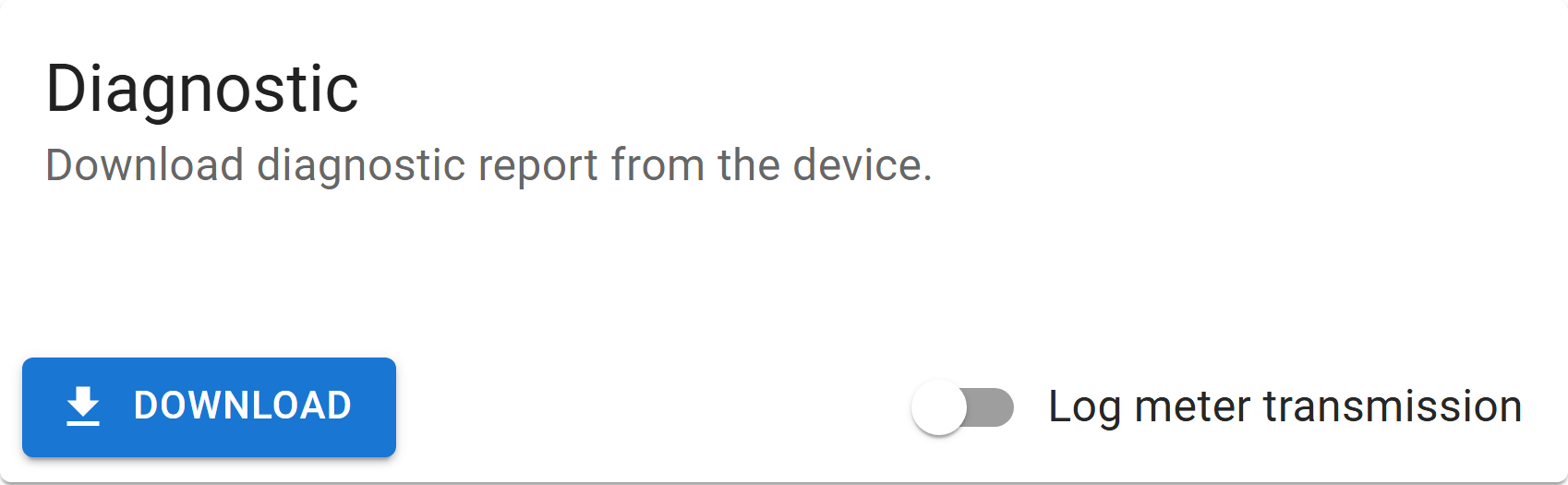
- Avaa System → Diagnostic.
- Valitse tallentaaksesi raportin.
- Lähetä se tukeen.
INFO
Raportti on salattu binääritiedosto, joka on tarkoitettu valmistajalle. Se ei sisällä salasanoja, mutta siinä voi olla mittarisi sarjanumero.
Mittariliikenteen loki
Tämä tallentaa raa'an optisen keskustelun mittarin kanssa, ja juuri se tekee mittariongelmista ratkaistavia. Se ei sisälly diagnostiikkaraporttiin — se tulostuu USB-sarjakonsoliin, joten tarvitset sen tallentamiseen USB-C-kaapelin ja pääteohjelman.
- Kytke USB-C ja avaa portti asetuksilla
115200 8N1. - Avaa System → Diagnostic ja ota käyttöön Log meter transmission.
- Käynnistä lukeminen — tiedonvaihto tulostuu sitä mukaa kun se tapahtuu.
- Kopioi konsolin tuloste ja lähetä se raportin mukana.