Felsökning
Börja med lysdioderna. De visar vilket av de tre delsystemen — mätare, Wi-Fi, Zigbee — som har problem, och det avgör vilket avsnitt nedan som gäller.
| Symptom | Avsnitt |
|---|---|
| Grön lysdiod blinkar 3 gånger | Mätaren svarar inte |
Ingen ZiggyMeter-XXXX-hotspot | Ingen hotspot |
| Ansluten till hotspoten men ingen sida öppnas | Webbgränssnittet öppnas inte |
| Röd lysdiod blinkar 3 gånger | Wi-Fi ansluter inte |
| Blå lysdiod lyser aldrig fast | Zigbee ansluter inte |
| Avläsningar syns i enheten men inte i Home Assistant | Data når inte Home Assistant |
| Batterierna tar slut på några dagar | Batterierna tar slut snabbt |
| Glömt lösenordet | Utelåst |
TIP
Öppna den seriella konsolen först. Anslut USB-C, öppna porten med 115200 8N1, så berättar enheten vad den gör. De flesta frågorna nedan besvarar sig själva med en enda loggrad. Se Seriell USB-konsol.
Mätaren svarar inte
Tre snabba gröna blinkningarbetyder att avläsningen misslyckades. Den seriella loggen skiljer på de två fall som spelar roll:
Failed to get meter identification— enheten får ingen signal från mätaren.- En identifieringssträng visas, men avläsningen misslyckas ändå — den optiska länken fungerar och problemet ligger i protokollinställningarna.
Inget svar från mätaren
- Placering. Enheten ska ligga plant mot metallringen, lodrätt, med pilen uppåt. Se Montering på elmätaren.
- Renhet. Torka av båda optiska fönstren. Damm och kondens är den vanligaste orsaken.
- Rörelse. Om den kan gunga eller glida kommer den att läsa av ojämnt.
- Är porten aktiverad? Vissa elnätsbolag levererar mätare med det optiska gränssnittet avstängt, eller kräver att du trycker på en knapp på mätaren för att aktivera det en stund. Läs mätarens egen manual.
- Läge D. En mätare i läge D sänder självmant och svarar aldrig på en begäran. Om mätarens dokumentation anger läge D, aktivera det under Mätarprotokoll → Läge D.
Identifieringen fungerar, avläsningen misslyckas
- Sänk den maximala hastigheten. 9600 över en optisk väg på gränsen är ett vanligt fel; 2400 fungerar ofta. Se Mätarprotokoll.
- Batteridriven mätare. Aktivera väckningssekvensen under Meter → Configuration → Transmission.
- Fel protokoll. Om mätaren anger läge E erbjuder den DLMS. Aktivera Use DLMS/COSEM when the meter reports mode E.
- DLMS-autentisering. Med fel lösenord eller klientadress misslyckas associationen. Värdena kommer från ditt elnätsbolag. Se DLMS/COSEM.
- Objekt som inte finns. En DLMS-lista som ber om register som din mätare saknar slösar tid och kan ge tidsgränsfel. Korta listan.
Färre värden än väntat
Det är oftast normalt. Mätare skiljer sig i vad de lämnar ut, och elnätsbolaget kan begränsa det ytterligare. En enfasmätare har inga värden för fas B eller C; en mätare utan mätning av inmatning har ingen 2.8.0. Se Innan du köper.
För DLMS betyder en avläsning som bara innehåller mätarens namn och serienummer att du är ansluten som publik klient — utan autentisering lämnar mätaren bara ut sina identifieringsobjekt. Det är inget fel att felsöka: be ditt elnätsbolag om LLS-uppgifter och ange dem under DLMS/COSEM.
Ingen hotspot
Den röda lysdioden ska ge en lång puls ungefär en gång per sekund:
- Röd lysdiod släckt. Enheten har konfigurerats tidigare, så den startar inte åtkomstpunkten automatiskt. Håll knappen intryckt i 3 sekunder för att aktivera Wi-Fi.
- Fortfarande inget. Enheten kanske ansluter till ett sparat nätverk i stället. Se om den röda lysdioden pulserar och sedan lyser fast — det är klientläge, och enheten finns då i ditt nätverk på en adress som routern har tilldelat.
- Inget av det. Gör en fabriksåterställning.
- Telefon med bara 5 GHz? Ovanligt, men vissa enheter måste uttryckligen ha 2,4 GHz aktiverat. Hotspoten använder 2,4 GHz.
Webbgränssnittet öppnas inte
Du är ansluten till ZiggyMeter-XXXX men ingen sida visas.
- Skriv hela adressen:
http://192.168.4.1. - Använd
http://, intehttps://. Port 443 är stängd i åtkomstpunktsläge. Om webbläsaren i tysthet byter till HTTPS, skrivhttp://uttryckligen eller prova en annan webbläsare. - Koppla ur nätverkskabeln. En dator med trådbunden anslutning skickar begäran via kabeln, inte via hotspoten. Det hindrar också captive portal-sidan från att visas.
- Stäng av ”privat Wi-Fi-adress” / slumpmässig MAC om telefonen inte får någon adress.
- Stäng av mobildata en stund — vissa telefoner skickar all trafik via mobilnätet när Wi-Fi saknar internet.
När enheten väl finns i ditt eget nätverk använder den HTTPS med ett självsignerat certifikat. Webbläsarens varning är väntad: välj Avancerat och fortsätt. Se Säkerhet.
Wi-Fi ansluter inte
Tre snabba röda blinkningar.| Orsak | Kontrollera |
|---|---|
| Fel lösenord | Skriv in det igen; lösenord är skiftlägeskänsliga |
| 5 GHz-nätverk | Bara 2,4 GHz stöds. Ett gemensamt SSID kan styra enheten till 5 GHz — prova ett separat SSID för 2,4 GHz |
| Svag signal | Kontrollera RSSI under WiFi → Status; se Antenn och signal |
| MAC-filtrering | Lägg till enhetens MAC-adress i routerns lista över tillåtna enheter |
| Fullt DHCP-intervall | Kontrollera routern |
| Captive portal i ditt eget nätverk | Stöds inte; enheten kan inte klicka sig förbi en inloggningssida |
Om enheten inte längre når ett nätverk som den tidigare var ansluten till, och reservåtkomstpunkten är aktiverad, startar den sin egen hotspot igen så att du kan rätta inställningarna. Är den inte aktiverad, använd knappen eller en fabriksåterställning.
Zigbee ansluter inte
Den blå lysdioden blinkar långsamt i parkopplingsläge och lyser fast när enheten har anslutit.
- Är Zigbee aktiverat? Det är avstängt från början. Slå på det under Zigbee → Configuration → ENABLED och välj sedan . Enheten startar om.
- Tar koordinatorn emot nya enheter? Det stängs oftast automatiskt efter några minuter.
- Återställ Zigbee på enheten. Tryck på knappen 3 gånger — 4 gånger om enheten sover, eftersom det första trycket bara väcker den.
- Räckvidd. Flytta enheten närmare koordinatorn vid den första anslutningen, eller lägg till en nätdriven Zigbee-router emellan.
- Tillåts enheter från andra tillverkare? Vissa hubbar tar bara emot sina egna produkter.
Meddelandet ”device not supported” i Zigbee2MQTT är ofarligt — det betyder att enheten inte finns i Zigbee2MQTT:s databas, inte att den inte fungerar. Se Zigbee2MQTT.
Data når inte Home Assistant
Inbyggd integration (Wi-Fi)
- Använd på sidan Home Assistant — den visar om enheten når din instans och kan autentisera sig.
- HTTPS kräver ett certifikat. Om din Home Assistant-URL använder
httpsmåste du importera serverns certifikat; utan det misslyckas anslutningen alltid. - Token. Långlivade åtkomsttokens visas bara en gång. Skapa en ny om du är osäker.
- Starta en avläsning. Sensorer skapas vid den första lyckade publiceringen, inte när du sparar inställningarna.
- Bara Wi-Fi. Den inbyggda integrationen fungerar inte via Zigbee.
Zigbee-integration
- Attributen finns men din plattform ignorerar dem — det händer. Kontrollera klustrens råvärden i koordinatorns egna verktyg (Zigbee2MQTT Dev console, ZHA Manage device).
- Ett
null-värde betyder att mätaren inte rapporterade det, inte att länken misslyckades.
Batterierna tar slut snabbt
I ordning efter påverkan:
- För täta avläsningar. Ett minutschema på batterier är en inställning för arbetsbänken, inte för installationen. Se Mätaravläsningar → Schema.
- Wi-Fi i stället för Zigbee. Wi-Fi är dramatiskt dyrare per utbyte.
- Energisparläget satt till Never. Ställ tillbaka det till Auto.
- Svag signal som ger omsändningar. Se Antenn och signal.
- Kyla. Laddningsbara NiMH-batterier tappar kapacitet i kyla; alkaliska klarar sig bättre.
Utelåst
Glömt administratörslösenordet? En fabriksåterställning är enda vägen tillbaka in. Den återställer lösenordet från etiketten som följer med enheten, och raderar samtidigt Wi-Fi-uppgifter och Zigbee-parkoppling. Firmwaren påverkas inte.
Enheten går inte att nå men lysdioderna ser bra ut
- På batterier sover den. Det är korrekt beteende — tryck på knappen för att väcka den, eller håll den intryckt i 3 sekunder för att starta Wi-Fi.
- IP-adressen har ändrats. Titta i routerns klientlista, eller nå enheten via värdnamnet. En DHCP-reservation förhindrar det här.
Samla in diagnostik
Det finns två separata saker, som samlas in på olika sätt. Vid mätarproblem, skicka båda.
Diagnosrapport
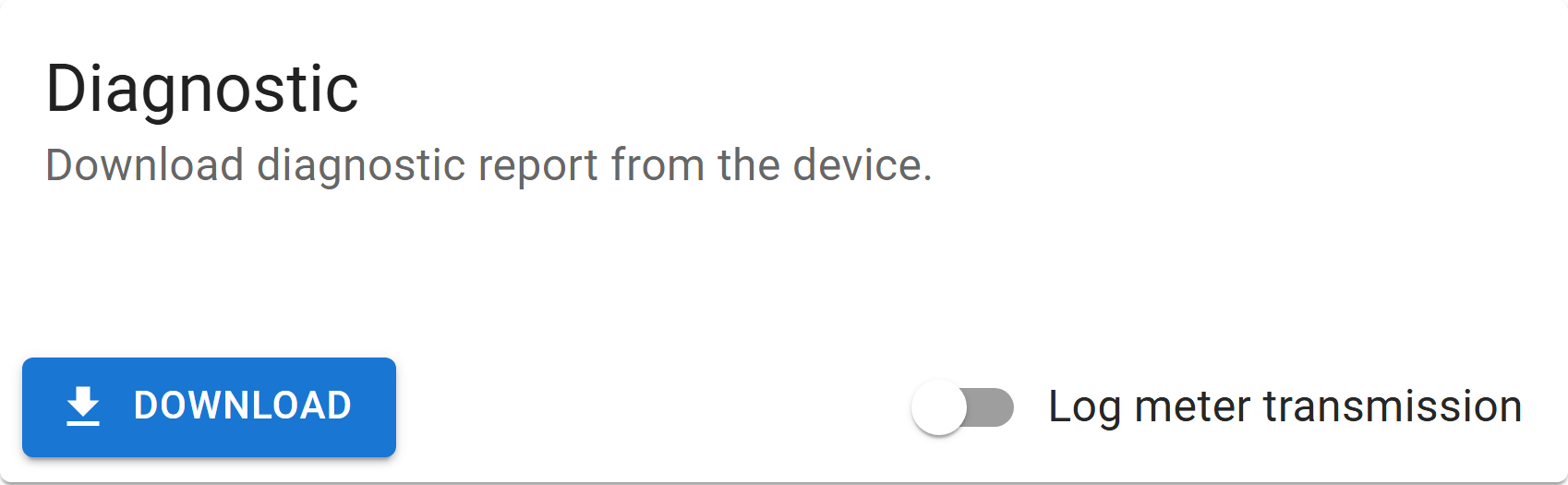
- Öppna System → Diagnostic.
- Välj för att spara rapporten.
- Skicka den till support.
INFO
Rapporten är en krypterad binärfil avsedd för tillverkaren. Den innehåller inga lösenord, men kan innehålla din mätares serienummer.
Logg över mätarkommunikationen
Den registrerar det råa optiska samtalet med mätaren, och det är den som gör mätarproblem lösbara. Den är inte en del av diagnosrapporten — den skrivs ut på den seriella USB-konsolen, så du behöver en USB-C-kabel och ett terminalprogram för att fånga den.
- Anslut USB-C och öppna porten med
115200 8N1. - Öppna System → Diagnostic och aktivera Log meter transmission.
- Starta en avläsning — utbytet skrivs ut medan det pågår.
- Kopiera konsolens utdata och skicka den tillsammans med rapporten.