Inbyggd integration med Home Assistant
Den inbyggda integrationen använder Home Assistants REST API för att skapa sensorer direkt, så den kan exponera varje värde som din mätare returnerar — inte bara de som går att mappa till Zigbee-kluster.
Den kräver Wi-Fi. Den fungerar inte via Zigbee; se i så fall Home Assistant via Zigbee.
1. Skapa en långlivad åtkomsttoken
ZiggyMeter autentiserar sig mot Home Assistant med en långlivad åtkomsttoken.
- Öppna Home Assistants webbgränssnitt.
- Öppna din Profil — klicka på ditt användarnamn längst ned till vänster, eller gå till Inställningar → Personer och välj din användare.
- Gå till fliken Säkerhet och bläddra ned till Långlivade åtkomsttokens.
- Välj Skapa token.
- Ge den ett namn, till exempel
ZiggyMeter, och bekräfta. - Kopiera token direkt.
WARNING
Token visas bara en gång. Förvara den säkert och behandla den som ett lösenord. Om du tappar bort den, ta bort den i Home Assistant och skapa en ny.
2. Konfigurera ZiggyMeter
Öppna sidan Home Assistant i ZiggyMeters webbgränssnitt.
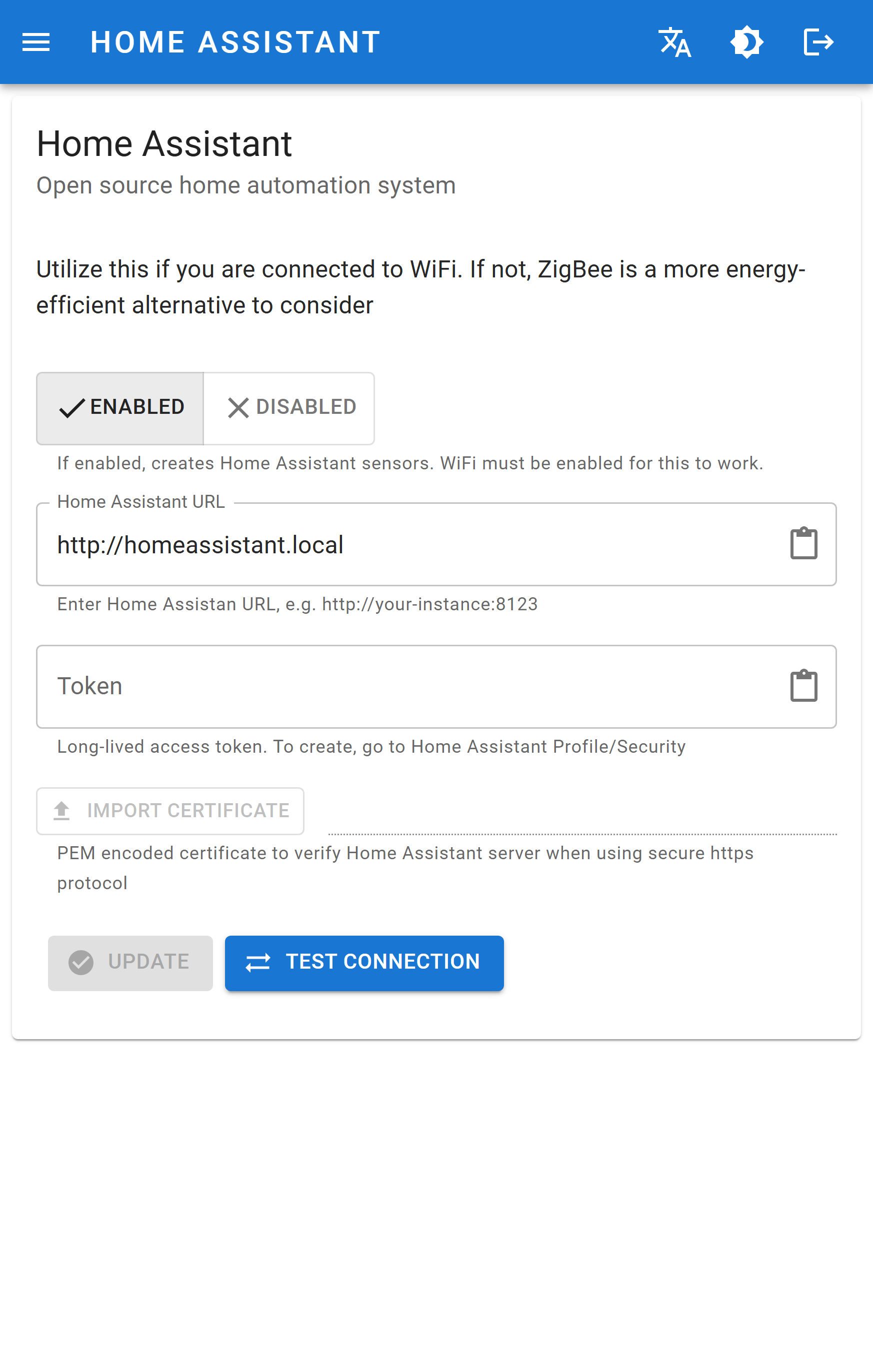
- Sätt integrationen till ENABLED.
- Ange Home Assistant URL, t.ex.
http://192.168.1.10:8123. - Klistra in den långlivade åtkomsttoken.
- För en
https-URL, importera även serverns certifikat.
DANGER
En https-anslutning utan giltigt certifikat misslyckas alltid. Importera certifikatet, eller använd instansens lokala http-URL.
3. Testa anslutningen
Välj . Det kontrollerar att enheten når instansen och att token godkänns.
Om testet lyckas, välj för att spara.
Om det misslyckas, se Felsökning → Data når inte Home Assistant.
4. Kontrollera sensorerna
Starta en mätaravläsning — ett tryck på enhetens knapp, eller Meter → Readings →
.ZiggyMeter publicerar data och Home Assistant skapar motsvarande sensorer automatiskt. Kontrollera att de visas under Inställningar → Enheter och tjänster → Entiteter.
INFO
Sensorer skapas vid den första lyckade publiceringen, inte när du sparar inställningarna. Tills du startar en avläsning finns det inget att se.
5. Lägg till dem i energipanelen
För att följa kostnad och förbrukning över tid, lägg till energisensorerna i Home Assistants energipanel — se Energipanelen.
Återkalla åtkomst
Ta bort token i Home Assistant under Långlivade åtkomsttokens. Enheten kan då omedelbart inte längre publicera.