Home Assistant via Zigbee
ZiggyMeter ansluter till Home Assistants ZHA-integration som en vanlig Zigbee-enhet. Det finns inget att installera: enheten exponerar standardiserade ZCL-kluster, så ZHA skapar själv entiteter för energi, effekt, spänning, ström, temperatur och batteri.
Parkoppla den på vanligt sätt — se Konfigurera Zigbee för enhetens sida, och Lägg till enhet i ZHA för Home Assistants sida.
Den här sidan tar upp det som inte sker automatiskt: en valfri custom quirk och firmwareuppdateringar.
Custom quirk
En ZHA-quirk för ZiggyMeter finns publicerad på github.com/ziggymeter/ziggymeter-zha-quirks.
Den är valfri — enheten använder standardiserade ZCL-kluster och fungerar utan den. Installera den om du vill att ZHA ska presentera enheten så som quirken definierar, i stället för så som ZHA tolkar klustren.
Quirks laddas på vanligt ZHA-sätt: lägg filen i katalogen som anges av custom_quirks_path och se till att enable_quirks är påslaget, båda visas i configuration.yaml nedan. Starta sedan om Home Assistant och parkoppla eller ladda om enheten så att quirken tillämpas. Vad den ger och eventuella versionskrav beskrivs i repositoriet.
Automatiska firmwareuppdateringar
Home Assistant kan söka efter ny firmware för ZiggyMeter och installera den trådlöst. Det här förutsätter standardintegrationen ZHA med backenden zigpy.
1. Lägg till firmwareleverantören
Redigera Home Assistants configuration.yaml och lägg till ett ota-avsnitt under zigpy_config:
zha:
    database_path: /config/zigbee.db
    enable_quirks: true
    custom_quirks_path: /config/zha_quirks/

    zigpy_config:
      ota:
        extra_providers:
          - type: zigpy_remote
            url: https://fw.ziggymeter.com/zigpy_index.json
Starta om Home Assistant för att tillämpa ändringen.
2. Utgångsläge
Leta upp sensorn Firmware på enhetens sida i Home Assistant.
- Först visar den
Up-to-date— Home Assistant har då ännu inte frågat servern. - När du väljer sensorn visas installerad version och senaste version, hämtad från attributet downloaded version.
- Uppdatera och Hoppa över är inaktiva tills en nyare version är känd.
3. Uppdateringen
Home Assistant kontrollerar med jämna mellanrum. När en nyare version hittas blir Uppdatera och Hoppa över tillgängliga.
Välj Uppdatera för att börja. Firmwaren överförs medan enheten fortsätter att fungera; när överföringen är klar startar enheten om. Kontrollera den nya versionen i Firmware-sensorn.
WARNING
Zigbee OTA är långsamt — filen skickas i många små delar över en smalbandig radiolänk. Räkna med timmar, håll enheten strömförsörjd och inom räckhåll. Om överföringen stannar, förbättra radiolänken i stället för att börja om gång på gång.
Tvinga fram en kontroll
Det är Home Assistant som bestämmer när firmware ska sökas. Så här startar du en kontroll själv:
Med insticksprogrammet ZHA Toolkit — installera Zigbee Home Assistant Toolkit, öppna sedan Utvecklarverktyg → Åtgärder, välj Trigger Device's Firmware Update, välj ZiggyMeters Firmware-sensor som Device Reference och utför åtgärden (Perform action).
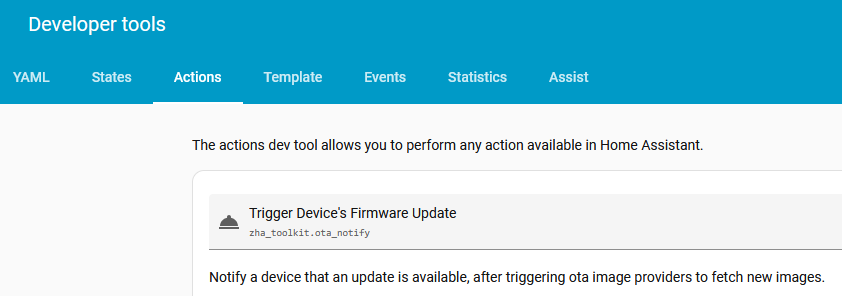
Utan extra insticksprogram — skicka Zigbee-kommandot image_notify på OTA-klustret. Öppna ZiggyMeters enhetssida, välj hantering av Zigbee-enheten (Manage Zigbee Device), välj OTA Cluster, och välj sedan under Commands image_notify (id: 0x0000) och ange parametrarna.
Det här får du
Entiteterna som ZHA skapar kommer från klustren som listas under Integrationer → Zigbee. Räkna med köpt och såld energi, aktiv effekt, effektivvärden för spänning och ström, enhetstemperatur och batterinivå — utifrån vad din mätare faktiskt rapporterar.
INFO
Ett värde som förblir tomt betyder oftast att mätaren inte tillhandahåller det, inte att Zigbee-länken har fallerat. En enfasmätare har inga värden för fas B eller C.