Kom igång
Den här guiden tar en helt ny ZiggyMeter från kartongen till en första mätaravläsning. Gå igenom stegen i ordning — varje steg kan kontrolleras innan du går vidare.
När ZiggyMeter startar första gången skapar den en egen Wi-Fi-hotspot, så du behöver inget annat än en telefon eller en bärbar dator för att konfigurera den. Ingen app, inget konto, ingen molntjänst.
INFO
Är din mätare kompatibel? ZiggyMeter läser mätare med ett optiskt gränssnitt enligt IEC 62056-21. Om du inte har kontrollerat det ännu, läs först Innan du köper — en inkompatibel mätare går inte att få att fungera med någon inställning.
Det här behöver du
- ZiggyMeter-enheten
- Etiketten som följer med enheten — den anger lösenordet till Wi-Fi-hotspoten och administratörslösenordet, som är unika för just din enhet
- En USB-C-nätadapter (5 W räcker) och en kabel, eller två AAA-batterier
- En telefon eller bärbar dator med webbläsare (Chrome, Firefox, Edge eller Safari)
- Namn och lösenord för ditt Wi-Fi-nätverk hemma — bara 2,4 GHz, nätverk på 5 GHz och 6 GHz stöds inte
Lär känna enheten
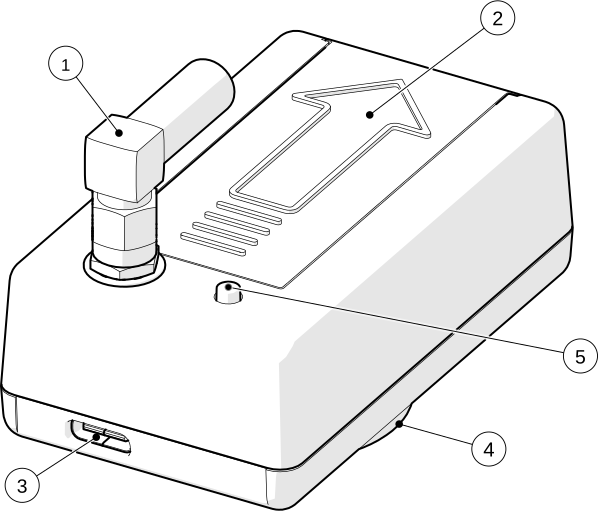
- 1 Antenn
- 2 Batterifack
- 3 USB-C
- 4 Optiskt gränssnitt med magnet
- 5 Knapp
Tre lysdioder visar vad enheten gör: röd för Wi-Fi, blå för Zigbee och grön för mätaren. Under konfigurationen behöver du bara känna igen några få mönster; hela tabellen finns under Knapp och lysdioder.
Steg 1 — Slå på strömmen
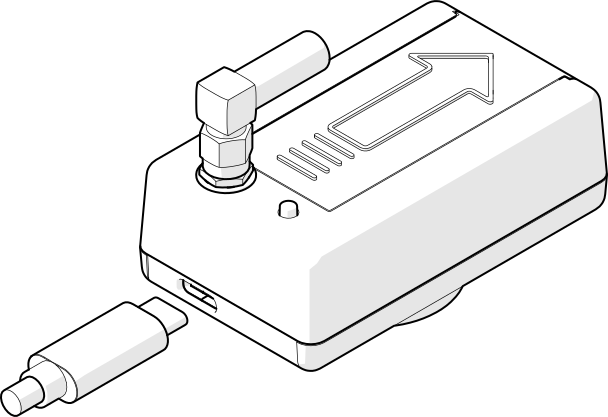
Strömförsörj ZiggyMeter via USB-C vid den första konfigurationen. Wi-Fi drar betydligt mer ström än enheten gör i normal drift, och med nätström behöver du inte stressa medan du går igenom inställningarna.
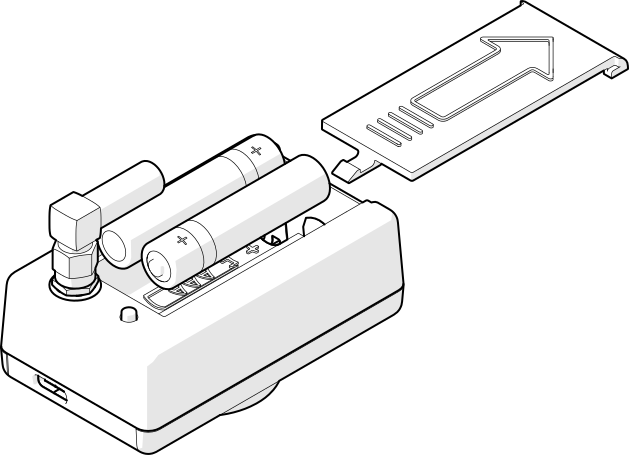
Batterierna kan sättas i nu eller senare. Sätt i två AAA-batterier enligt markeringarna ⊕ och ⊖ i facket — enheten är skyddad mot felvänd polaritet.
Vid start blinkar alla tre lysdioderna en gång:
TIP
Att följa loggen är frivilligt, men det hjälper. USB-C-porten är också en seriell konsol. Om du öppnar den i ett terminalprogram med 115200 8N1 berättar ZiggyMeter exakt vad den gör i varje steg av den här guiden. Du behöver den inte för att slutföra konfigurationen, men den gör de flesta problem till ett svar på en rad. Se Seriell USB-konsol.
Steg 2 — Vänta på Wi-Fi-hotspoten
En fabriksny enhet slår på Wi-Fi av sig själv och startar i åtkomstpunktsläge. Du behöver inte trycka på något.
Den röda lysdioden bekräftar det — en lång puls som upprepas ungefär en gång per sekund:
Hotspoten heter ZiggyMeter-XXXX, där XXXX kommer från enhetens MAC-adress, så namnet är unikt för din enhet.
INFO
Händer ingenting? Om den röda lysdioden förblir släckt har enheten redan konfigurerats tidigare. Tryck och håll knappen intryckt i 3 sekunder för att aktivera Wi-Fi, eller gör en fabriksåterställning för att få tillbaka den till det läge som beskrivs här.
Steg 3 — Anslut till hotspoten
Öppna Wi-Fi-inställningarna på telefonen eller datorn och anslut till ZiggyMeter-XXXX. Lösenordet står på etiketten som följer med enheten.
Din telefon eller dator meddelar att nätverket saknar internetåtkomst. Det är väntat — ZiggyMeter är ingen router och försöker aldrig vara det.
TIP
Många telefoner och datorer öppnar konfigurationssidan av sig själva när du ansluter, på samma sätt som Wi-Fi på hotell eller flygplatser visar sin inloggningssida. Gör din det kan du hoppa direkt till Steg 5.
WARNING
En dator med nätverkskabel öppnar inte sidan automatiskt. Om datorn också har en Ethernet-kabel ansluten visas ingen automatisk inloggningssida — operativsystemet upptäcker hotspoten på Wi-Fi-adaptern, men öppnar sidan via anslutningen som har riktigt internet och hamnar någon helt annanstans. Koppla antingen ur kabeln under konfigurationen, eller skriv helt enkelt in adressen själv enligt nästa steg, vilket alltid fungerar.
Steg 4 — Öppna webbgränssnittet
Gå till följande adress i webbläsaren:
http://192.168.4.1I åtkomstpunktsläge använder ZiggyMeter alltid den här adressen.
WARNING
Använd http://, inte https://. Port 443 är avsiktligt stängd medan hotspoten är igång, så det finns ingen certifikatvarning att klicka förbi. Ditt lösenord är ändå skyddat: det skickas aldrig över nätet — webbläsaren och enheten bevisar det för varandra med ett challenge-response-utbyte i stället. Se REST API.
Om webbläsaren envisas med HTTPS, skriv hela adressen inklusive http://.
Steg 5 — Logga in
Nu bör du se inloggningsskärmen.
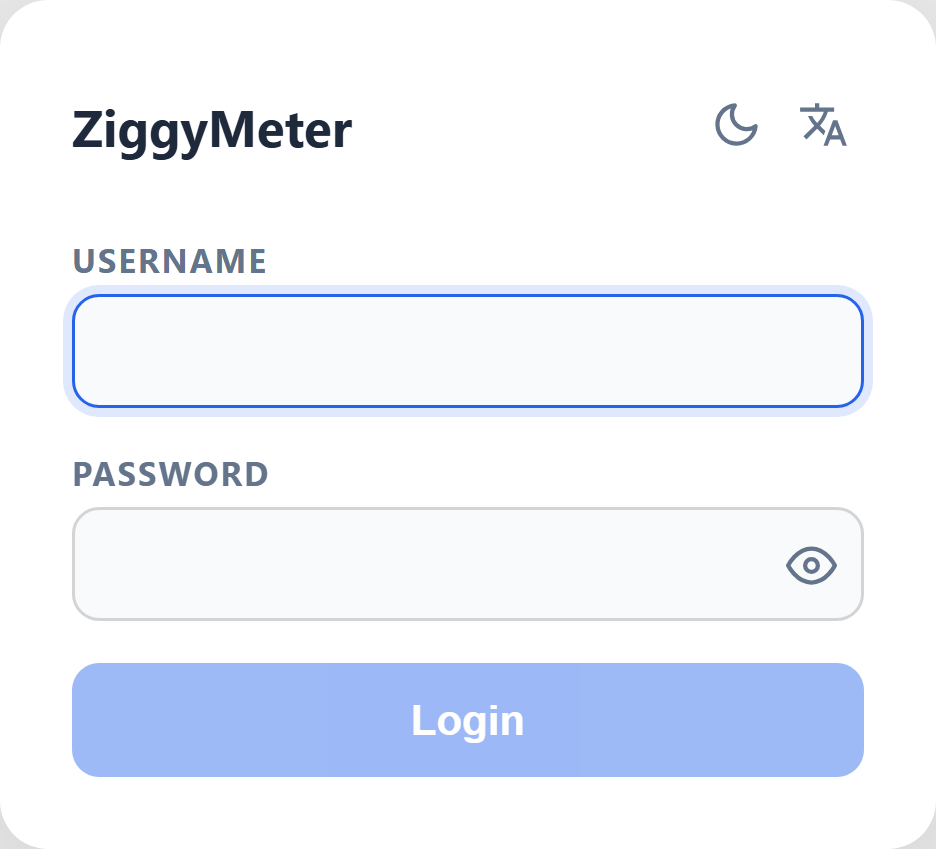
- Användarnamn:
admin - Lösenord: står på etiketten som följer med enheten
De två lösenorden på etiketten är olika — det ena ansluter till hotspoten, det andra loggar in dig.
Välj Login. Dashboard öppnas.
Steg 6 — Byt administratörslösenordet
Gör det här före allt annat. Öppna System → Change Admin Password, ange lösenordet från etiketten som nuvarande lösenord och välj sedan ett eget.
Hela sidan beskrivs under Webbgränssnitt → System.
Steg 7 — Anslut till ditt Wi-Fi hemma
Hotspoten räcker för konfigurationen, men i ditt eget nätverk får enheten en fast adress, förblir nåbar och kan prata med Home Assistant och API:t.
- Öppna WiFi i menyn.
- Under New Connection väljer du ditt nätverk i listan över nätverk som hittats i närheten.
- Ange Wi-Fi-lösenordet och välj Connect.
ZiggyMeter stänger nu hotspoten och ansluter till ditt nätverk, vilket betyder att din webbläsare tappar anslutningen till den — det är normalt. Anslut telefonen eller datorn till ditt vanliga Wi-Fi igen och öppna enheten på https://ZiggyMeter-XXXX eller på den adress routern har tilldelat den (syns i routerns klientlista).
INFO
Certifikatvarningen dyker upp här, inte tidigare. I ditt eget nätverk levererar enheten gränssnittet via HTTPS med ett certifikat som den själv har skapat. Första gången varnar webbläsaren för att anslutningen inte är privat. Välj Avancerat och fortsätt — under Säkerhet förklaras varför det är säkert i ett lokalt nätverk.
Om det inte finns Wi-Fi vid mätaren kan du hoppa över det här steget och fortsätta använda hotspoten, eller använda Zigbee i stället.
Steg 8 — Sätt den på mätaren och läs av
Snäpp fast ZiggyMeter på metallringen runt mätarens optiska port — den inbyggda magneten håller den på plats. Montera den lodrätt, med pilen på höljet pekande uppåt.
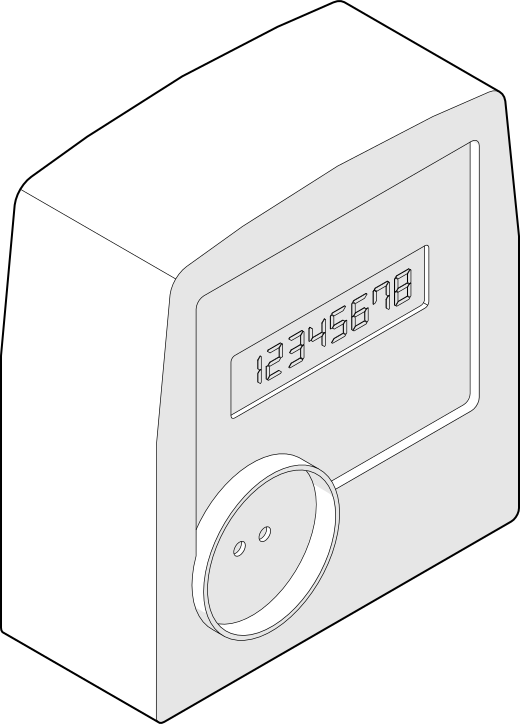
Starta sedan en avläsning med ett tryck på knappen, eller via Meter → Readings i webbgränssnittet. Håll ögonen på den gröna lysdioden:
| Grön lysdiod | Visning | Betydelse |
|---|---|---|
| pulserar | Pratar med mätaren | |
| lyser fast | Avläsning pågår — det är det du vill se | |
| 3 snabba blinkningar | Inget svar från mätaren |
Om mätaren inte svarar, kontrollera placeringen och att båda optiska fönstren är rena, och läs sedan Montering på elmätaren och Felsökning. En seriell konsol (Steg 1) visar om enheten inte lyckas identifiera mätaren eller inte ser den alls.
När värden visas på Dashboard fungerar enheten.