Začínáme
Tento návod provede zcela nový ZiggyMeter od vybalení až k prvnímu odečtu elektroměru. Postupujte po krocích v pořadí — každý z nich si můžete ověřit, než přejdete dál.
Po vybalení spustí ZiggyMeter vlastní hotspot Wi-Fi, takže k nastavení nepotřebujete nic kromě telefonu nebo notebooku. Žádná aplikace, žádný účet, žádný cloud.
INFO
Je váš elektroměr kompatibilní? ZiggyMeter čte elektroměry s optickým rozhraním IEC 62056-21. Pokud jste to ještě neověřili, podívejte se nejdřív na Před zakoupením — nekompatibilní elektroměr nelze zprovoznit žádným nastavením.
Co budete potřebovat
- Zařízení ZiggyMeter
- Štítek dodaný se zařízením — je na něm heslo k hotspotu Wi-Fi a heslo správce, obojí jedinečné pro váš kus
- Napájecí zdroj USB-C (stačí 5 W) a kabel, nebo dvě baterie AAA
- Telefon nebo notebook s prohlížečem (Chrome, Firefox, Edge nebo Safari)
- Název a heslo vaší domácí sítě Wi-Fi — pouze 2,4 GHz, sítě 5 GHz a 6 GHz nejsou podporovány
Seznamte se se zařízením
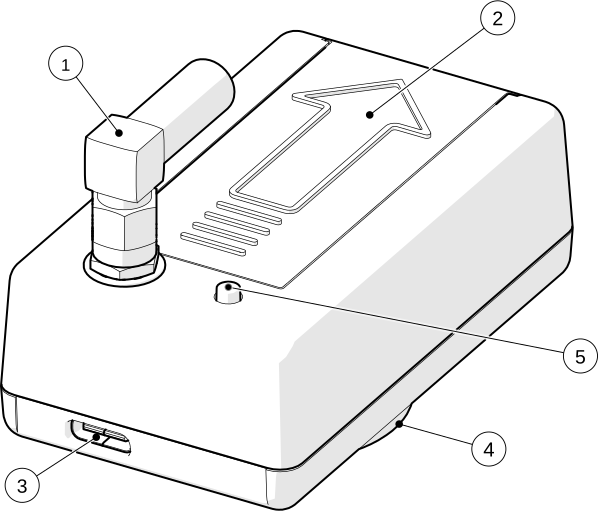
- 1 Anténa
- 2 Bateriový prostor
- 3 USB-C
- 4 Optické rozhraní s magnetem
- 5 Tlačítko
Tři LED ukazují, co zařízení dělá: červená pro Wi-Fi, modrá pro Zigbee a zelená pro elektroměr. Při nastavení stačí rozpoznat několik vzorů; úplná tabulka je na stránce Tlačítko a LED.
Krok 1 — Zapněte napájení
Při prvním nastavení napájejte ZiggyMeter přes USB-C. Wi-Fi odebírá výrazně víc proudu než zařízení v běžném provozu a síťové napájení odstraní časový tlak, zatímco procházíte nastavení.
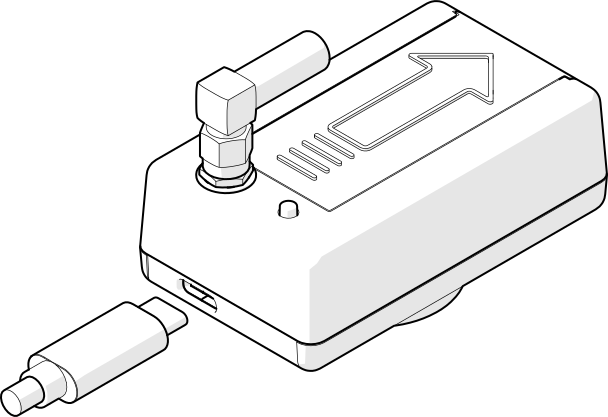
Baterie můžete vložit hned, nebo později. Vložte dva články AAA podle značek ⊕ a ⊖ v bateriovém prostoru — zařízení je chráněno proti přepólování.
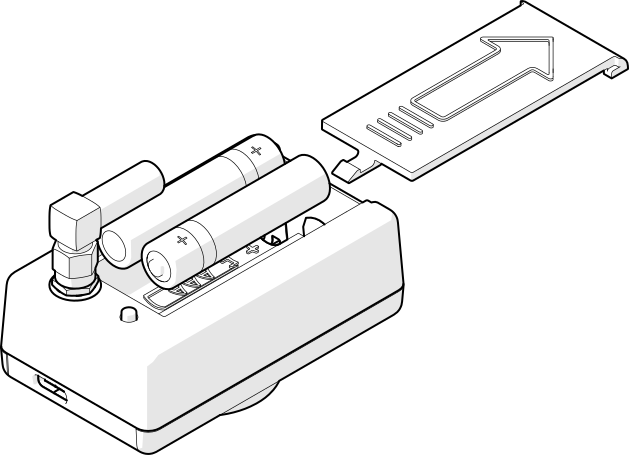
Při startu všechny tři LED jednou bliknou:
TIP
Sledování záznamu je volitelné, ale pomáhá. Port USB-C je zároveň sériovou konzolí. Otevřete-li ho v terminálovém programu s nastavením 115200 8N1, ZiggyMeter vám v každém kroku tohoto návodu přesně řekne, co dělá. K dokončení nastavení ho nepotřebujete, ale většinu problémů promění v odpověď na jeden řádek. Viz Sériová konzole USB.
Krok 2 — Počkejte na hotspot Wi-Fi
Zařízení z výroby zapne Wi-Fi samo a spustí se v režimu přístupového bodu. Nic nemusíte mačkat.
Potvrdí to červená LED — dlouhý záblesk opakovaný přibližně jednou za sekundu:
Hotspot se jmenuje ZiggyMeter-XXXX, kde XXXX je odvozeno z adresy MAC zařízení, takže název je jedinečný.
INFO
Nic se neděje? Pokud červená LED zůstává zhasnutá, zařízení už bylo dříve nastaveno. Stiskněte a podržte tlačítko 3 sekundy, abyste zapnuli Wi-Fi, nebo proveďte obnovení továrního nastavení, které zařízení vrátí do zde popsaného stavu.
Krok 3 — Připojte se k hotspotu
V telefonu nebo notebooku otevřete nastavení Wi-Fi a připojte se k ZiggyMeter-XXXX. Heslo je vytištěno na štítku dodaném se zařízením.
Vaše zařízení ohlásí, že tato síť nemá přístup k internetu. To je v pořádku — ZiggyMeter není router a nikdy se jím nesnaží být.
TIP
Mnoho telefonů a notebooků po připojení samo otevře stránku nastavení, stejně jako hotelová nebo letištní Wi-Fi zobrazí přihlašovací stránku. Pokud se to stane i vám, přejděte rovnou na Krok 5.
WARNING
Notebook připojený kabelem stránku sám neotevře. Pokud má počítač zároveň zapojený ethernetový kabel, automatická přihlašovací stránka se neobjeví — systém sice zjistí hotspot na adaptéru Wi-Fi, ale stránku otevře přes připojení se skutečným internetem a skončí úplně jinde. Buď na dobu nastavení kabel odpojte, nebo adresu jednoduše zadejte sami podle dalšího kroku, což funguje vždy.
Krok 4 — Otevřete webové rozhraní
V prohlížeči přejděte na:
http://192.168.4.1V režimu přístupového bodu používá ZiggyMeter vždy tuto adresu.
WARNING
Použijte http://, nikoli https://. Port 443 je při běžícím hotspotu záměrně zavřený, takže není co odklikávat kvůli certifikátu. Vaše heslo je přesto chráněno: nikdy se neposílá po síti — prohlížeč a zařízení si jeho znalost prokazují výměnou výzva–odpověď. Viz REST API.
Pokud prohlížeč trvá na HTTPS, zadejte adresu celou včetně předpony http://.
Krok 5 — Přihlaste se
Nyní byste měli vidět přihlašovací obrazovku.
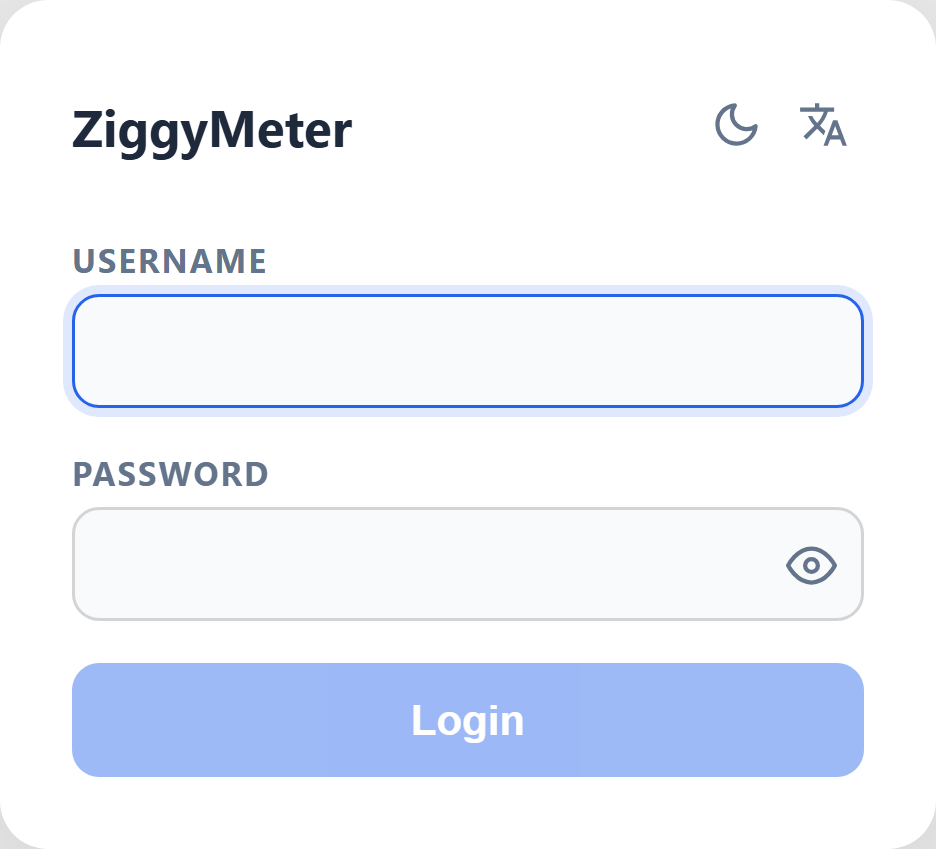
- Uživatelské jméno:
admin - Heslo: vytištěno na štítku dodaném se zařízením
Obě hesla na štítku se liší — jedno slouží k připojení k hotspotu, druhé k přihlášení.
Zvolte Login. Otevře se Dashboard.
Krok 6 — Změňte heslo správce
Udělejte to ze všeho nejdřív. Otevřete System → Change Admin Password, jako současné heslo zadejte heslo ze štítku a pak zvolte vlastní.
Celou stránku popisuje Webové rozhraní → System.
Krok 7 — Připojte se k domácí Wi-Fi
Hotspot k nastavení stačí, ale ve vlastní síti získá zařízení trvalou adresu, zůstane dostupné a může komunikovat s Home Assistant a s API.
- V nabídce otevřete WiFi.
- V části Nové připojení vyberte svou síť ze seznamu sítí nalezených v okolí.
- Zadejte heslo k Wi-Fi a zvolte Připojit.
ZiggyMeter nyní vypne hotspot a připojí se k vaší síti, což znamená, že prohlížeč s ním ztratí spojení — to je normální. Připojte telefon nebo notebook zpět ke své obvyklé Wi-Fi a zařízení znovu otevřete na adrese https://ZiggyMeter-XXXX nebo na adrese, kterou mu přidělil router (najdete ji v seznamu klientů routeru).
INFO
Varování o certifikátu se objeví až tady, ne dřív. Ve vlastní síti poskytuje zařízení rozhraní přes HTTPS s certifikátem, který si samo vygenerovalo. Prohlížeč při prvním připojení upozorní, že připojení není soukromé. Zvolte Upřesnit a pokračujte — proč je to v místní síti bezpečné, vysvětluje Bezpečnost.
Pokud u elektroměru Wi-Fi není, tento krok přeskočte a používejte dál hotspot, nebo použijte Zigbee.
Krok 8 — Nasaďte ho na elektroměr a odečtěte
Nacvakněte ZiggyMeter na kovový kroužek kolem optického rozhraní elektroměru — drží ho vnitřní magnet. Namontujte ho svisle, se šipkou na krytu směřující nahoru.
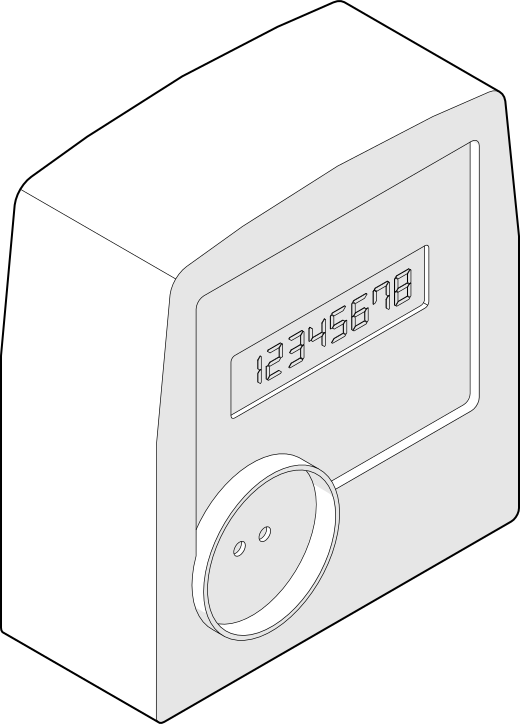
Pak spusťte odečet jedním stisknutím tlačítka, nebo ve webovém rozhraní přes Meter → Readings. Sledujte zelenou LED:
| Zelená LED | Náhled | Význam |
|---|---|---|
| pulzuje | Komunikace s elektroměrem | |
| svítí trvale | Probíhá odečet — požadovaný stav | |
| 3 rychlá bliknutí | Elektroměr neodpovídá |
Pokud elektroměr neodpovídá, zkontrolujte usazení a čistotu obou optických okének a pak si přečtěte Montáž na elektroměr a Řešení problémů. Sériová konzole (Krok 1) vám řekne, zda zařízení nedokáže elektroměr identifikovat, nebo ho vůbec nevidí.
Jakmile se na Dashboardu objeví hodnoty, zařízení funguje.