Řešení problémů
Začněte u LED. Řekne vám, který ze tří podsystémů — elektroměr, Wi-Fi, Zigbee — má potíže, a podle toho zvolíte oddíl níže.
| Příznak | Oddíl |
|---|---|
| Zelená LED 3× blikne | Elektroměr neodpovídá |
Žádný hotspot ZiggyMeter-XXXX | Žádný hotspot |
| K hotspotu se připojíte, ale stránka se neotevře | Webové rozhraní se neotevře |
| Červená LED 3× blikne | Wi-Fi se nepřipojí |
| Modrá LED nikdy nesvítí trvale | Zigbee se nepřipojí |
| Odečty jsou v zařízení, ale ne v Home Assistant | Data nedorazí do Home Assistant |
| Baterie vybité za pár dní | Baterie se rychle vybíjejí |
| Zapomenuté heslo | Nemůžete se přihlásit |
TIP
Nejdřív otevřete sériovou konzoli. Připojte USB-C, otevřete port s nastavením 115200 8N1 a zařízení vám bude popisovat, co dělá. Většina otázek níže se zodpoví jediným řádkem záznamu. Viz Sériová konzole USB.
Elektroměr neodpovídá
Tři rychlá zelená bliknutíznamenají, že odečet selhal. Sériový záznam rozliší dva podstatné případy:
Failed to get meter identification— zařízení od elektroměru nepřijímá žádný signál.- Objeví se identifikační řetězec, ale odečet přesto selže — optické spojení funguje a problém je v nastavení protokolu.
Žádná odezva od elektroměru
- Usazení. Zařízení musí dosedat rovně na kovový kroužek, svisle, šipkou nahoru. Viz Montáž na elektroměr.
- Čistota. Otřete obě optická okénka. Prach a kondenzace jsou nejčastější příčinou.
- Pohyb. Pokud se zařízení může kývat nebo posouvat, bude číst jen občas.
- Je rozhraní zapnuté? Někteří distributoři dodávají elektroměry s vypnutým optickým rozhraním, nebo je nutné ho na čas aktivovat tlačítkem na elektroměru. Podívejte se do návodu k elektroměru.
- Režim D. Elektroměr v režimu D vysílá sám od sebe a na požadavek nikdy neodpoví. Pokud dokumentace elektroměru uvádí režim D, zapněte ho v Protokoly elektroměru → Režim D.
Identifikace funguje, odečet selhává
- Snižte maximální přenosovou rychlost. 9600 přes hraniční optickou cestu často selže; 2400 obvykle funguje. Viz Protokoly elektroměru.
- Elektroměr napájený z baterie. Zapněte budicí sekvenci v Meter → Configuration → Transmission.
- Nesprávný protokol. Pokud elektroměr ohlašuje režim E, nabízí DLMS. Zapněte Použít DLMS/COSEM, když elektroměr hlásí režim E.
- Ověřování DLMS. Se špatným heslem nebo adresou klienta asociace selže. Hodnoty dodává distributor. Viz DLMS/COSEM.
- Neexistující objekty. Seznam objektů DLMS, který žádá registry, jež váš elektroměr nemá, zdržuje a může vypršet časový limit. Seznam zkraťte.
Méně hodnot, než jste čekali
Obvykle je to normální. Elektroměry se liší tím, co poskytují, a distributor to může dál omezit. Jednofázový elektroměr nemá hodnoty pro fáze B a C; elektroměr bez měření dodávky nemá 2.8.0. Viz Před zakoupením.
U DLMS znamená odečet obsahující jen název elektroměru a výrobní číslo, že jste připojeni jako veřejný klient — bez ověření elektroměr vydá jen své identifikační objekty. Nejde o chybu k řešení: požádejte distributora o přihlašovací údaje LLS a zadejte je v DLMS/COSEM.
Žádný hotspot
Červená LED by měla zhruba jednou za sekundu dlouze bliknout:
- Červená LED nesvítí. Zařízení už bylo nastaveno, a proto přístupový bod nespouští samo. Podržte tlačítko 3 sekundy, abyste zapnuli Wi-Fi.
- Pořád nic. Zařízení se možná místo toho připojuje k uložené síti. Sledujte, zda červená LED pulzuje a pak svítí trvale — to je režim klienta a zařízení je ve vaší síti na adrese přidělené routerem.
- Ani jedno. Proveďte obnovení továrního nastavení.
- Telefon jen s 5 GHz? Vzácné, ale některá zařízení potřebují 2,4 GHz výslovně zapnout. Hotspot vysílá na 2,4 GHz.
Webové rozhraní se neotevře
Jste připojeni k ZiggyMeter-XXXX, ale žádná stránka se neobjeví.
- Zadejte adresu celou:
http://192.168.4.1. - Použijte
http://, nehttps://. Port 443 je v režimu přístupového bodu zavřený. Pokud prohlížeč potichu přechází na HTTPS, zadejte předponuhttp://výslovně, nebo zkuste jiný prohlížeč. - Odpojte ethernetový kabel. Notebook s kabelovým připojením pošle požadavek kabelem, ne přes hotspot. To také brání zobrazení stránky captive portal.
- Vypněte „soukromou adresu Wi-Fi“ / náhodnou MAC, pokud telefon nedostane adresu.
- Na chvíli vypněte mobilní data — některé telefony posílají vše přes mobilní síť, když Wi-Fi nemá internet.
Jakmile je zařízení ve vaší vlastní síti, používá HTTPS s certifikátem podepsaným sám sebou. Varování prohlížeče je očekávané: zvolte Upřesnit a pokračujte. Viz Bezpečnost.
Wi-Fi se nepřipojí
Tři rychlá červená bliknutí.| Příčina | Co zkontrolovat |
|---|---|
| Špatné heslo | Zadejte ho znovu; hesla rozlišují velká a malá písmena |
| Síť 5 GHz | Podporováno je jen 2,4 GHz. Společné SSID může zařízení nasměrovat na 5 GHz — zkuste samostatné SSID pro 2,4 GHz |
| Slabý signál | Zkontrolujte RSSI na WiFi → Status; viz Anténa a signál |
| Filtrování MAC | Přidejte adresu MAC zařízení do seznamu povolených v routeru |
| Vyčerpaný rozsah DHCP | Zkontrolujte router |
| Captive portal ve vlastní síti | Nepodporováno; zařízení neumí proklikat přihlašovací stránku |
Pokud se zařízení už nedostane do sítě, ke které bylo dříve připojeno, a je zapnutý záložní přístupový bod, znovu spustí vlastní hotspot, abyste mohli nastavení opravit. Není-li zapnutý, použijte tlačítko nebo obnovení továrního nastavení.
Zigbee se nepřipojí
Modrá LED v režimu párování pomalu bliká a po připojení svítí trvale.
- Je Zigbee zapnuté? Ve výchozím stavu je vypnuté. Zapněte ho v Zigbee → Configuration → ENABLED a pak zvolte . Tím se zařízení restartuje.
- Je v koordinátoru otevřené povolení připojování? Obvykle se po několika minutách samo zavře.
- Resetujte Zigbee v zařízení. Stiskněte tlačítko 3krát — 4krát, pokud zařízení spí, protože první stisknutí ho jen probudí.
- Dosah. Při prvním připojení dejte zařízení blíž ke koordinátoru, nebo mezi ně přidejte směrovač Zigbee napájený ze sítě.
- Jsou povolena zařízení jiných výrobců? Některé huby přijímají jen vlastní produkty.
Hlášení „device not supported“ v Zigbee2MQTT je neškodné — znamená, že zařízení není v databázi Zigbee2MQTT, nikoli že nefunguje. Viz Zigbee2MQTT.
Data nedorazí do Home Assistant
Nativní integrace (Wi-Fi)
- Na stránce Home Assistant použijte — ohlásí, zda se zařízení k vaší instanci dostane a zda se v ní dokáže ověřit.
- HTTPS potřebuje certifikát. Pokud adresa Home Assistant používá
https, musíte importovat certifikát serveru; bez něj spojení vždy selže. - Token. Dlouhodobé přístupové tokeny se zobrazují jen jednou. V případě pochybností vytvořte nový.
- Spusťte odečet. Senzory vznikají při prvním úspěšném odeslání, ne při uložení nastavení.
- Jen přes Wi-Fi. Nativní integrace přes Zigbee nefunguje.
Integrace přes Zigbee
- Atributy existují, ale platforma je ignoruje — to se stává. Zkontrolujte surové hodnoty clusterů v nástrojích koordinátoru (Zigbee2MQTT Dev console, ZHA Manage device).
- Hodnota
nullznamená, že ji elektroměr nehlásil, ne že selhalo spojení.
Baterie se rychle vybíjejí
Seřazeno podle vlivu:
- Příliš časté odečty. Minutový plán na bateriích je nastavení pro stůl, ne pro instalaci. Viz Odečty elektroměru → Plán.
- Wi-Fi místo Zigbee. Wi-Fi je na jednu výměnu dat výrazně náročnější.
- Úspora energie nastavena na Never. Vraťte ji na Auto.
- Slabý signál vynucující opakování. Viz Anténa a signál.
- Chlad. Nabíjecí články NiMH v zimě ztrácejí kapacitu; alkalické si vedou lépe.
Nemůžete se přihlásit
Zapomněli jste heslo správce? Jedinou cestou zpět je obnovení továrního nastavení. Obnoví heslo ze štítku dodaného se zařízením a zároveň smaže přihlašovací údaje k Wi-Fi i spárování Zigbee. Firmware zůstane beze změny.
Zařízení je nedostupné, ale LED vypadají v pořádku
- Na bateriích spí. To je správné chování — stisknutím tlačítka ho probudíte, podržením na 3 sekundy zapnete Wi-Fi.
- Změnila se adresa IP. Podívejte se do seznamu klientů v routeru, nebo zařízení oslovte názvem hostitele. Rezervace DHCP tomu předejde.
Sběr diagnostických údajů
Jde o dvě samostatné věci, které se získávají různým způsobem. U problému s elektroměrem pošlete obojí.
Diagnostická zpráva
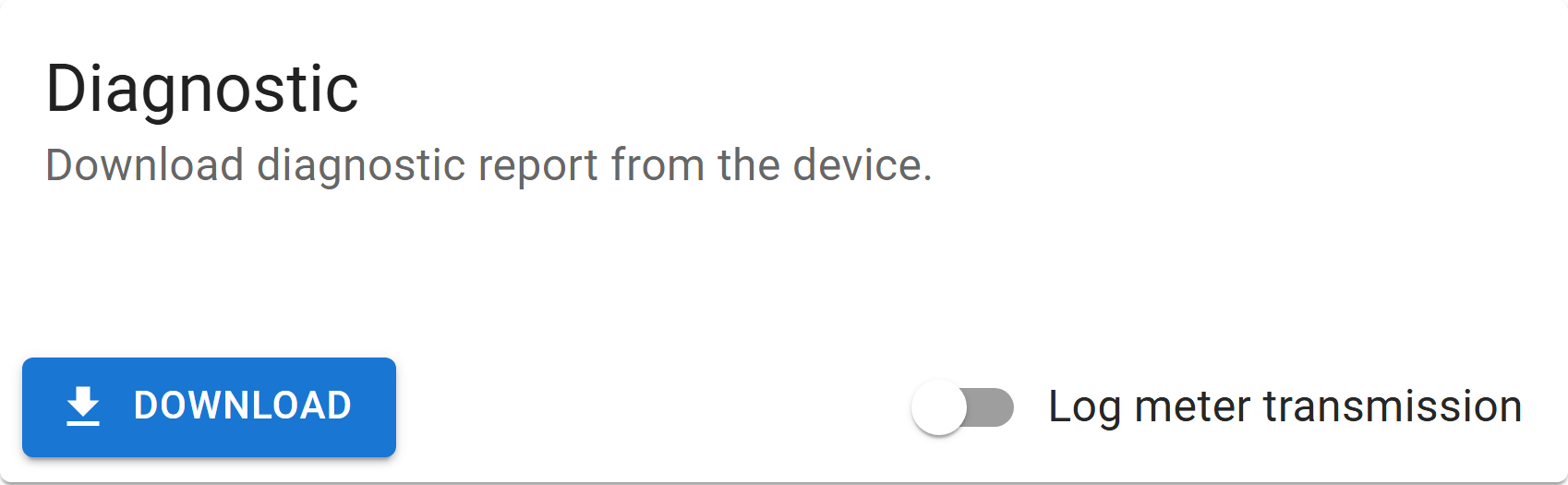
- Otevřete System → Diagnostic.
- Zvolte a zprávu uložte.
- Pošlete ji podpoře.
INFO
Zpráva je šifrovaný binární soubor určený výrobci. Neobsahuje žádná hesla, může však obsahovat výrobní číslo vašeho elektroměru.
Záznam komunikace s elektroměrem
Zaznamenává surovou optickou komunikaci s elektroměrem, a právě díky tomu jsou problémy s elektroměrem řešitelné. Není součástí diagnostické zprávy — vypisuje se na sériovou konzoli USB, takže k jeho zachycení potřebujete kabel USB-C a terminál.
- Připojte USB-C a otevřete port s nastavením
115200 8N1. - Otevřete System → Diagnostic a zapněte Log meter transmission.
- Spusťte odečet — komunikace se vypisuje průběžně.
- Zkopírujte výstup konzole a pošlete ho spolu se zprávou.