Problemen oplossen
Begin bij de led. Die vertelt welk van de drie onderdelen — meter, Wi-Fi, Zigbee — een probleem heeft, en dat bepaalt welk onderdeel hieronder van toepassing is.
| Verschijnsel | Onderdeel |
|---|---|
| Groene led knippert 3× | De meter antwoordt niet |
Geen hotspot ZiggyMeter-XXXX | Geen hotspot |
| Verbinding met de hotspot lukt, maar er opent geen pagina | De webinterface gaat niet open |
| Rode led knippert 3× | Wi-Fi verbindt niet |
| Blauwe led brandt nooit continu | Zigbee koppelt niet |
| Standen op het apparaat, maar niet in Home Assistant | Gegevens bereiken Home Assistant niet |
| Batterijen in dagen leeg | Batterijen raken snel leeg |
| Wachtwoord vergeten | Buitengesloten |
TIP
Open eerst de seriële console. Sluit USB-C aan, open de poort op 115200 8N1, en het apparaat vertelt wat het doet. De meeste vragen hieronder beantwoorden zichzelf met één regel logboek. Zie USB-seriële console.
De meter antwoordt niet
Drie korte groene knipperingenbetekenen dat de uitlezing is mislukt. Het seriële logboek onderscheidt de twee gevallen die ertoe doen:
Failed to get meter identification— het apparaat ontvangt geen enkel signaal van de meter.- Er verschijnt een identificatietekst, maar de uitlezing mislukt alsnog — de optische verbinding werkt en het probleem zit in de protocolinstellingen.
Geen reactie van de meter
- Uitlijning. Het apparaat moet plat op de metalen ring zitten, verticaal, met de pijl naar boven. Zie Op de meter plaatsen.
- Schoon. Veeg beide optische vensters schoon. Stof en condens zijn de meest voorkomende oorzaak.
- Beweging. Kan het wiebelen of verschuiven, dan leest het met horten en stoten uit.
- Staat de poort aan? Sommige netbeheerders leveren meters met de optische interface uitgeschakeld, of vragen een druk op een knop op de meter om hem een tijd te activeren. Raadpleeg de handleiding van de meter.
- Modus D. Een meter met modus D zendt ongevraagd en antwoordt nooit op een verzoek. Zegt de documentatie van de meter modus D, zet die dan aan bij Meterprotocollen → Modus D.
Identificatie lukt, uitlezing mislukt
- Verlaag de maximale baudrate. 9600 over een marginaal optisch pad mislukt vaak; 2400 werkt dan meestal wel. Zie Meterprotocollen.
- Meter op batterijen. Zet de wekreeks aan bij Meter → Configuration → Transmission.
- Verkeerd protocol. Kondigt de meter modus E aan, dan biedt hij DLMS aan. Zet Use DLMS/COSEM when the meter reports mode E aan.
- DLMS-authenticatie. Met een verkeerd wachtwoord of clientadres mislukt de associatie. De waarden komen van uw netbeheerder. Zie DLMS/COSEM.
- Objecten die niet bestaan. Een DLMS-lijst die registers opvraagt die uw meter niet heeft, kost tijd en kan aflopen op een time-out. Kort de lijst in.
Minder waarden dan verwacht
Dat is meestal normaal. Meters verschillen in wat ze aanbieden, en een netbeheerder kan het verder beperken. Een eenfasige meter heeft geen waarden voor fase B of C; een meter zonder meting van teruglevering heeft geen 2.8.0. Zie Voor u koopt.
Bevat een DLMS-uitlezing alleen de naam en het serienummer van de meter, dan bent u verbonden als publieke client — geen authenticatie, dus de meter geeft niets anders vrij dan zijn identificatieobjecten. Dat is geen fout om uit te zoeken: vraag uw netbeheerder om LLS-gegevens en stel die in bij DLMS/COSEM.
Geen hotspot
De rode led hoort ongeveer één keer per seconde een lange puls te geven:
- Rode led donker. Het apparaat is eerder ingesteld en start het accesspoint daarom niet automatisch. Houd de knop 3 seconden ingedrukt om Wi-Fi aan te zetten.
- Nog steeds niets. Misschien verbindt het apparaat juist met een opgeslagen netwerk. Let op de ademende rode led die daarna continu gaat branden — dat is clientmodus, en het apparaat zit in uw netwerk op een adres van de router.
- Geen van beide. Voer een fabrieksreset uit.
- Telefoon alleen op 5 GHz? Zeldzaam, maar bij sommige toestellen moet 2,4 GHz uitdrukkelijk aan staan. De hotspot werkt op 2,4 GHz.
De webinterface gaat niet open
U bent verbonden met ZiggyMeter-XXXX, maar er verschijnt geen pagina.
- Typ het adres volledig:
http://192.168.4.1. - Gebruik
http://, niethttps://. Poort 443 is in accesspointmodus gesloten. Schakelt uw browser stilletjes over op HTTPS, typ dan het voorvoegselhttp://er uitdrukkelijk bij, of probeer een andere browser. - Haal de ethernetkabel eruit. Een laptop met een bedrade verbinding stuurt het verzoek door de kabel, niet door de hotspot. Daardoor verschijnt ook de captive-portalpagina niet.
- Zet “privé-wifiadres”/willekeurig MAC-adres uit als uw telefoon geen adres krijgt.
- Zet mobiele data even uit — sommige telefoons sturen alles via het mobiele netwerk zodra de wifi geen internet heeft.
Zodra het apparaat in uw eigen netwerk zit, gebruikt het HTTPS met een zelfondertekend certificaat. De browserwaarschuwing hoort erbij: kies Geavanceerd en ga verder. Zie Beveiliging.
Wi-Fi verbindt niet
Drie korte rode knipperingen.| Oorzaak | Controleer |
|---|---|
| Verkeerd wachtwoord | Typ het opnieuw; wachtwoorden zijn hoofdlettergevoelig |
| Netwerk op 5 GHz | Alleen 2,4 GHz wordt ondersteund. Een gecombineerde SSID kan het apparaat naar 5 GHz sturen — probeer een aparte SSID voor 2,4 GHz |
| Zwak signaal | Bekijk de RSSI bij WiFi → Status; zie Antenne en signaal |
| MAC-filtering | Zet het MAC-adres van het apparaat op de toegestane lijst van uw router |
| DHCP-pool vol | Controleer de router |
| Captive portal in uw eigen netwerk | Niet ondersteund; het apparaat kan geen inlogpagina wegklikken |
Kan het apparaat een eerder gebruikt netwerk niet meer bereiken en staat Fallback AP aan, dan host het weer zijn eigen hotspot zodat u de instellingen kunt herstellen. Staat die optie uit, gebruik dan de knop of een fabrieksreset.
Zigbee koppelt niet
De blauwe led knippert langzaam in koppelmodus en brandt continu zodra het is gekoppeld.
- Staat Zigbee aan? Het staat standaard uit. Zet het aan bij Zigbee → Configuration → ENABLED en kies . Daarmee start het apparaat opnieuw op.
- Staat permit-join open op de coördinator? Dat sluit meestal na een paar minuten vanzelf.
- Reset Zigbee op het apparaat. Klik 3 keer op de knop — 4 keer als het apparaat slaapt, omdat de eerste klik het alleen wekt.
- Bereik. Zet het apparaat voor de eerste koppeling dichter bij de coördinator, of plaats er een Zigbee-router op netvoeding tussen.
- Zijn apparaten van derden toegestaan? Sommige hubs van fabrikanten accepteren alleen hun eigen producten.
Een melding “device not supported” in Zigbee2MQTT is onschuldig — die betekent dat het apparaat niet in de database van Zigbee2MQTT staat, niet dat het niet werkt. Zie Zigbee2MQTT.
Gegevens bereiken Home Assistant niet
Native integratie (Wi-Fi)
- Gebruik op de pagina Home Assistant — die meldt of het apparaat uw instantie kan bereiken en zich kan aanmelden.
- HTTPS vraagt om een certificaat. Gebruikt uw Home Assistant-adres
https, dan moet u het servercertificaat importeren; zonder dat mislukt de verbinding altijd. - Token. Langdurige toegangstokens worden maar één keer getoond. Twijfelt u, maak dan een nieuw token.
- Start een uitlezing. Sensoren ontstaan bij de eerste geslaagde verzending, niet wanneer u de instellingen opslaat.
- Alleen Wi-Fi. De native integratie werkt niet via Zigbee.
Zigbee-integratie
- Attributen bestaan wel, maar uw platform negeert ze — dat komt voor. Bekijk de ruwe clusterwaarden in de eigen gereedschappen van de coördinator (Zigbee2MQTT Dev console, ZHA Manage device).
- Een waarde
nullbetekent dat de meter hem niet heeft gemeld, niet dat de verbinding is mislukt.
Batterijen raken snel leeg
Op volgorde van invloed:
- Te vaak uitlezen. Een schema van één minuut op batterijen is een instelling voor de werkbank, niet voor een installatie. Zie Meterstanden → Schema.
- Wi-Fi in plaats van Zigbee. Wi-Fi is per uitwisseling veel duurder.
- Energiebesparing op Never. Zet die terug op Auto.
- Zwak signaal met nieuwe pogingen als gevolg. Zie Antenne en signaal.
- Kou. Oplaadbare NiMH-cellen verliezen capaciteit in de kou; alkalinecellen doen het beter.
Buitengesloten
Het beheerderswachtwoord vergeten? Een fabrieksreset is de enige weg terug. Die zet het wachtwoord van het meegeleverde label terug en wist meteen ook de Wi-Fi-gegevens en de Zigbee-koppeling. De firmware blijft ongemoeid.
Het apparaat is onbereikbaar maar de leds zien er goed uit
- Op batterijen slaapt het. Dat is correct gedrag — klik op de knop om het te wekken, of houd de knop 3 seconden ingedrukt om Wi-Fi aan te zetten.
- Het IP-adres is gewijzigd. Kijk in de clientlijst van uw router, of benader het apparaat op hostnaam. Een DHCP-reservering voorkomt dit.
Diagnostische gegevens verzamelen
Het gaat om twee losse dingen, die op verschillende manieren worden verzameld. Stuur bij een probleem met de meter allebei mee.
Diagnostisch rapport
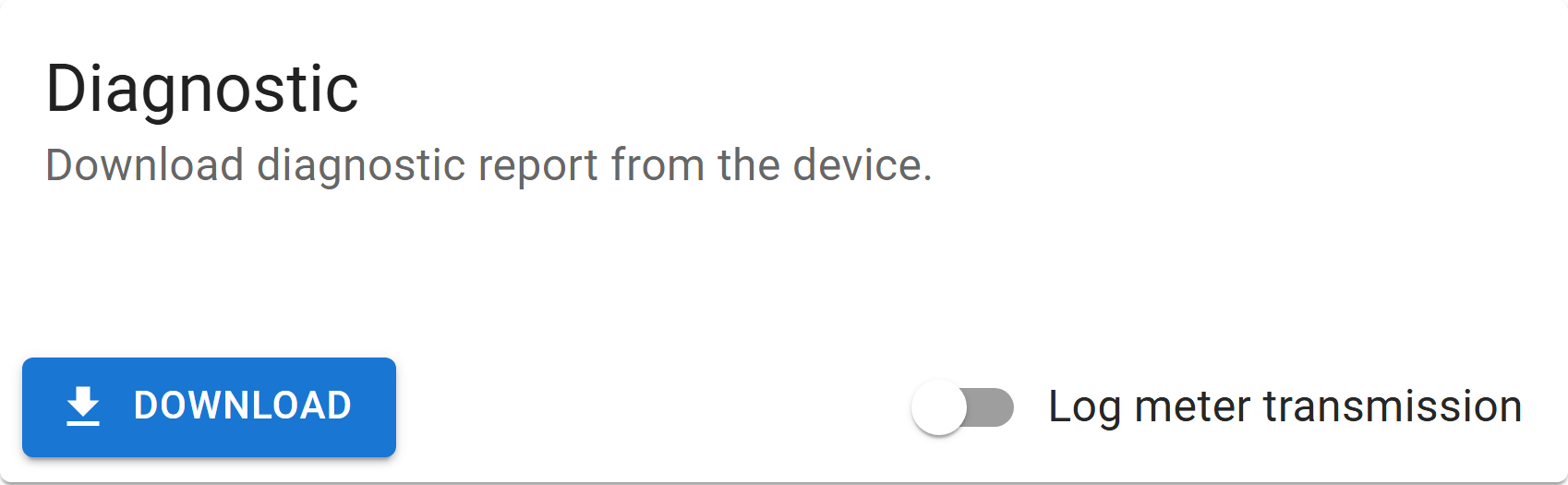
- Open System → Diagnostic.
- Kies om het rapport op te slaan.
- Stuur het naar ondersteuning.
INFO
Het rapport is een versleuteld binair bestand, bedoeld voor de fabrikant. Het bevat geen wachtwoorden, maar mogelijk wel het serienummer van uw meter.
Logboek van de metercommunicatie
Dit legt het ruwe optische gesprek met de meter vast, en daarmee zijn meterproblemen oplosbaar. Het is geen onderdeel van het diagnostische rapport — het wordt op de USB-seriële console afgedrukt, dus u heeft een USB-C-kabel en een terminal nodig om het vast te leggen.
- Sluit USB-C aan en open de poort op
115200 8N1. - Open System → Diagnostic en zet Log meter transmission aan.
- Start een uitlezing — de uitwisseling wordt afgedrukt terwijl hij plaatsvindt.
- Kopieer de uitvoer van de console en stuur die met uw rapport mee.