System
Identiteit van het apparaat, firmware, klok, energiebesparing, wachtwoord, HTTPS-certificaat, toegangstokens en reset.
Device
Identificatie van het exemplaar zelf.
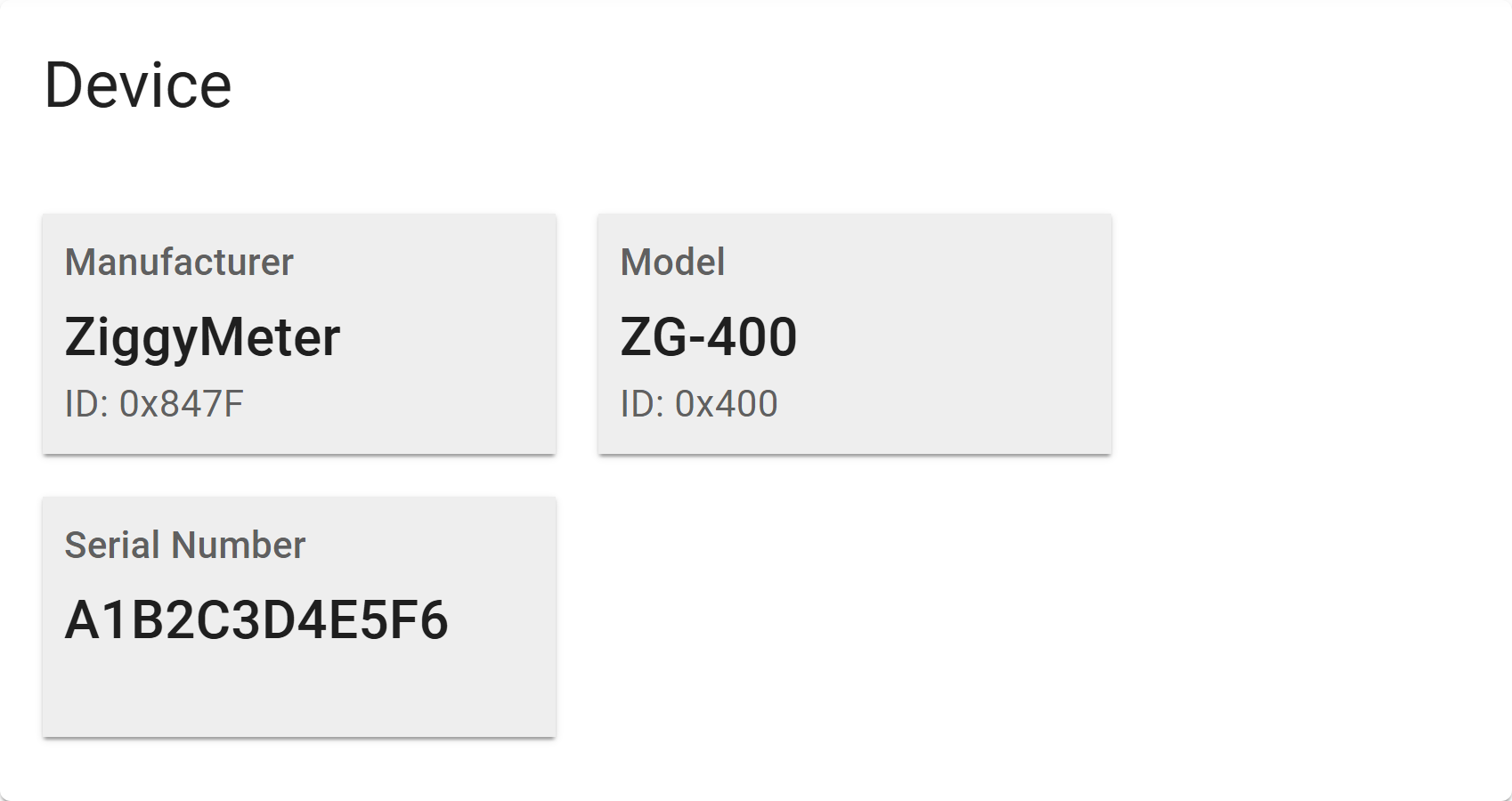
| Veld | Opmerkingen |
|---|---|
| Manufacturer | ZiggyMeter |
| Model | Hardwaremodel, bijvoorbeeld ZG-400 |
| Serial number | Unieke aanduiding van dit exemplaar |
Software version
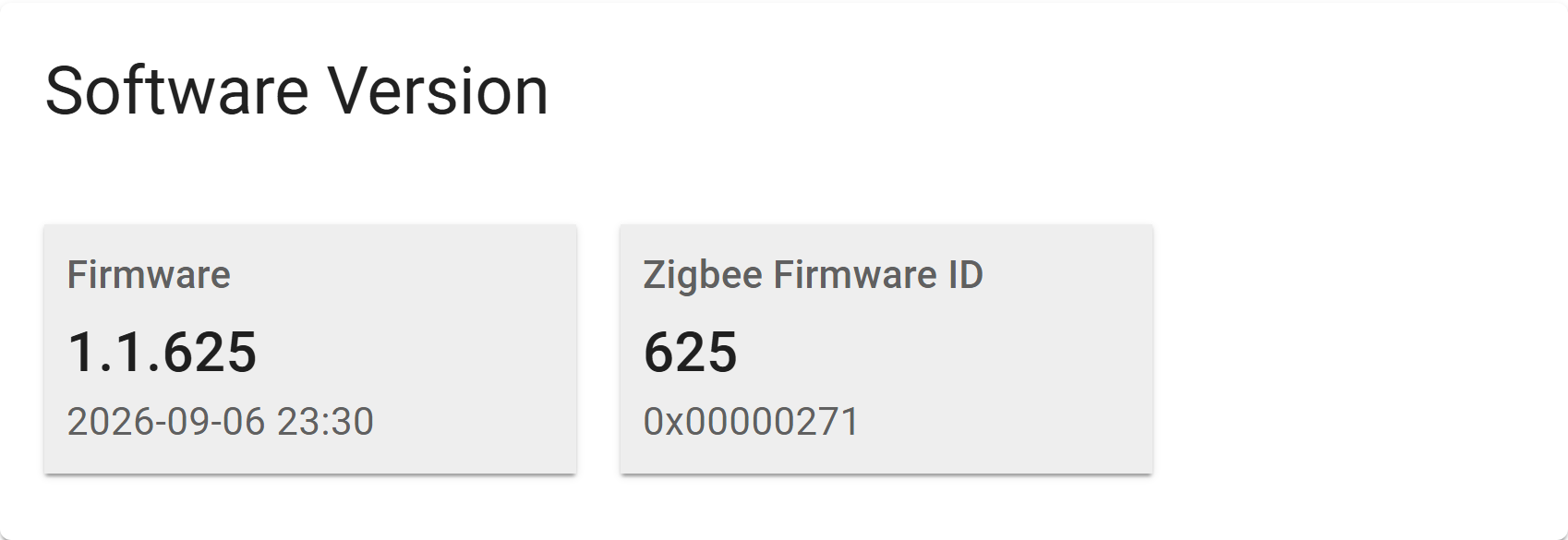
| Veld | Opmerkingen |
|---|---|
| Firmware | De draaiende firmwareversie — zie Versienummering |
| Zigbee firmware ID | Het buildnummer dat aan een Zigbee-coördinator wordt gemeld |
Controleer dit voordat u een update uitvoert of ondersteuning vraagt.
Clock
Meterstanden krijgen een tijdstempel, dus de klok doet ertoe.
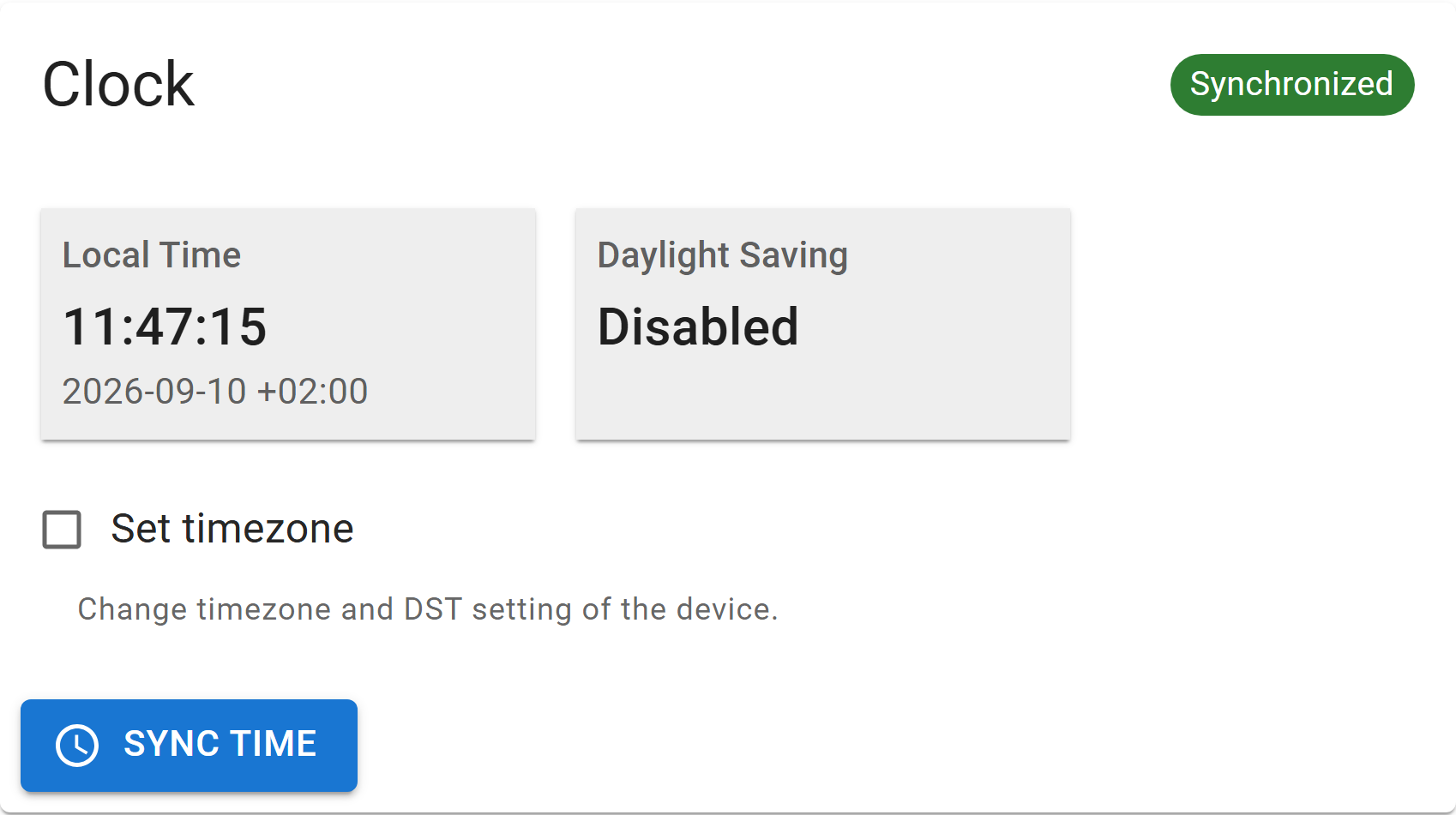
| Onderdeel | Betekenis |
|---|---|
| Synchronized / Not synchronized | Of het apparaat een geldige tijd heeft |
| Local time | Huidige tijd van het apparaat in de ingestelde tijdzone |
| Daylight saving | Of zomertijd geldt voor de gekozen tijdzone, en wanneer die eerstvolgend wisselt |
| Set timezone | Kies de tijdzone en de bijbehorende zomertijdregel |
| Zet de klok van het apparaat meteen gelijk met die van uw browser |
Hoe de klok wordt gezet
Er zijn drie bronnen:
| Bron | Zet de tijd | Zet de tijdzone |
|---|---|---|
| Zigbee — het cluster Time op uw coördinator | Ja | Soms, zie hieronder |
| NTP — via Wi-Fi | Ja | Nee |
| Met de hand — hier, uit de klok van uw browser | Ja | Optioneel, zie hieronder |
De tijdzone is een instelling los van de tijd zelf. Set timezone op deze kaart zet hem met de hand, welke bron de tijd ook levert — u kunt hem dus altijd corrigeren of overschrijven.
INFO
Staan Wi-Fi en Zigbee allebei aan, dan wordt Zigbee gebruikt en start NTP niet. Daarna synchroniseert het apparaat hooguit één keer per 24 uur — het kristal loopt minder dan twee seconden per dag af, dus vaker zou niets opleveren.
TIP
Bij de eerste synchronisatie via Zigbee leidt het apparaat de tijdzone af uit de zomertijdattributen van de coördinator, als er nog geen tijdzone is ingesteld. Niet elke coördinator publiceert die — Zigbee2MQTT niet — dus mogelijk moet u de tijdzone alsnog met de hand instellen.
INFO
De klok heeft geen batterij als achtervang: hij gaat verloren bij het aanzetten en na een stroomstoring, en zolang hij niet is gezet beginnen tijdstempels bij 1970. Door diepe slaap raakt hij niet verloren, dus een apparaat op batterijen houdt tussen uitlezingen de juiste tijd.
Upgrade
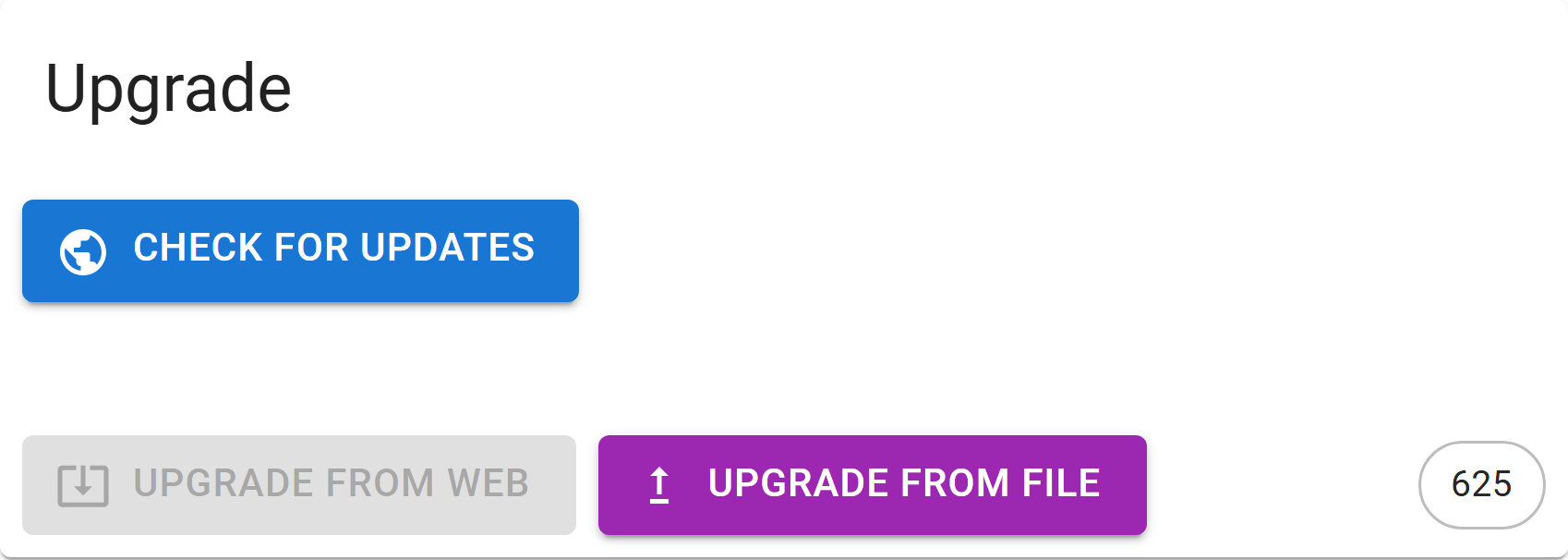
| Knop | Effect |
|---|---|
| Zoekt online naar nieuwere firmware | |
| Downloadt en installeert die | |
Installeert een .ota-bestand van uw computer |
TIP
Om op updates te controleren heeft alleen uw browser internet nodig — ZiggyMeter zelf hoeft niet bij internet te kunnen.
Na een geslaagde update start het apparaat opnieuw op. De volledige procedure en de betekenis van elke fout: Firmware-update.
Power saving mode
Bepaalt of het apparaat tussen uitlezingen slaapt.
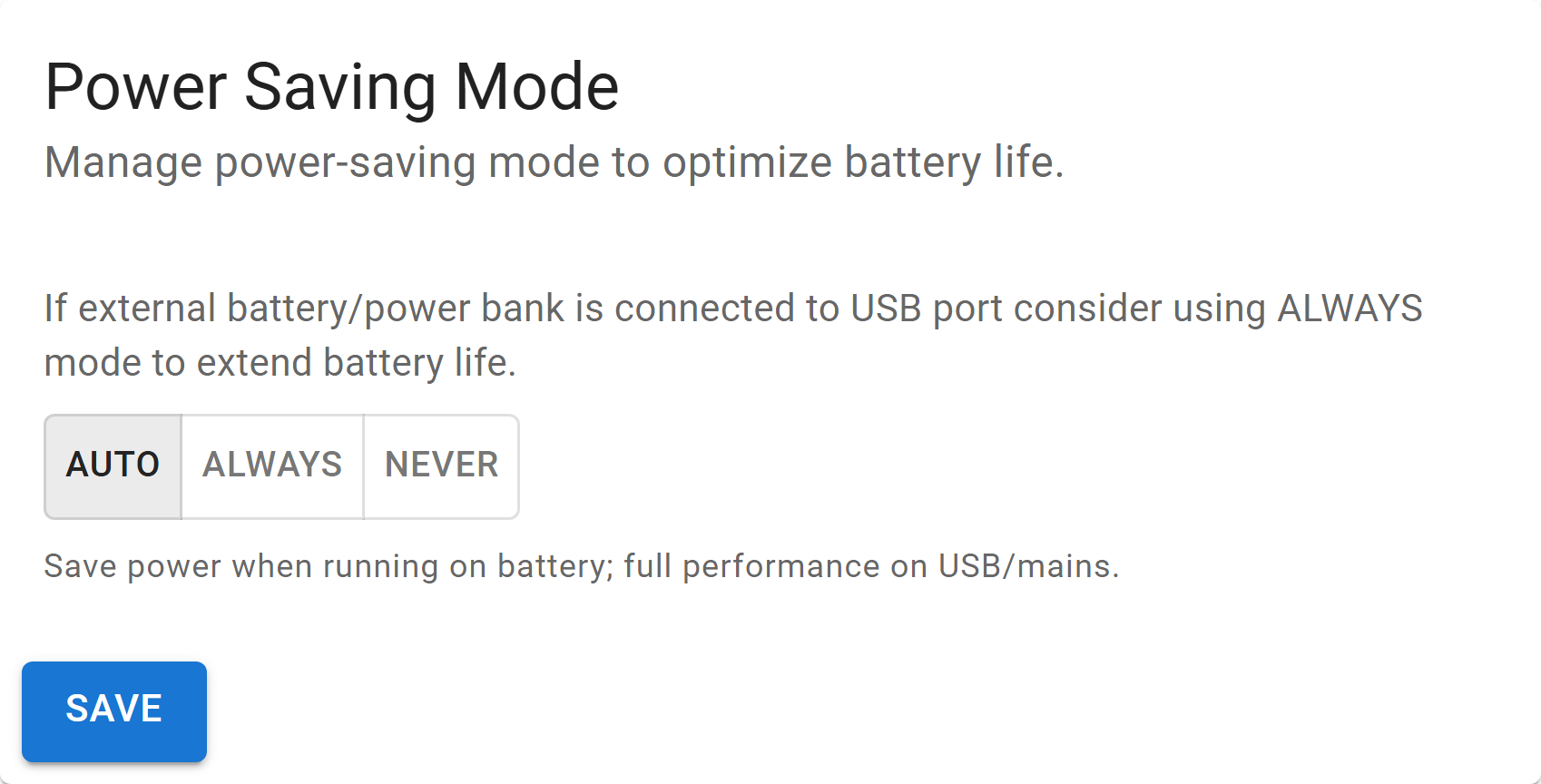
| Modus | Gedrag |
|---|---|
| Auto | Standaard. Bespaart energie op batterijen, volle prestaties op USB of netstroom. |
| Always | Bespaart altijd energie, ook op USB. Handig bij een powerbank. |
| Never | Slaapt nooit. Het apparaat blijft direct bereikbaar, maar trekt batterijen erg snel leeg. |
Change password
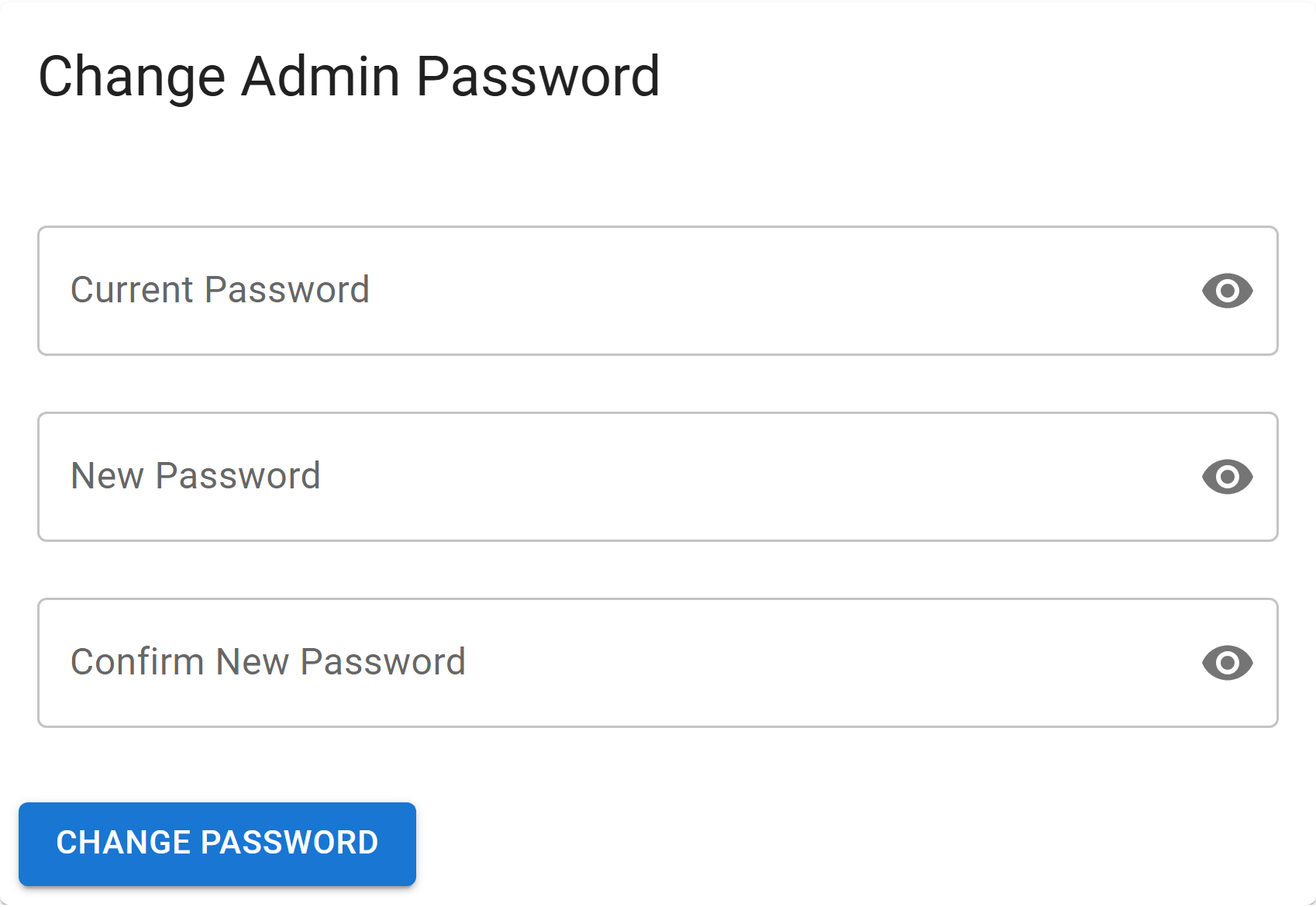
- Voer het huidige beheerderswachtwoord in.
- Voer het nieuwe wachtwoord in en herhaal het ter bevestiging.
- Kies .
Vergeten? Een fabrieksreset is de enige weg terug.
HTTPS certificate
Het certificaat dat het apparaat laat zien wanneer u de webinterface via HTTPS opent. Elk apparaat wordt geleverd met een fabriekscertificaat; u kunt het vervangen door uw eigen certificaat — bijvoorbeeld een dat is uitgegeven door de CA van uw thuisnetwerk, zodat de browser niet langer voor de verbinding waarschuwt.
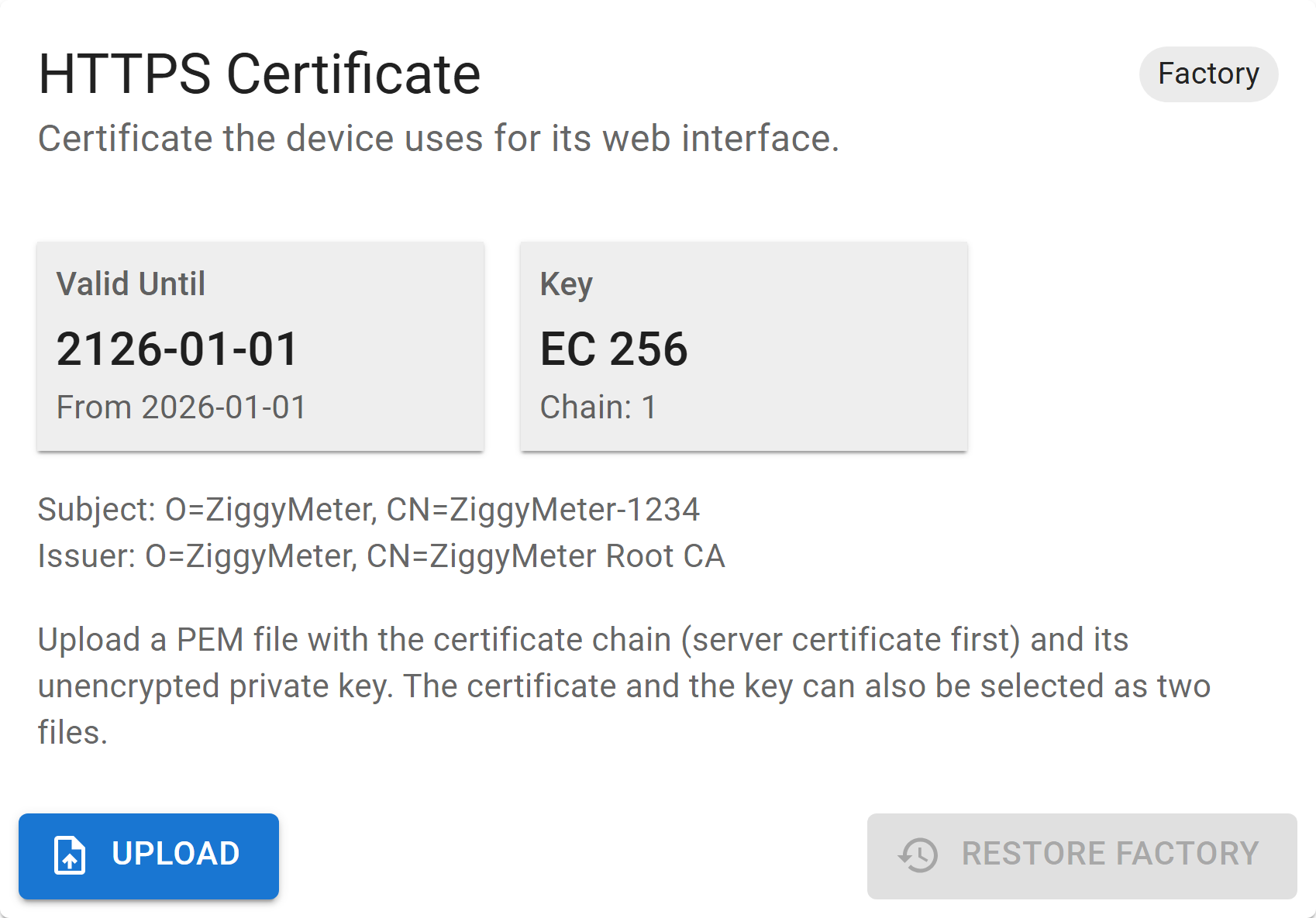
| Veld | Betekenis |
|---|---|
| Factory / Custom | Welk certificaat is geïnstalleerd |
| Valid until | Einde van de geldigheidsduur, met de begindatum eronder — of Expired |
| Key | Sleuteltype en -lengte, bijvoorbeeld EC 256, en het aantal certificaten in de keten |
| Subject / Issuer | Aan wie het certificaat is uitgegeven, en door wie |
| Knop | Effect |
|---|---|
| Installeert uw eigen certificaat en start opnieuw op | |
| Zet het fabriekscertificaat terug en start opnieuw op. Alleen beschikbaar zolang er een eigen certificaat is geïnstalleerd. |
Een eigen certificaat installeren
- Zet de certificaatketen klaar — eerst het servercertificaat, daarna eventuele tussencertificaten — met de bijbehorende privésleutel, in PEM-formaat. Voeg ze samen tot één bestand, of houd ze als twee bestanden en selecteer beide tegelijk.
- Kies , selecteer het bestand of de bestanden en bevestig.
- Het apparaat controleert het certificaat, installeert het en start opnieuw op. Laad de pagina opnieuw zodra het apparaat weer bereikbaar is.
Vereisten:
| Formaat | PEM-tekst, voor keten en sleutel samen hooguit 12 KiB |
| Privésleutel | Onversleuteld en passend bij het servercertificaat. Met een wachtwoord beveiligde sleutels worden geweigerd. |
| Sleuteltype | EC of RSA. EC prime256v1 wordt sterk aanbevolen — het apparaat versnelt die in hardware. |
| Sleutelgebruik | Als het certificaat het gebruik beperkt, moet het digitale handtekening en TLS-serverauthenticatie toestaan |
| Naam | Neem de naam waarmee u het apparaat bereikt — ZiggyMeter-XXXX, het IP-adres of beide — op in de Subject Alternative Name, anders blijft de browser waarschuwen |
Het apparaat controleert de geldigheidsduur niet, en installeert dus ook een certificaat dat al verlopen is of nog niet geldig is. Houd het veld Valid until in de gaten en vervang het certificaat op tijd.
INFO
Uploaden vereist HTTPS. Het bestand bevat een privésleutel, dus het apparaat weigert het via het gewone HTTP van de accesspointmodus. Verbind het apparaat eerst met uw Wi-Fi.
Weigert het apparaat het bestand, dan verandert er niets en ziet u de reden — bijvoorbeeld Private key does not match the (first) certificate. Mocht een geïnstalleerd certificaat ooit onleesbaar worden, dan zet het apparaat bij de volgende start het fabriekscertificaat terug.
TIP
Het fabriekscertificaat wordt nooit overschreven, dus het kan altijd worden teruggezet. Een fabrieksreset verwijdert ook een eigen certificaat — upload het daarna opnieuw.
Long-lived access tokens
Tokens voor scripts en integraties die de REST API gebruiken. Een gewoon inlogtoken verloopt na 30 minuten; deze verlopen nooit, zodat een programma er een kan gebruiken zonder met het wachtwoord te werken of opnieuw in te loggen.
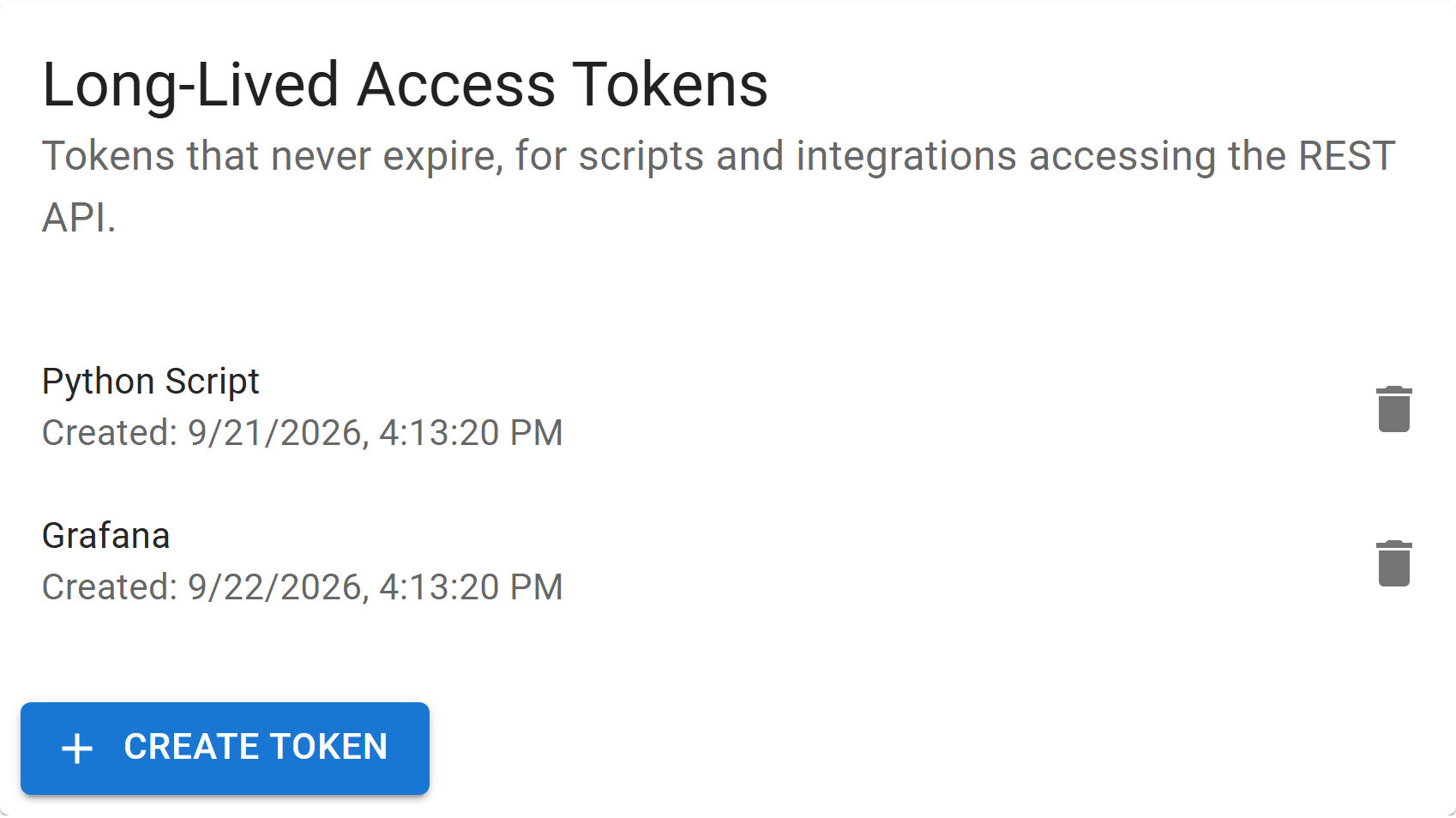
De kaart toont de bestaande tokens met naam en aanmaakdatum. Er kunnen maximaal drie tokens tegelijk bestaan.
Een token aanmaken
- Kies .
- Voer een naam in waaraan u herkent waar het token wordt gebruikt — maximaal 32 tekens: Latijnse letters, cijfers en leestekens.
- Kies .
- Kopieer het token nu. Het wordt maar één keer getoond.
WARNING
Het apparaat bewaart alleen een hash van het token, nooit het token zelf. Zodra u het venster sluit, kan het niet meer worden getoond. Raakt u het kwijt, trek het dan in en maak een nieuw aan.
Stuur het token mee met elk API-verzoek, precies zoals een inlogtoken:
Authorization: Bearer <token>Een langdurig token geeft dezelfde toegang tot de API als een ingelogde beheerder — bewaar het net zo zorgvuldig als het wachtwoord.
Een token intrekken
Kies het prullenbakpictogram naast het token en bevestig. Alles wat dat token gebruikt, verliest direct de toegang. Uitloggen met een langdurig token trekt het niet in.
Een fabrieksreset verwijdert alle tokens. Het wachtwoord wijzigen doet dat niet.
Meter simulator
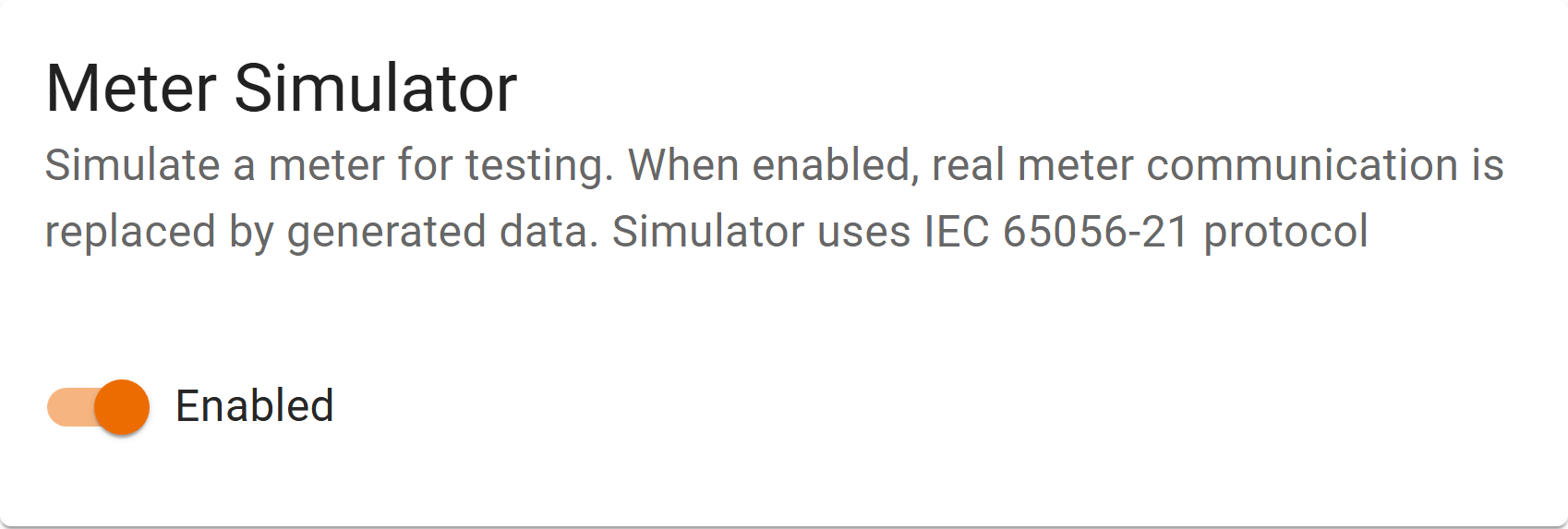
Vervangt echte metercommunicatie door gegenereerde gegevens volgens het protocol IEC 62056-21. Dat bestaat zodat de rest van het apparaat — netwerk, Home Assistant, Zigbee, de API — getest kan worden zonder dat er een meter aanwezig is.
WARNING
Waarden die met de simulator aan ontstaan zijn niet echt. Zet hem uit voordat u enige conclusie over uw energiegebruik trekt.
Diagnostic
Voor vragen aan de ondersteuning.
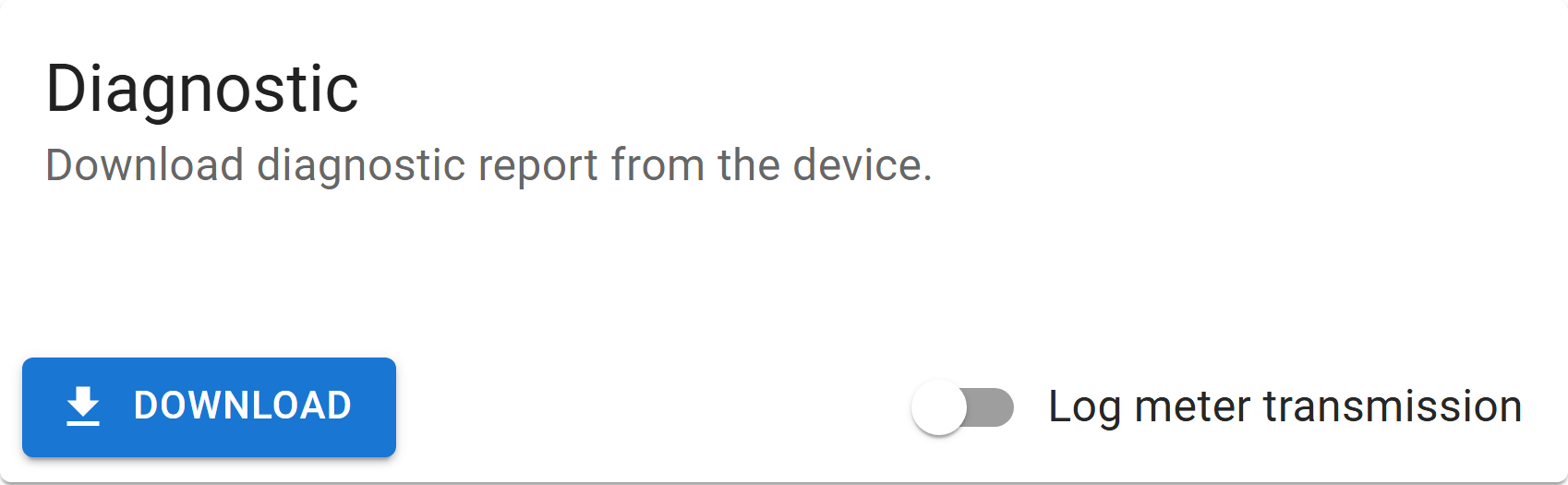
| Onderdeel | Effect |
|---|---|
| Slaat een versleuteld diagnostisch rapport van het apparaat op | |
| Log meter transmission | Drukt het ruwe optische gesprek met de meter af op de USB-seriële console |
WARNING
Dit zijn twee losse dingen. Het logboek van de metercommunicatie zit niet in het diagnostische rapport — het gaat naar de seriële console, dus om het vast te leggen heeft u een USB-C-kabel en een terminal nodig.
Stuur het rapport naar ondersteuning. Bij een probleem met de meter legt u ook het logboek vast — zie Diagnostische gegevens verzamelen.
Device reset
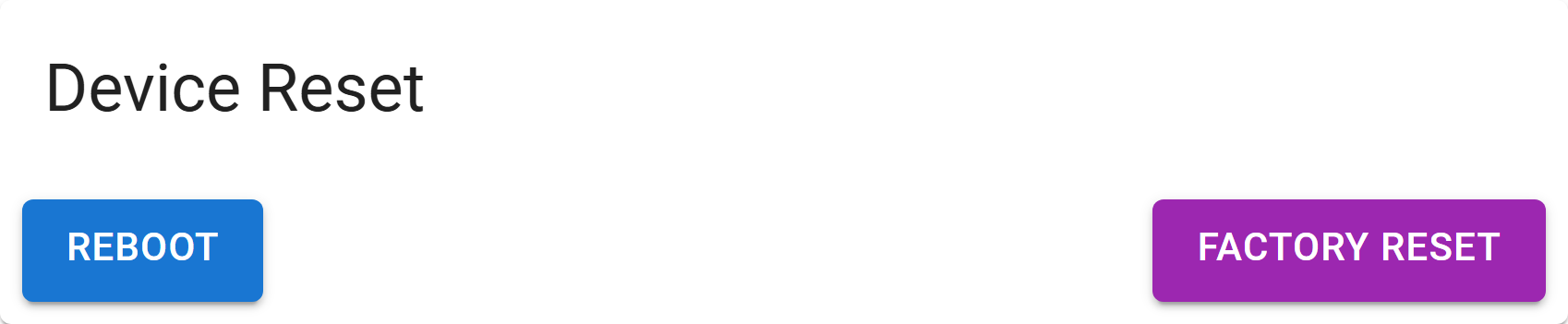
| Knop | Effect |
|---|---|
| Start het apparaat opnieuw op. De instellingen blijven behouden. | |
| Zet de fabriekswaarden terug: wist de Wi-Fi-gegevens, verwijdert de Zigbee-koppeling, zet het beheerderswachtwoord terug, verwijdert de toegangstokens en zet het fabriekscertificaat voor HTTPS terug. De firmware blijft ongemoeid. |
WARNING
Een fabrieksreset verbreekt elke bestaande verbinding. Het apparaat is daarna alleen nog via zijn eigen accesspoint bereikbaar.
Wat de API teruggeeft
| Onderdeel | Endpoints |
|---|---|
| Device, Software version | /system/version |
| Clock | /system/clock, /system/timezone |
| Upgrade | /system/ota |
| Power saving | /system/power_mode |
| Change password | /system/password |
| HTTPS certificate | /system/certificate, /system/certificate/reset |
| Long-lived access tokens | /system/tokens |
| Device reset | /system/reboot, /system/factory_reset |
| Diagnostic | /system/diagnostic |
| Meter simulator | /iec62056/control |