Native integratie met Home Assistant
De native integratie maakt sensoren rechtstreeks aan via de REST API van Home Assistant en kan daardoor elk gegeven tonen dat uw meter teruggeeft — niet alleen de gegevens die op Zigbee-clusters passen.
Ze vraagt Wi-Fi. Via Zigbee werkt ze niet; zie daarvoor Home Assistant via Zigbee.
1. Maak een langdurig toegangstoken
ZiggyMeter meldt zich bij Home Assistant aan met een langdurig toegangstoken.
- Open de webinterface van Home Assistant.
- Open uw Profiel — klik linksonder op uw gebruikersnaam, of ga naar Instellingen → Personen en kies uw gebruiker.
- Ga naar het tabblad Beveiliging en blader naar Langdurige toegangstokens.
- Kies Token aanmaken.
- Geef het een naam, bijvoorbeeld
ZiggyMeter, en bevestig. - Kopieer het token meteen.
WARNING
Het token wordt één keer getoond. Bewaar het veilig en behandel het als een wachtwoord. Raakt u het kwijt, verwijder het dan in Home Assistant en maak een nieuw token.
2. Stel ZiggyMeter in
Open in de webinterface van ZiggyMeter de pagina Home Assistant.
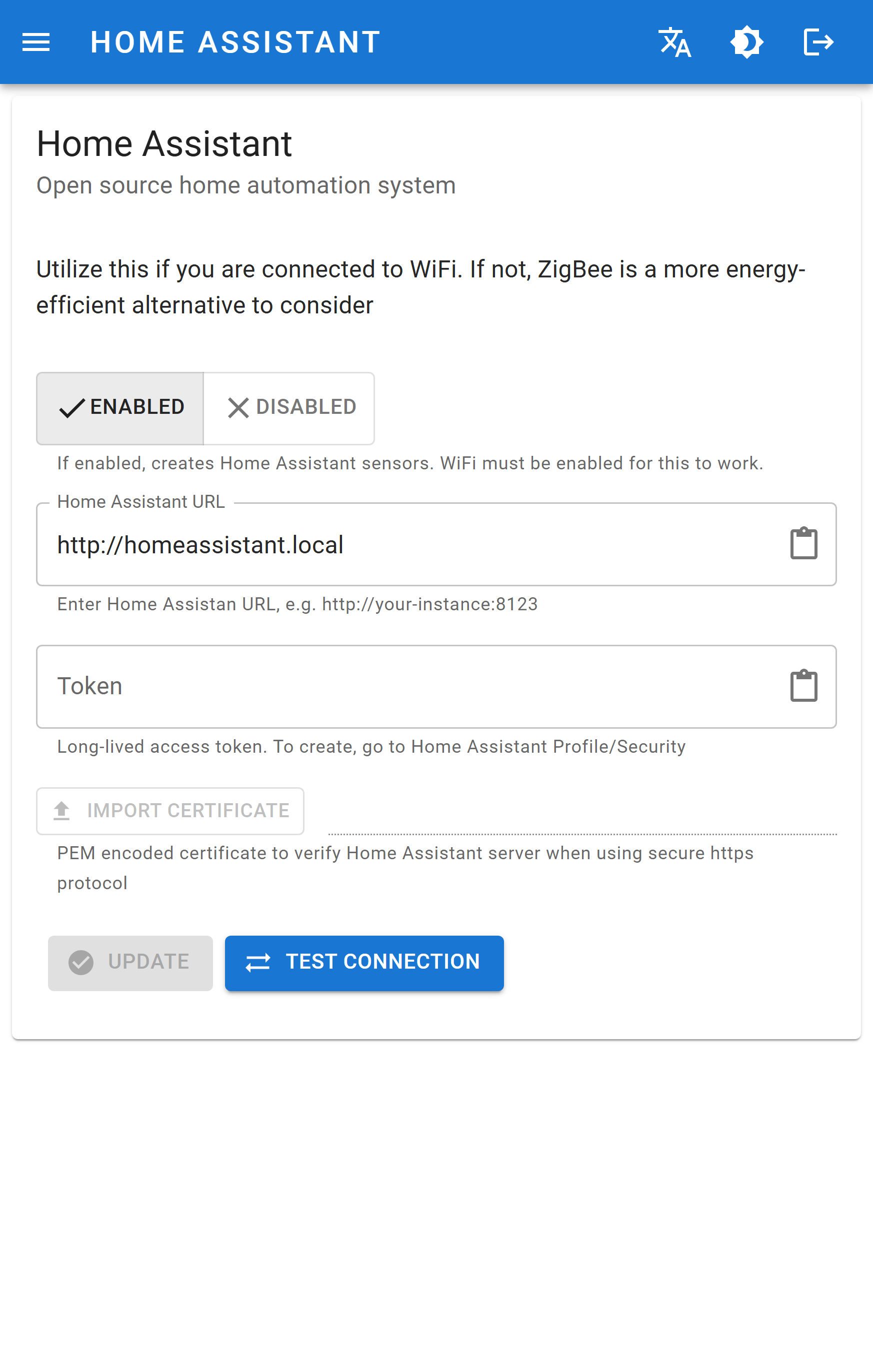
- Zet Enable Home Assistant op ENABLED.
- Voer de Home Assistant URL in, bijvoorbeeld
http://192.168.1.10:8123. - Plak het langdurige toegangstoken.
- Bij een adres met
httpsimporteert u ook het certificaat van de server.
DANGER
Een verbinding met https zonder geldig certificaat mislukt altijd. Importeer het certificaat, of gebruik het lokale http-adres van uw instantie.
3. Test de verbinding
Kies . Daarmee controleert u dat het apparaat de instantie kan bereiken en dat het token wordt geaccepteerd.
Slaagt de test, kies dan om op te slaan.
Mislukt hij, zie dan Problemen oplossen → Gegevens bereiken Home Assistant niet.
4. Controleer de sensoren
Start een uitlezing van de meter — één klik op de knop van het apparaat, of Meter → Readings → .
ZiggyMeter publiceert de gegevens en Home Assistant maakt de bijbehorende sensoren automatisch aan. Controleer of ze verschijnen bij Instellingen → Apparaten en diensten → Entiteiten.
INFO
Sensoren ontstaan bij de eerste geslaagde verzending, niet wanneer u de instellingen opslaat. Zolang u geen uitlezing start, is er niets te zien.
5. Voeg ze toe aan het Energiedashboard
Wilt u kosten en verbruik in de tijd volgen, voeg de energiesensoren dan toe aan het Energiedashboard van Home Assistant — zie Energiedashboard.
Toegang intrekken
Verwijder het token in Home Assistant bij Langdurige toegangstokens. Het apparaat kan dan onmiddellijk niets meer publiceren.