Home Assistant via Zigbee
ZiggyMeter neemt als gewoon Zigbee-apparaat deel aan de integratie ZHA van Home Assistant. Er valt niets te installeren: het apparaat biedt standaard ZCL-clusters aan, dus ZHA maakt zelf entiteiten aan voor energie, vermogen, spanning, stroom, temperatuur en batterij.
Koppel het op de gebruikelijke manier — zie Zigbee instellen voor de kant van het apparaat, en Apparaat toevoegen in ZHA voor de kant van Home Assistant.
Deze pagina gaat over de delen die niet vanzelf gaan: een optionele custom quirk en firmware-updates.
Custom quirk
Een ZHA-quirk voor ZiggyMeter staat op github.com/ziggymeter/ziggymeter-zha-quirks.
Hij is optioneel — het apparaat gebruikt standaard ZCL-clusters en werkt ook zonder. Installeer hem als u wilt dat ZHA het apparaat presenteert zoals de quirk het vastlegt, en niet zoals ZHA het uit de clusters afleidt.
Quirks worden op de standaardmanier van ZHA geladen: zet het bestand in de map die custom_quirks_path noemt en zorg dat enable_quirks aan staat — beide ziet u in de configuration.yaml hieronder. Start Home Assistant daarna opnieuw en koppel of herlaad het apparaat, zodat de quirk wordt toegepast. Wat hij biedt en welke versies hij vraagt, staat in het repository.
Automatische firmware-updates
Home Assistant kan op nieuwe ZiggyMeter-firmware controleren en die draadloos installeren. Hierbij wordt uitgegaan van de standaardintegratie ZHA met de backend zigpy.
1. Voeg de firmwarebron toe
Bewerk configuration.yaml van Home Assistant en voeg een sectie ota toe aan zigpy_config:
zha:
    database_path: /config/zigbee.db
    enable_quirks: true
    custom_quirks_path: /config/zha_quirks/

    zigpy_config:
      ota:
        extra_providers:
          - type: zigpy_remote
            url: https://fw.ziggymeter.com/zigpy_index.json
Start Home Assistant opnieuw op om de wijziging door te voeren.
2. Begintoestand
Zoek op de apparaatpagina in Home Assistant de sensor Firmware.
- In het begin toont die
Up-to-date— Home Assistant heeft de server dan nog niet gecontroleerd. - Kiest u de sensor, dan ziet u de geïnstalleerde en de nieuwste versie, uit het attribuut downloaded version.
- Bijwerken en Overslaan zijn uitgeschakeld totdat er een nieuwere versie bekend is.
3. De update
Home Assistant controleert periodiek. Wordt er een nieuwere versie gevonden, dan komen Bijwerken en Overslaan beschikbaar.
Kies Bijwerken om te starten. De firmware wordt overgezet terwijl het apparaat gewoon blijft werken; zodra de overdracht klaar is, start het apparaat opnieuw op. Controleer de nieuwe versie in de sensor Firmware.
WARNING
Zigbee OTA is langzaam — het bestand gaat in veel kleine stukjes over een radioverbinding met lage bandbreedte. Reken op uren, houd het apparaat gevoed en binnen bereik. Loopt het vast, verbeter dan de radioverbinding in plaats van steeds opnieuw te beginnen.
Een controle afdwingen
Home Assistant bepaalt wanneer het naar firmware kijkt. Wilt u zelf een controle starten:
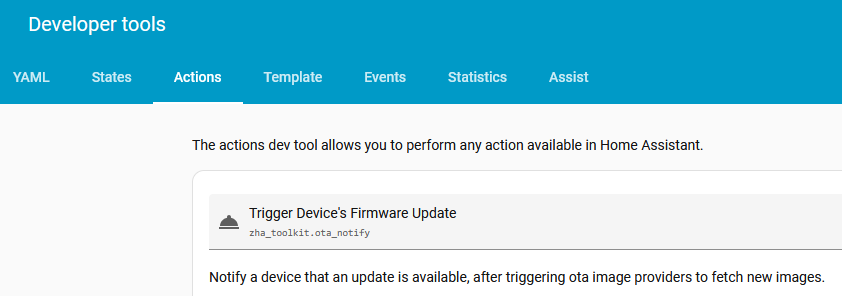
Met de plug-in ZHA Toolkit — installeer Zigbee Home Assistant Toolkit, open daarna Ontwikkelhulpmiddelen → Acties, kies Trigger Device's Firmware Update, selecteer de sensor Firmware van ZiggyMeter als Device Reference en kies Actie uitvoeren.
Zonder extra plug-ins — stuur het Zigbee-commando image_notify op het OTA-cluster. Open de apparaatpagina van ZiggyMeter, kies Manage Zigbee Device, kies het OTA Cluster en kies dan onder Commands de optie image_notify (id: 0x0000) en vul de parameters in.
Wat u krijgt
De entiteiten die ZHA aanmaakt komen uit de clusters die bij Integraties → Zigbee staan. Reken op afgenomen en teruggeleverde energie, actief vermogen, effectieve spanning en stroom, temperatuur van het apparaat en batterijniveau — voor zover uw meter dat werkelijk meldt.
INFO
Een waarde die leeg blijft betekent meestal dat de meter hem niet levert, niet dat de Zigbee-verbinding is mislukt. Een eenfasige meter heeft geen waarden voor fase B of C.