Home Assistant tramite Zigbee
ZiggyMeter si unisce all'integrazione ZHA di Home Assistant come un normale dispositivo Zigbee. Non c'è nulla da installare: il dispositivo espone cluster ZCL standard, quindi ZHA crea da solo le entità per energia, potenza, tensione, corrente, temperatura e batteria.
Associalo come di consueto — vedi Configurazione Zigbee per il lato dispositivo e la funzione Aggiungi dispositivo di ZHA per il lato Home Assistant.
Questa pagina tratta le parti che non sono automatiche: un custom quirk facoltativo e gli aggiornamenti del firmware.
Custom quirk
Un quirk ZHA per ZiggyMeter è pubblicato su github.com/ziggymeter/ziggymeter-zha-quirks.
È facoltativo: il dispositivo usa cluster ZCL standard e funziona anche senza. Installalo se vuoi che ZHA presenti il dispositivo come lo definisce il quirk invece di come ZHA lo deduce dai cluster.
I quirk si caricano nel modo standard di ZHA: metti il file nella cartella indicata da custom_quirks_path e assicurati che enable_quirks sia attivo, entrambi mostrati nel configuration.yaml qui sotto. Poi riavvia Home Assistant e associa di nuovo o ricarica il dispositivo, così il quirk viene applicato. Cosa offre ed eventuali requisiti di versione sono descritti nel repository.
Aggiornamenti automatici del firmware
Home Assistant può cercare nuovo firmware per ZiggyMeter e installarlo via radio. Si presuppone l'integrazione predefinita ZHA con il backend zigpy.
1. Aggiungi il provider del firmware
Modifica il file configuration.yaml di Home Assistant e aggiungi una sezione ota a zigpy_config:
zha:
    database_path: /config/zigbee.db
    enable_quirks: true
    custom_quirks_path: /config/zha_quirks/

    zigpy_config:
      ota:
        extra_providers:
          - type: zigpy_remote
            url: https://fw.ziggymeter.com/zigpy_index.json
Riavvia Home Assistant per applicare la modifica.
2. Stato iniziale
Nella pagina del dispositivo in Home Assistant, trova il sensore Firmware.
- All'inizio mostra
Up-to-date— a questo punto Home Assistant non ha ancora interrogato il server. - Selezionando il sensore vedi la versione installata e l'ultima versione, presa dall'attributo downloaded version.
- Aggiorna e Salta sono disabilitati finché non è nota una versione più recente.
3. L'aggiornamento
Home Assistant controlla periodicamente. Quando trova una versione più recente, Aggiorna e Salta diventano disponibili.
Scegli Aggiorna per iniziare. Il firmware viene trasferito mentre il dispositivo continua a funzionare; al termine del trasferimento il dispositivo si riavvia. Verifica la nuova versione nel sensore Firmware.
WARNING
Zigbee OTA è lento — il file viaggia in tanti piccoli blocchi su un collegamento radio a banda stretta. Conta ore, tieni il dispositivo alimentato e a portata. Se si blocca, migliora il collegamento radio invece di ricominciare più volte.
Forzare un controllo
È Home Assistant a decidere quando cercare il firmware. Per avviare tu un controllo:
Con il plugin ZHA Toolkit — installa Zigbee Home Assistant Toolkit, poi apri Strumenti per sviluppatori → Azioni, scegli Trigger Device's Firmware Update, seleziona il sensore Firmware di ZiggyMeter come Device Reference ed esegui l'azione (Perform action).
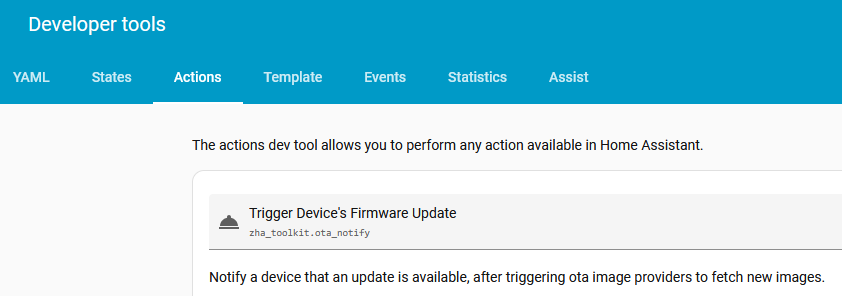
Senza plugin aggiuntivi — invia il comando Zigbee image_notify sul cluster OTA. Apri la pagina del dispositivo ZiggyMeter, seleziona la gestione del dispositivo Zigbee (Manage Zigbee Device), scegli OTA Cluster, poi in Commands seleziona image_notify (id: 0x0000) e fornisci i parametri.
Cosa ottieni
Le entità create da ZHA derivano dai cluster elencati in Integrazioni → Zigbee. Aspettati energia prelevata e immessa, potenza attiva, tensione e corrente efficaci, temperatura del dispositivo e livello della batteria — compatibilmente con ciò che il contatore fornisce davvero.
INFO
Un valore che resta vuoto di solito significa che è il contatore a non fornirlo, non che il collegamento Zigbee sia fallito. Un contatore monofase non ha valori per le fasi B e C.