WiFi
Tre schede: Stato, Nuova connessione e Punto di accesso.
Per la procedura invece dell'elenco dei campi, vedi Configurazione Wi-Fi.
Stato
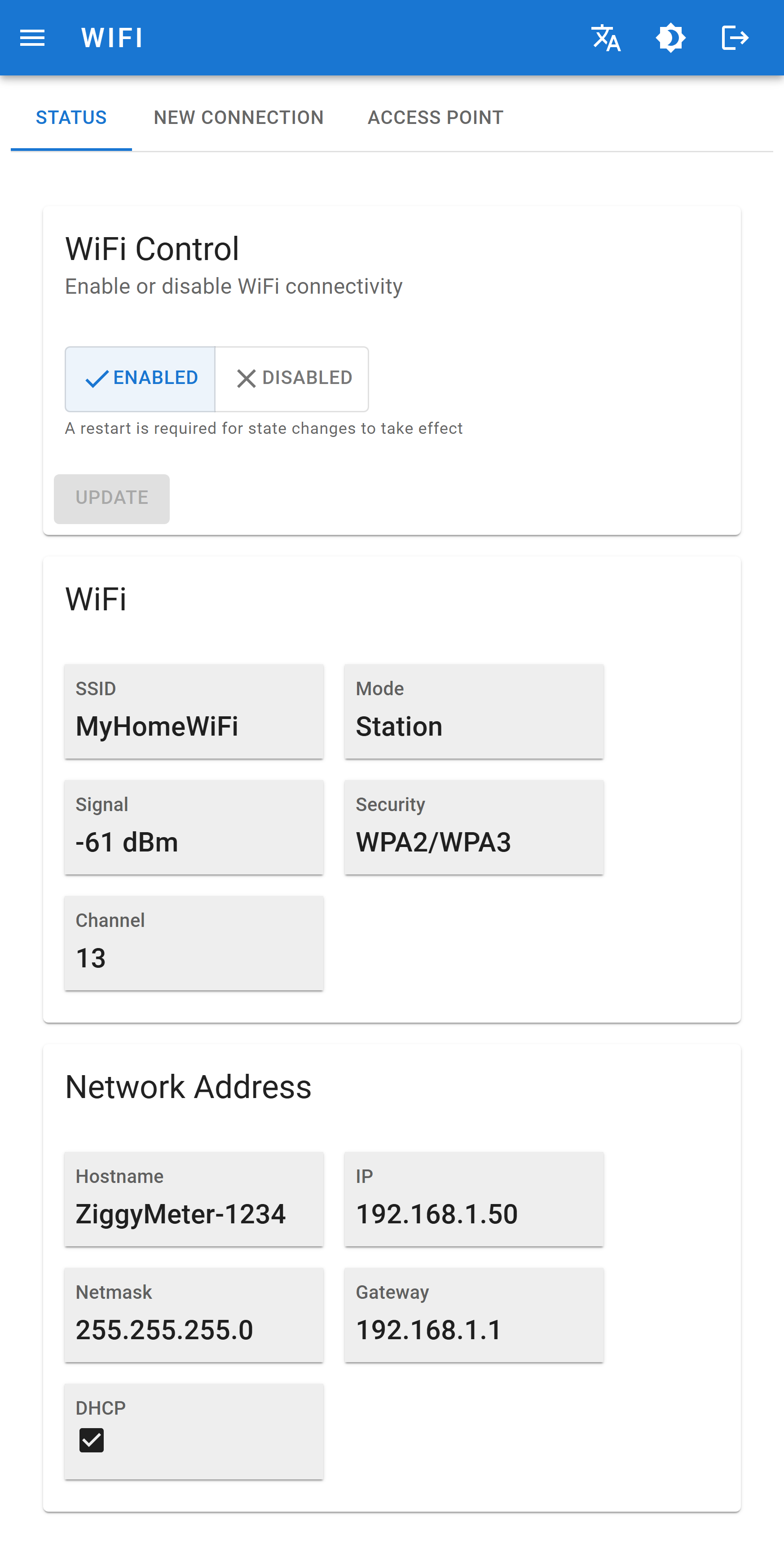
WiFi Control
Accende o spegne completamente la radio Wi-Fi.
| Controllo | Significato |
|---|---|
| ABILITATO / DISABILITATO | Se la radio Wi-Fi è attiva |
| Applica la scelta — perché la modifica abbia effetto serve un riavvio |
DANGER
Disattivare il Wi-Fi dall'interfaccia web chiude la sessione che la sta mostrando. Se Zigbee non è configurato, l'unico modo per rientrare è tenere premuto il pulsante per 3 secondi sul dispositivo, oppure un ripristino delle impostazioni di fabbrica.
Connection
| Campo | Significato |
|---|---|
| SSID | Nome della rete su cui si trova il dispositivo — la tua rete in modalità client, il nome del proprio hotspot in modalità punto di accesso |
| Mode | Client (stazione) o punto di accesso |
| Signal | RSSI in dBm. Più vicino a zero è meglio; peggio di circa −75 dBm è al limite |
| Security | Protezione in uso, per es. WPA2 o WPA3 |
| Channel | Canale radio a 2,4 GHz |
Network Address
| Campo | Significato |
|---|---|
| Hostname | ZiggyMeter-XXXX, usato per il DHCP e la risoluzione dei nomi locali |
| IP | Indirizzo IPv4 attuale. Sempre 192.168.4.1 in modalità punto di accesso |
| Netmask | Maschera di sottorete |
| Gateway | Gateway predefinito |
| DHCP | Se l'indirizzo proviene da un server DHCP o è configurato staticamente |
Nuova connessione
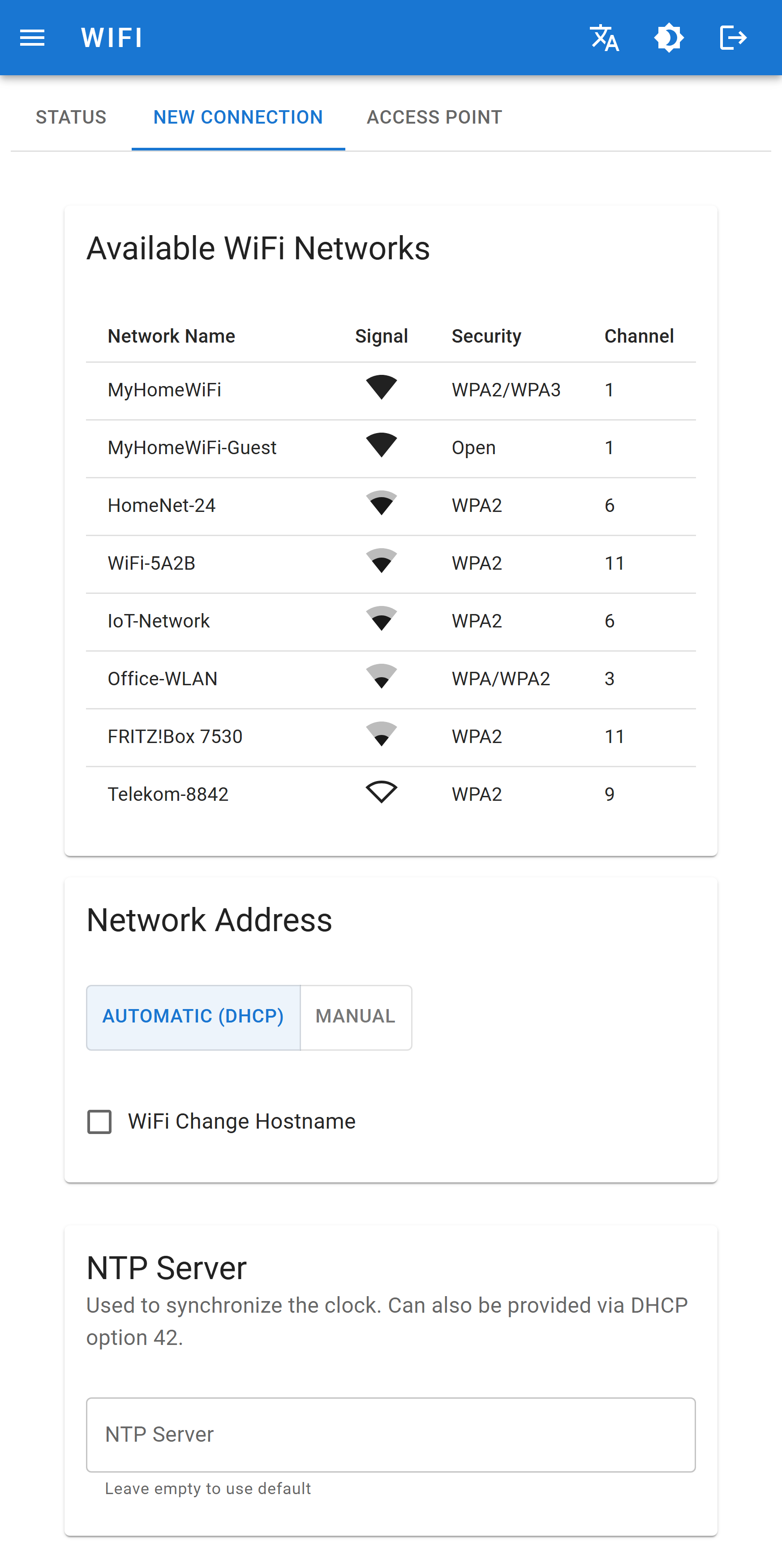
Le reti vicine vengono rilevate automaticamente e l'elenco si aggiorna ogni pochi secondi. Ogni voce mostra intensità del segnale e tipo di protezione.
Compaiono solo le reti a 2,4 GHz: 5 GHz e 6 GHz non sono supportati dall'hardware.
- Seleziona l'SSID a cui vuoi collegarti.
- Inserisci la password Wi-Fi.
- Seleziona Connetti.
Al posto del DHCP puoi indicare un indirizzo IP, una maschera di rete e un gateway fissi. Una prenotazione DHCP sul router è di solito più semplice.
WARNING
Collegarsi a una nuova rete ti disconnette. Il dispositivo spegne il suo punto di accesso e si collega alla tua rete, quindi il browser perde la connessione. Ricollega telefono o portatile al tuo Wi-Fi abituale e apri il dispositivo al nuovo indirizzo.
INFO
Sulla tua rete il dispositivo usa HTTPS con un certificato autofirmato. L'avviso del browser al primo accesso è previsto — vedi Sicurezza.
Punto di accesso
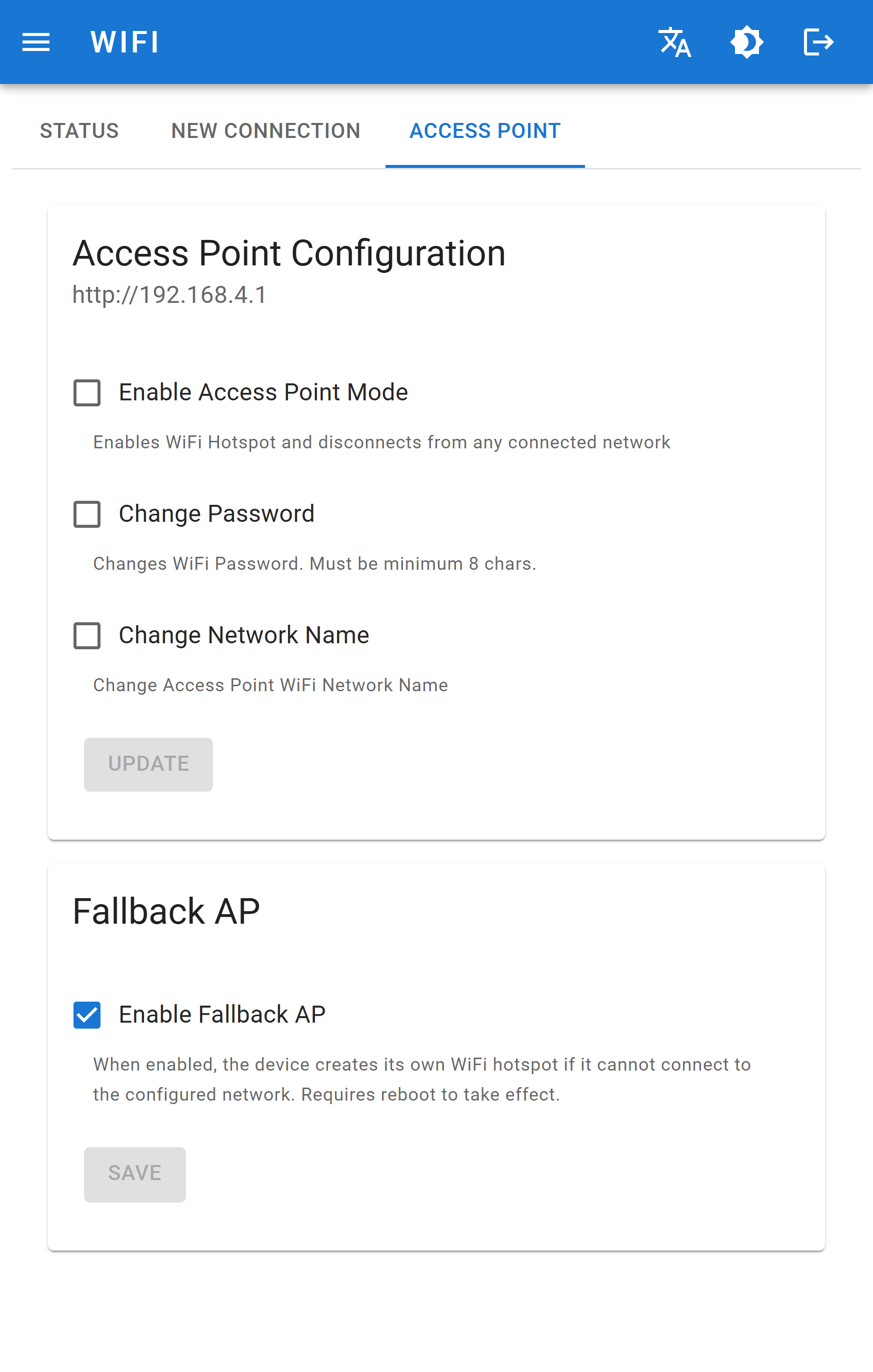
L'hotspot del dispositivo, usato per la configurazione e dove non c'è una rete.
| Campo | Significato |
|---|---|
| Abilita modalità punto di accesso | Mantiene attivo l'hotspot anche quando sono memorizzate credenziali di rete valide. Attivarlo scollega il dispositivo da qualsiasi rete a cui sia collegato. |
| Cambia password | Imposta una password personalizzata per l'hotspot. Minimo 8 caratteri. |
| Cambia nome rete | Imposta un SSID personalizzato per l'hotspot. |
riavviarsi.
INFO
In modalità punto di accesso il dispositivo usa sempre 192.168.4.1 e serve l'interfaccia in HTTP — la porta 443 è chiusa. Vedi Sicurezza.
Fallback AP
Abilita punto di accesso di riserva fa sì che il dispositivo avvii il proprio hotspot quando non riesce a collegarsi alla rete configurata — il router è spento, la password è cambiata, l'SSID è stato rinominato. L'opzione si salva con e ha effetto dopo il riavvio.
Senza di essa, un dispositivo che non raggiunge più la propria rete si recupera solo con il pulsante o con un ripristino delle impostazioni di fabbrica. Con essa puoi sempre rientrare e correggere le impostazioni.
Equivalenti API
| Scheda | Endpoint |
|---|---|
| Stato | /network/status |
| Nuova connessione | /network/scan, /network/wifi |
| Punto di accesso | /network/ap, /network/fallback-ap |