WiFi
Drei Registerkarten: Status, Neue Verbindung und Access Point.
Die Vorgehensweise statt der Feldliste finden Sie unter WLAN einrichten.
Status
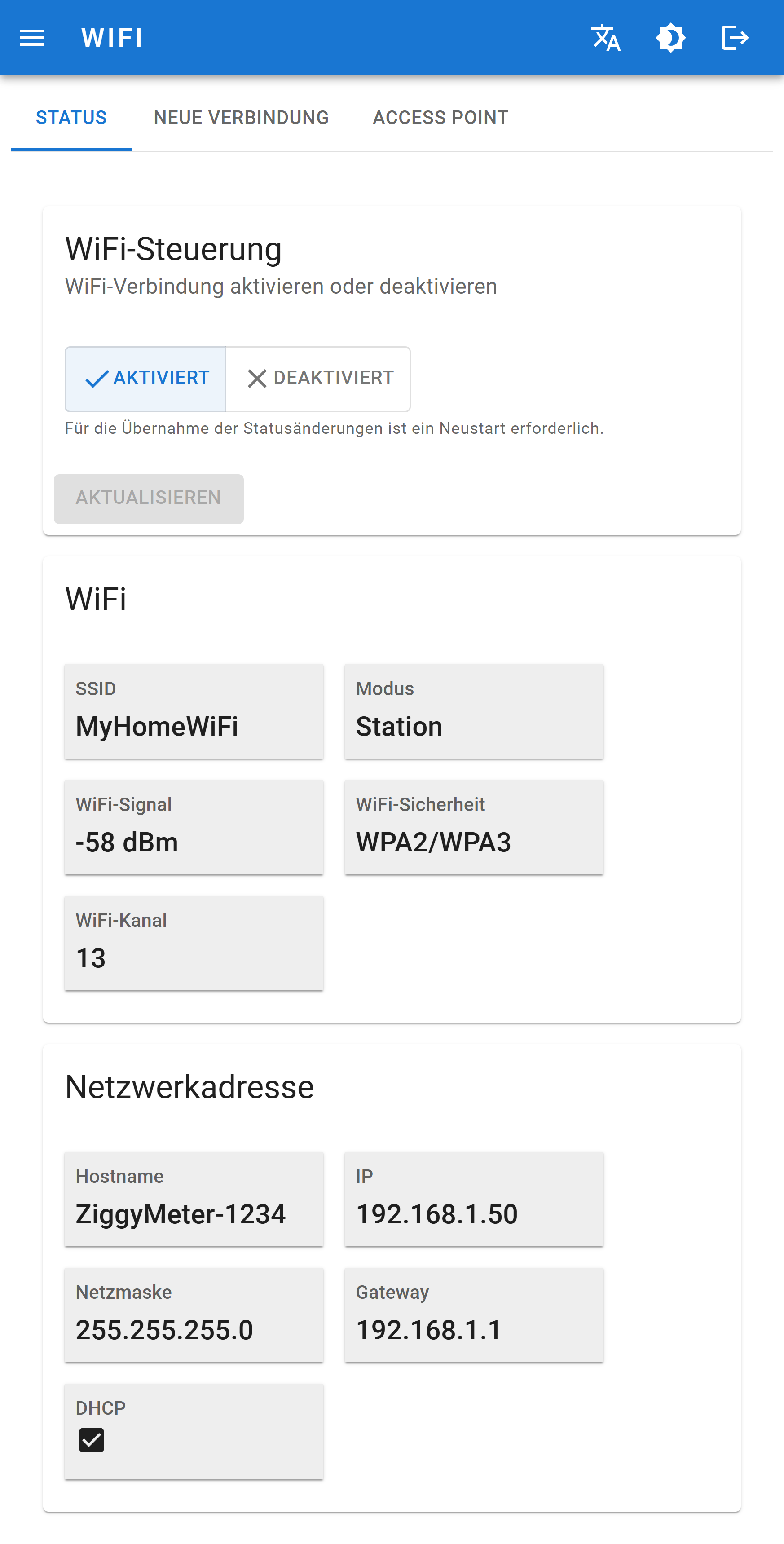
WiFi-Steuerung
Schaltet das WLAN-Funkmodul vollständig ein oder aus.
| Bedienelement | Bedeutung |
|---|---|
| AKTIVIERT / DEAKTIVIERT | Ob das WLAN-Funkmodul aktiv ist |
| Übernimmt die Auswahl — damit die Änderung wirksam wird, ist ein Neustart nötig |
DANGER
Das WLAN aus dem Webinterface heraus abzuschalten beendet die Sitzung, die es anzeigt. Wenn Zigbee nicht eingerichtet ist, führt der einzige Weg zurück über 3 Sekunden langes Halten der Taste am Gerät oder über einen Werksreset.
Verbindung
| Feld | Bedeutung |
|---|---|
| SSID | Name des Netzes, in dem das Gerät ist — Ihr Netz im Client-Modus, der eigene Hotspot-Name im Access-Point-Modus |
| Modus | Client (Station) oder Access Point |
| WiFi-Signal | RSSI in dBm. Näher an null ist besser; schlechter als etwa −75 dBm ist grenzwertig |
| WiFi-Sicherheit | Verwendete Authentifizierung, z. B. WPA2 oder WPA3 |
| Kanal | 2,4-GHz-Funkkanal |
Netzwerkadresse
| Feld | Bedeutung |
|---|---|
| Hostname | ZiggyMeter-XXXX, für DHCP und die lokale Namensauflösung |
| IP-Adresse | Aktuelle IPv4-Adresse. Im Access-Point-Modus immer 192.168.4.1 |
| Netzmaske | Subnetzmaske |
| Gateway | Standard-Gateway |
| DHCP | Ob die Adresse von einem DHCP-Server kam oder fest konfiguriert ist |
Neue Verbindung
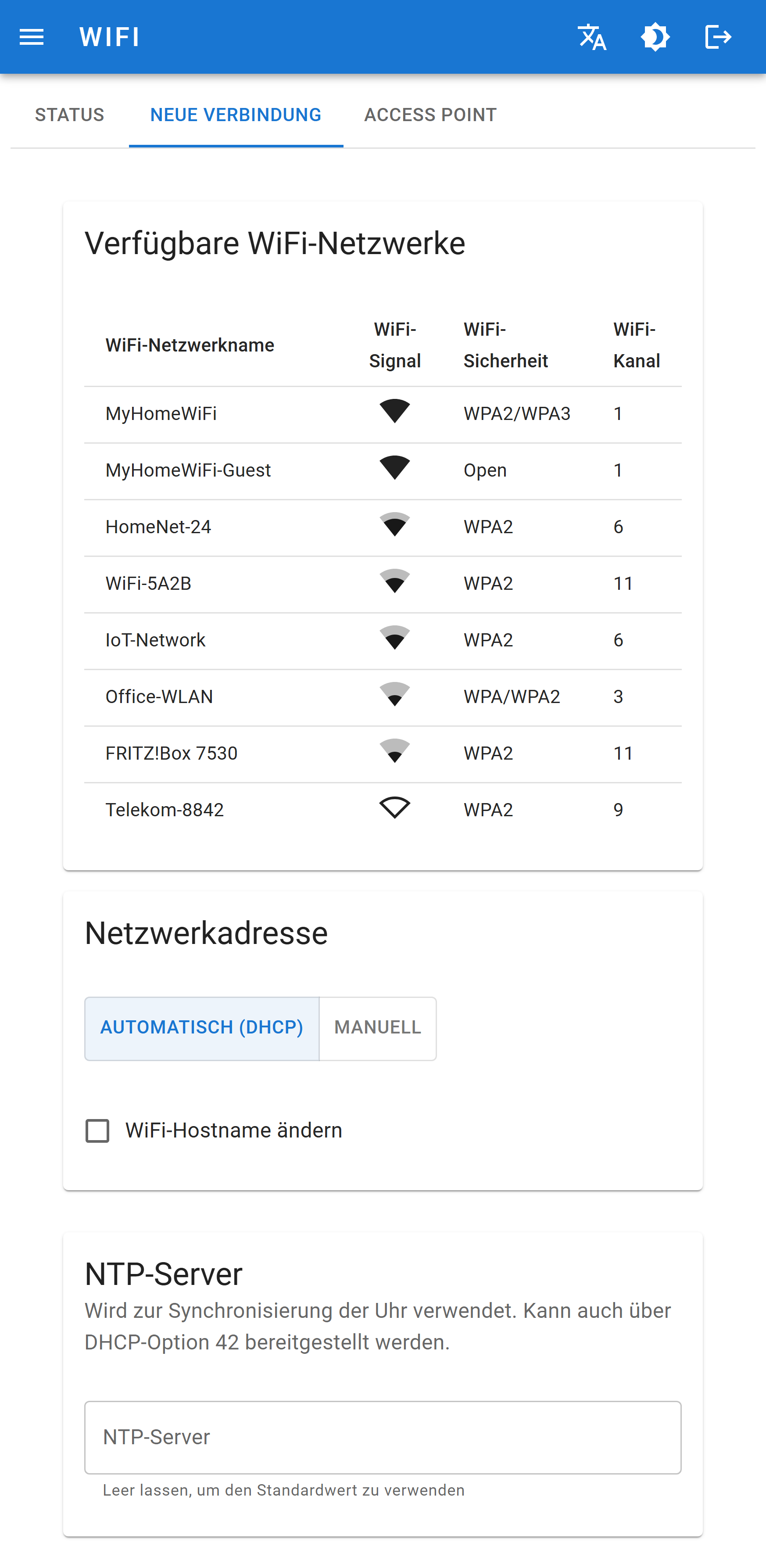
Netze in der Umgebung werden automatisch gefunden, und die Liste aktualisiert sich alle paar Sekunden. Jeder Eintrag zeigt Signalstärke und Sicherheitsart.
Es erscheinen nur 2,4-GHz-Netze — 5 GHz und 6 GHz unterstützt die Hardware nicht.
- Wählen Sie die SSID, der Sie beitreten möchten.
- Geben Sie das WLAN-Passwort ein.
- Wählen Sie Verbinden.
Statt DHCP können Sie eine feste IP-Adresse, Netzmaske und ein Gateway angeben. Eine DHCP-Reservierung am Router ist meist einfacher.
WARNING
Der Beitritt zu einem neuen Netz trennt Ihre Verbindung. Das Gerät fährt seinen Access Point herunter und tritt Ihrem Netz bei, sodass der Browser die Verbindung verliert. Verbinden Sie Handy oder Notebook wieder mit Ihrem gewohnten WLAN und öffnen Sie das Gerät unter seiner neuen Adresse.
INFO
In Ihrem eigenen Netz liefert das Gerät HTTPS mit einem selbstsignierten Zertifikat. Die Browserwarnung beim ersten Verbinden ist zu erwarten — siehe Sicherheit.
Access Point
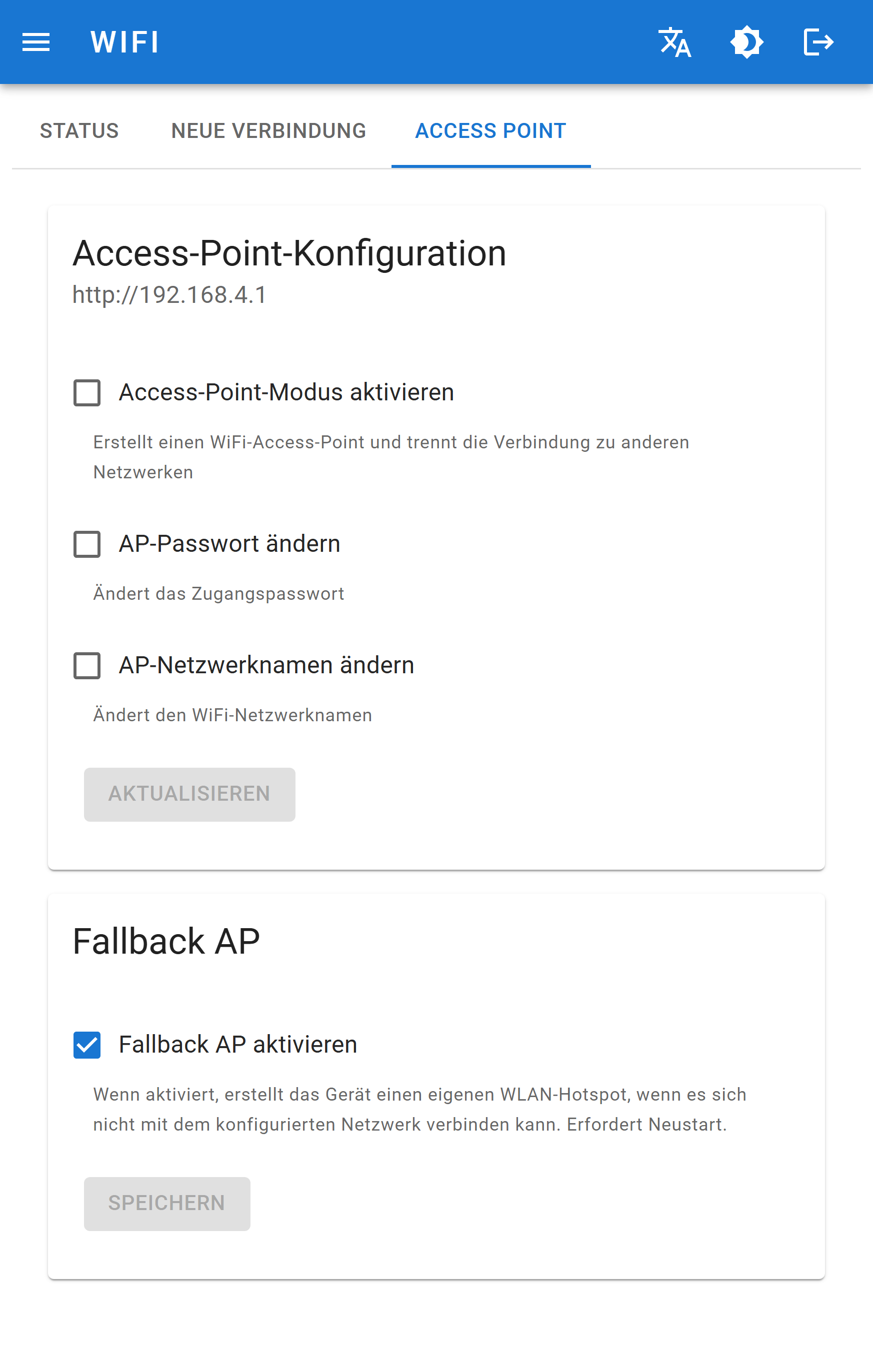
Der eigene Hotspot des Geräts, für die Einrichtung und für Orte ohne Netz.
| Feld | Bedeutung |
|---|---|
| Access-Point-Modus aktivieren | Hält den Hotspot in Betrieb, auch wenn gültige Netzwerk-Zugangsdaten gespeichert sind. Das Aktivieren trennt das Gerät von jedem Netz, dem es beigetreten ist. |
| AP-Passwort ändern | Ein eigenes Hotspot-Passwort setzen. Mindestens 8 Zeichen. |
| AP-Netzwerknamen ändern | Eine eigene SSID für den Hotspot setzen. |
Netzwerkschnittstelle kann dabei neu starten.
INFO
Im Access-Point-Modus verwendet das Gerät immer 192.168.4.1 und liefert die Oberfläche über HTTP aus — Port 443 ist geschlossen. Siehe Sicherheit.
Fallback AP
Fallback AP aktivieren lässt das Gerät einen eigenen Hotspot starten, wenn es dem konfigurierten Netz nicht beitreten kann — der Router ist aus, das Passwort wurde geändert, die SSID umbenannt.
Ohne diese Option ist ein Gerät, das sein Netz nicht mehr erreicht, nur über die Taste oder einen Werksreset wiederherstellbar. Mit ihr kommen Sie immer wieder hinein und können die Einstellungen korrigieren.
Entsprechungen in der API
| Registerkarte | Endpunkte |
|---|---|
| Status | /network/status |
| Neue Verbindung | /network/scan, /network/wifi |
| Access Point | /network/ap, /network/fallback-ap |