Risoluzione dei problemi
Parti dai LED. Ti dicono quale dei tre sottosistemi — contatore, Wi-Fi, Zigbee — ha un problema, e questo stabilisce quale sezione qui sotto ti riguarda.
| Sintomo | Sezione |
|---|---|
| Il LED verde lampeggia 3 volte | Il contatore non risponde |
Nessun hotspot ZiggyMeter-XXXX | Nessun hotspot |
| Ci si collega all'hotspot ma nessuna pagina si apre | L'interfaccia web non si apre |
| Il LED rosso lampeggia 3 volte | Il Wi-Fi non si collega |
| Il LED blu non resta mai acceso fisso | Zigbee non si collega |
| Letture presenti sul dispositivo ma non in Home Assistant | I dati non arrivano a Home Assistant |
| Batterie scariche in pochi giorni | Le batterie si scaricano in fretta |
| Password dimenticata | Accesso bloccato |
TIP
Apri prima la console seriale. Collega l'USB-C, apri la porta a 115200 8N1 e il dispositivo ti racconta cosa sta facendo. La maggior parte delle domande qui sotto trova risposta in una sola riga di log. Vedi Console seriale USB.
Il contatore non risponde
Tre lampeggi verdi rapidiindicano che la lettura non è riuscita. Il log seriale distingue i due casi che contano:
Failed to get meter identification— il dispositivo non riceve alcuna risposta dal contatore.- Compare una stringa di identificazione, ma la lettura fallisce comunque — il collegamento ottico funziona e il problema è la configurazione del protocollo.
Dal contatore non arriva nulla
- Allineamento. Il dispositivo deve appoggiare in piano sull'anello metallico, in verticale, con la freccia verso l'alto. Vedi Montaggio sul contatore.
- Pulizia. Pulisci entrambe le finestre ottiche. Polvere e condensa sono la causa più comune.
- Movimento. Se può oscillare o scivolare, leggerà in modo intermittente.
- La porta è abilitata? Alcuni distributori consegnano contatori con l'interfaccia ottica disabilitata, oppure richiedono di premere un tasto sul contatore per attivarla per un certo tempo. Consulta il manuale del contatore.
- Modalità D. Un contatore in modalità D trasmette spontaneamente e non risponde mai a una richiesta. Se la documentazione del contatore indica la modalità D, attivala in Protocolli del contatore → Modalità D.
L'identificazione funziona, la lettura fallisce
- Abbassa la velocità massima. 9600 su un percorso ottico al limite spesso fallisce; 2400 spesso funziona. Vedi Protocolli del contatore.
- Contatore alimentato a batteria. Attiva la sequenza di risveglio in Meter → Configuration → Transmission.
- Protocollo sbagliato. Se il contatore annuncia la modalità E, sta offrendo DLMS. Attiva Use DLMS/COSEM when the meter reports mode E.
- Autenticazione DLMS. Con password o indirizzo client errati l'associazione fallisce. I valori li fornisce il distributore. Vedi DLMS/COSEM.
- Oggetti inesistenti. Un elenco DLMS che chiede registri che il contatore non ha fa perdere tempo e può andare in timeout. Riduci l'elenco.
Meno valori del previsto
Di solito è normale. I contatori differiscono in ciò che rendono disponibile, e il distributore può limitarlo ulteriormente. Un contatore monofase non ha valori per le fasi B e C; un contatore senza misura dell'immissione non ha 2.8.0. Vedi Prima dell'acquisto.
Per DLMS, una lettura che contiene solo nome e numero di serie del contatore significa che sei collegato come client pubblico — senza autenticazione, il contatore rilascia soltanto i suoi oggetti di identificazione. Non è un guasto da diagnosticare: chiedi al distributore le credenziali LLS e impostale in DLMS/COSEM.
Nessun hotspot
Il LED rosso dovrebbe emettere un impulso lungo circa una volta al secondo:
- LED rosso spento. Il dispositivo è già stato configurato, quindi non avvia il punto di accesso da solo. Tieni premuto il pulsante per 3 secondi per attivare il Wi-Fi.
- Ancora niente. Il dispositivo potrebbe invece collegarsi a una rete memorizzata. Osserva se il LED rosso pulsa e poi resta acceso fisso: è la modalità client, e il dispositivo è nella tua rete con un indirizzo assegnato dal router.
- Nessuno dei due. Esegui un ripristino delle impostazioni di fabbrica.
- Telefono solo a 5 GHz? Raro, ma alcuni dispositivi richiedono di abilitare esplicitamente i 2,4 GHz. L'hotspot è a 2,4 GHz.
L'interfaccia web non si apre
Sei collegato a ZiggyMeter-XXXX ma non compare nessuna pagina.
- Digita l'indirizzo per intero:
http://192.168.4.1. - Usa
http://, nonhttps://. In modalità punto di accesso la porta 443 è chiusa. Se il browser passa silenziosamente a HTTPS, digita esplicitamente il prefissohttp://oppure prova un altro browser. - Scollega il cavo Ethernet. Un portatile con connessione cablata invia la richiesta attraverso il cavo, non l'hotspot. Questo impedisce anche la comparsa della pagina captive portal.
- Disattiva «indirizzo Wi-Fi privato» / MAC casuale se il telefono non ottiene un indirizzo.
- Disattiva per un momento i dati mobili — alcuni telefoni instradano tutto sulla rete cellulare quando il Wi-Fi non ha internet.
Una volta che il dispositivo è sulla tua rete, usa HTTPS con un certificato autofirmato. L'avviso del browser è previsto: scegli Avanzate e prosegui. Vedi Sicurezza.
Il Wi-Fi non si collega
Tre lampeggi rossi rapidi.| Causa | Verifica |
|---|---|
| Password errata | Riscrivila; le password distinguono maiuscole e minuscole |
| Rete a 5 GHz | Sono supportati solo i 2,4 GHz. Un SSID unico per entrambe le bande può indirizzare il dispositivo sui 5 GHz — prova un SSID separato per i 2,4 GHz |
| Segnale debole | Controlla l'RSSI in WiFi → Status; vedi Antenna e segnale |
| Filtro MAC | Aggiungi il MAC del dispositivo all'elenco consentito del router |
| Pool DHCP esaurito | Controlla il router |
| Captive portal sulla tua rete | Non supportato; il dispositivo non può superare una pagina di accesso |
Se il dispositivo non riesce più a raggiungere una rete a cui si collegava prima e il punto di accesso di riserva è attivo, creerà di nuovo il proprio hotspot per permetterti di correggere le impostazioni. Se non è attivo, usa il pulsante o un ripristino di fabbrica.
Zigbee non si collega
In modalità associazione il LED blu lampeggia lentamente e resta acceso fisso una volta collegato.
- Zigbee è attivo? È disattivato per impostazione predefinita. Attivalo in Zigbee → Configuration → ENABLED, poi . Il dispositivo si riavvia.
- L'associazione è aperta sul coordinatore? Di solito si chiude da sola dopo qualche minuto.
- Esegui il reset Zigbee sul dispositivo. Premi il pulsante 3 volte — 4 volte se il dispositivo è in sospensione, perché la prima pressione serve solo a risvegliarlo.
- Portata. Per il primo collegamento avvicina il dispositivo al coordinatore, oppure aggiungi in mezzo un router Zigbee alimentato da rete.
- Sono ammessi dispositivi di terze parti? Alcuni hub accettano solo i propri prodotti.
Il messaggio «device not supported» in Zigbee2MQTT è innocuo: significa che il dispositivo non è nel database di Zigbee2MQTT, non che non funzioni. Vedi Zigbee2MQTT.
I dati non arrivano a Home Assistant
Integrazione nativa (Wi-Fi)
- Usa nella pagina Home Assistant: indica se il dispositivo raggiunge la tua istanza e riesce ad autenticarsi.
- HTTPS richiede un certificato. Se l'URL di Home Assistant usa
https, devi importare il certificato del server; senza di esso la connessione fallisce sempre. - Token. I token di accesso a lunga durata vengono mostrati una sola volta. Nel dubbio, creane uno nuovo.
- Avvia una lettura. I sensori vengono creati alla prima pubblicazione riuscita, non quando salvi le impostazioni.
- Solo Wi-Fi. L'integrazione nativa non funziona tramite Zigbee.
Integrazione Zigbee
- Gli attributi esistono ma la tua piattaforma li ignora — succede. Controlla i valori grezzi dei cluster negli strumenti del coordinatore (Zigbee2MQTT Dev console, ZHA Manage device).
- Un valore
nullsignifica che il contatore non l'ha fornito, non che il collegamento sia fallito.
Le batterie si scaricano in fretta
In ordine di impatto:
- Letture troppo frequenti. Una pianificazione al minuto a batterie è un'impostazione da banco di prova, non da installazione. Vedi Letture del contatore → Pianificazione.
- Wi-Fi invece di Zigbee. Il Wi-Fi è molto più dispendioso per ogni scambio.
- Risparmio energetico impostato su Never. Riportalo su Auto.
- Segnale debole che causa ritrasmissioni. Vedi Antenna e segnale.
- Freddo. Le pile ricaricabili NiMH perdono capacità al freddo; le alcaline resistono meglio.
Accesso bloccato
Hai dimenticato la password di amministratore? Un ripristino delle impostazioni di fabbrica è l'unico modo per rientrare. Ripristina la password dell'etichetta fornita con il dispositivo e cancella allo stesso tempo le credenziali Wi-Fi e l'associazione Zigbee. Il firmware non viene toccato.
Il dispositivo è irraggiungibile ma i LED sembrano a posto
- A batterie sta dormendo. È il comportamento corretto: premi il pulsante per risvegliarlo, oppure tienilo premuto 3 secondi per attivare il Wi-Fi.
- L'indirizzo IP è cambiato. Controlla l'elenco dei client del router, oppure raggiungi il dispositivo tramite il nome host. Una prenotazione DHCP evita il problema.
Raccogliere i dati di diagnostica
Si tratta di due cose separate, raccolte in modi diversi. Per un problema con il contatore, inviale entrambe.
Rapporto diagnostico
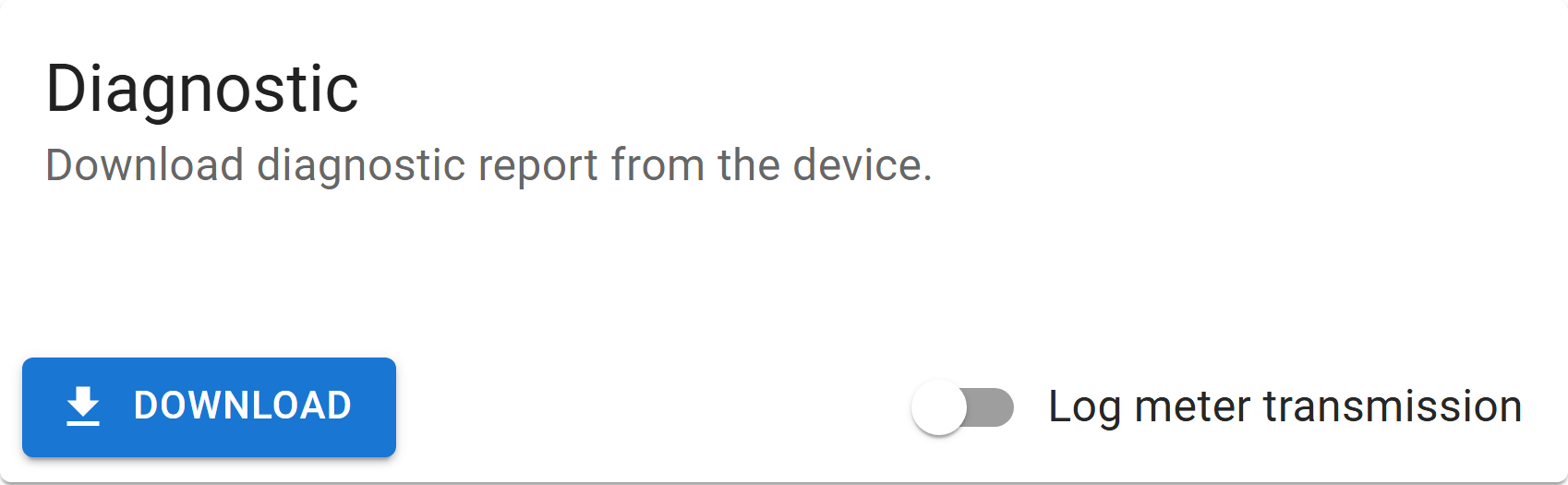
- Apri System → Diagnostic.
- Seleziona per salvare il rapporto.
- Invialo all'assistenza.
INFO
Il rapporto è un file binario cifrato destinato al produttore. Non contiene password, ma può includere il numero di serie del tuo contatore.
Log della trasmissione con il contatore
Registra la conversazione ottica grezza con il contatore, ed è ciò che rende risolvibili i problemi con il contatore. Non fa parte del rapporto diagnostico: viene stampato sulla console seriale USB, quindi per catturarlo servono un cavo USB-C e un terminale.
- Collega l'USB-C e apri la porta a
115200 8N1. - Apri System → Diagnostic e attiva Log meter transmission.
- Avvia una lettura: lo scambio viene stampato mentre avviene.
- Copia l'output della console e invialo insieme al rapporto.