Zigbee2MQTT
Zigbee2MQTT è un bridge Zigbee open source. Come dice il nome, converte il traffico Zigbee in messaggi MQTT, e questo permette a ZiggyMeter di alimentare qualsiasi sistema che utilizzi MQTT — Home Assistant, Node-RED o il tuo software.
Requisiti
- Un coordinatore Zigbee supportato da Zigbee2MQTT
- Zigbee2MQTT in esecuzione e collegato a un broker MQTT
- ZiggyMeter acceso e con Zigbee attivo
Associa il dispositivo
Apri il frontend di Zigbee2MQTT e attiva Permit join (in fondo al menu a sinistra).
Metti ZiggyMeter in modalità associazione:
- Pulsante — premilo 3 volte, oppure 4 volte se il dispositivo è in sospensione.
- Interfaccia web — Zigbee → .
Attendi che il dispositivo compaia nell'elenco Devices.

Facoltativamente assegnagli un nome descrittivo. Quel nome diventa parte del topic MQTT, quindi sceglilo prima di scrivere automazioni che lo usano.
WARNING
«Not supported» non è un errore. Significa che ZiggyMeter non è nel database dei dispositivi di Zigbee2MQTT, non che non funzioni. Tutti i cluster sono standard e i dati arrivano normalmente. Puoi ignorare tranquillamente il messaggio.
Dettagli del dispositivo
Selezionando il dispositivo se ne vedono i dettagli, incluso il topic MQTT.
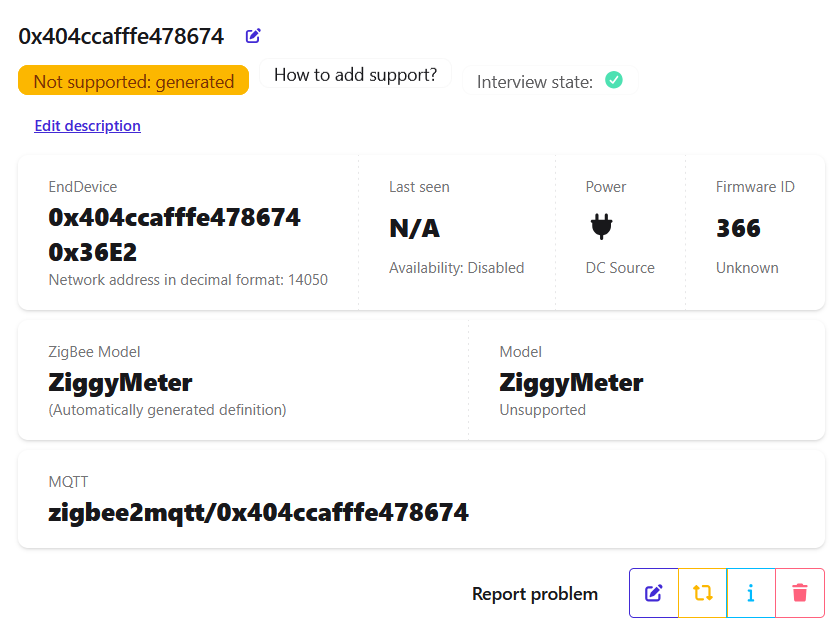
Sottoschede utili:
| Scheda | Cosa offre |
|---|---|
| Exposes | Misure — potenza, energia, temperatura, batteria |
| Clusters | I cluster Zigbee grezzi esposti dal dispositivo |
| Dev console | Lettura e scrittura diretta degli attributi — lo strumento da usare quando un valore sembra sbagliato |
Ricevere i dati
Zigbee2MQTT pubblica le misure come messaggi MQTT.
- Schema di topic predefinito:
zigbee2mqtt/<friendly_name> - Il topic di base (
zigbee2mqtt) è configurabile nelle impostazioni di Zigbee2MQTT
Iscriviti con qualsiasi client MQTT:
mosquitto_sub -t 'zigbee2mqtt/<friendly_name>' -vUn messaggio si presenta così:
zigbee2mqtt/0x404ccafffe478674 {"current_2":null,"energy_2":129496,"linkquality":204,"power_2":null,"produced_energy_2":67296,"state_1":"OFF","state_2":"OFF","temperature":36.59,"voltage_2":null}I suffissi _1 e _2 sono gli endpoint Zigbee — _1 è il dispositivo, _2 è il contatore. Vedi Riferimento Zigbee.
INFO
Un campo null significa che il contatore non ha fornito quel valore, non che il collegamento Zigbee sia fallito. Quali campi sono compilati dipende interamente dal contatore.
Aggiornamenti del firmware
Zigbee2MQTT può aggiornare ZiggyMeter automaticamente. Segui la guida di Zigbee2MQTT sugli aggiornamenti OTA e usa questo URL dell'indice OTA remoto:
https://fw.ziggymeter.com/z2m_index.jsonWARNING
Zigbee OTA è lento. Tieni il dispositivo alimentato e a portata per tutto il trasferimento — conta ore, non minuti. Vedi Aggiornamento del firmware → Zigbee OTA.
Risoluzione dei problemi
| Sintomo | Verifica |
|---|---|
| Il dispositivo non si collega | Permit join è aperto; esegui un reset Zigbee (3 pressioni, 4 se in sospensione); avvicina il dispositivo al coordinatore |
| Nessun messaggio MQTT | Zigbee2MQTT è collegato al broker; sei iscritto al topic di base e al nome giusti |
I campi sono null | Il contatore non riporta quei valori — controlla la lettura nell'interfaccia web di ZiggyMeter |
| I valori non cambiano mai | Nulla avvia le letture. Controlla la pianificazione |