Per iniziare
Questa guida accompagna la configurazione di un ZiggyMeter nuovo, dall'apertura della confezione alla prima lettura del contatore. Segui i passaggi in ordine: ciascuno può essere verificato prima di passare al successivo.
Appena acceso, ZiggyMeter crea un proprio hotspot Wi-Fi, quindi per configurarlo ti basta un telefono o un portatile. Nessuna app, nessun account, nessun servizio cloud.
INFO
Il tuo contatore è compatibile? ZiggyMeter legge i contatori dotati di interfaccia ottica IEC 62056-21. Se non l'hai ancora verificato, consulta prima Prima dell'acquisto: un contatore non compatibile non si può far funzionare con nessuna configurazione.
Cosa ti serve
- Il dispositivo ZiggyMeter
- L'etichetta fornita con il dispositivo — riporta la password dell'hotspot Wi-Fi e la password di amministratore, uniche per il tuo esemplare
- Un alimentatore USB-C (bastano 5 W) e un cavo, oppure due batterie AAA
- Un telefono o un portatile con browser (Chrome, Firefox, Edge o Safari)
- Nome e password della rete Wi-Fi di casa — solo 2,4 GHz, le reti a 5 GHz e 6 GHz non sono supportate
Conosci il dispositivo
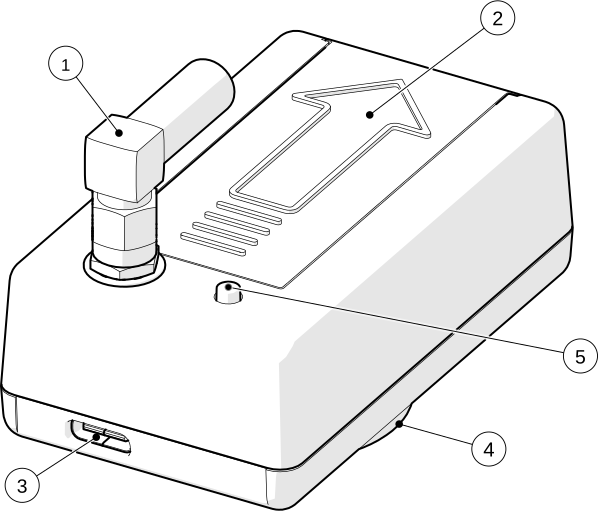
- 1 Antenna
- 2 Vano batterie
- 3 USB-C
- 4 Interfaccia ottica con magnete
- 5 Pulsante
Tre LED indicano cosa sta facendo il dispositivo: rosso per il Wi-Fi, blu per Zigbee e verde per il contatore. Durante la configurazione ti basta riconoscere poche sequenze; la tabella completa è in Pulsante e LED.
Passo 1 — Alimenta il dispositivo
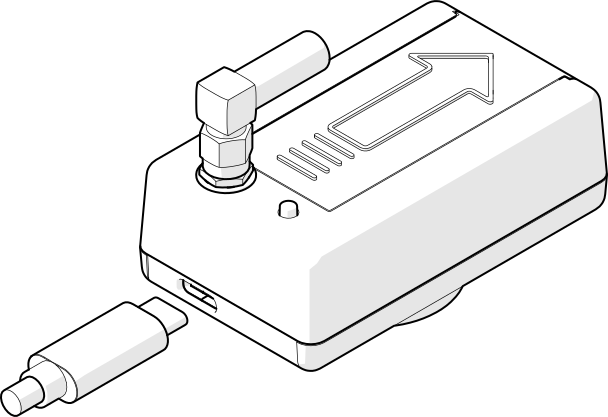
Per la configurazione iniziale alimenta ZiggyMeter tramite USB-C. Il Wi-Fi assorbe molta più corrente di quanta ne usi il dispositivo nel funzionamento normale, e l'alimentazione da rete elimina qualsiasi fretta mentre esamini le impostazioni.
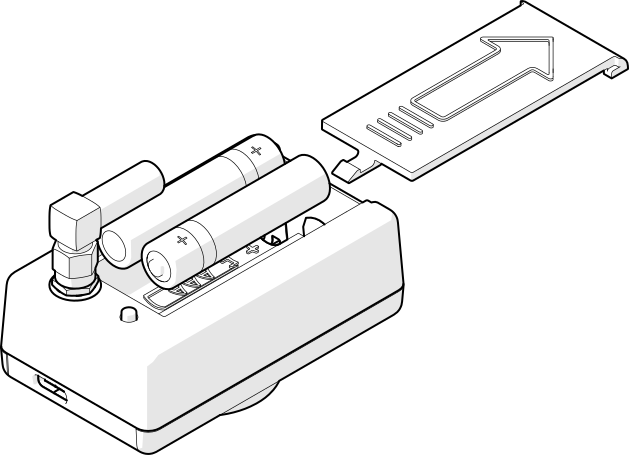
Le batterie si possono inserire ora o in seguito. Inserisci due pile AAA rispettando i segni ⊕ e ⊖ nel vano: il dispositivo è protetto contro l'inversione di polarità.
All'avvio tutti e tre i LED lampeggiano una volta:
TIP
Osservare il log è facoltativo, ma aiuta. La porta USB-C è anche una console seriale. Se la apri in un programma terminale con 115200 8N1, ZiggyMeter ti dice esattamente cosa sta facendo in ogni passo di questa guida. Non serve per completare la configurazione, ma trasforma la maggior parte dei problemi in una risposta di una riga. Vedi Console seriale USB.
Passo 2 — Attendi l'hotspot Wi-Fi
Un dispositivo appena uscito di fabbrica attiva il Wi-Fi da solo e parte in modalità punto di accesso. Non devi premere nulla.
Lo conferma il LED rosso: un impulso lungo ripetuto circa una volta al secondo:
L'hotspot si chiama ZiggyMeter-XXXX, dove XXXX deriva dall'indirizzo MAC del dispositivo, quindi il nome è unico.
INFO
Non succede nulla? Se il LED rosso resta spento, il dispositivo è già stato configurato in precedenza. Tieni premuto il pulsante per 3 secondi per attivare il Wi-Fi, oppure esegui un ripristino delle impostazioni di fabbrica per riportarlo allo stato descritto qui.
Passo 3 — Collegati all'hotspot
Sul telefono o sul portatile apri le impostazioni Wi-Fi e collegati a ZiggyMeter-XXXX. La password è stampata sull'etichetta fornita con il dispositivo.
Il tuo dispositivo segnalerà che la rete è senza accesso a internet. È normale: ZiggyMeter non è un router e non cerca mai di esserlo.
TIP
Molti telefoni e portatili aprono da soli la pagina di configurazione appena ti colleghi, proprio come il Wi-Fi di un hotel o di un aeroporto mostra la pagina di accesso. Se succede anche a te, puoi passare direttamente al Passo 5.
WARNING
Un portatile collegato via cavo non aprirà la pagina automaticamente. Se il computer ha anche un cavo Ethernet collegato, la pagina di accesso automatica non comparirà: il sistema rileva l'hotspot sull'adattatore Wi-Fi, ma apre la pagina attraverso la connessione con internet vero e finisce altrove. Scollega il cavo durante la configurazione, oppure digita semplicemente l'indirizzo come descritto nel passo successivo, che funziona sempre.
Passo 4 — Apri l'interfaccia web
Nel browser vai a:
http://192.168.4.1In modalità punto di accesso ZiggyMeter usa sempre questo indirizzo.
WARNING
Usa http://, non https://. La porta 443 è volutamente chiusa mentre l'hotspot è attivo, quindi non c'è alcun avviso sul certificato da ignorare. La tua password resta comunque protetta: non viene mai inviata in rete — browser e dispositivo se ne dimostrano la conoscenza con uno scambio challenge-response. Vedi REST API.
Se il browser insiste con HTTPS, digita l'indirizzo per intero, con il prefisso http://.
Passo 5 — Accedi
Ora dovresti vedere la schermata di accesso.
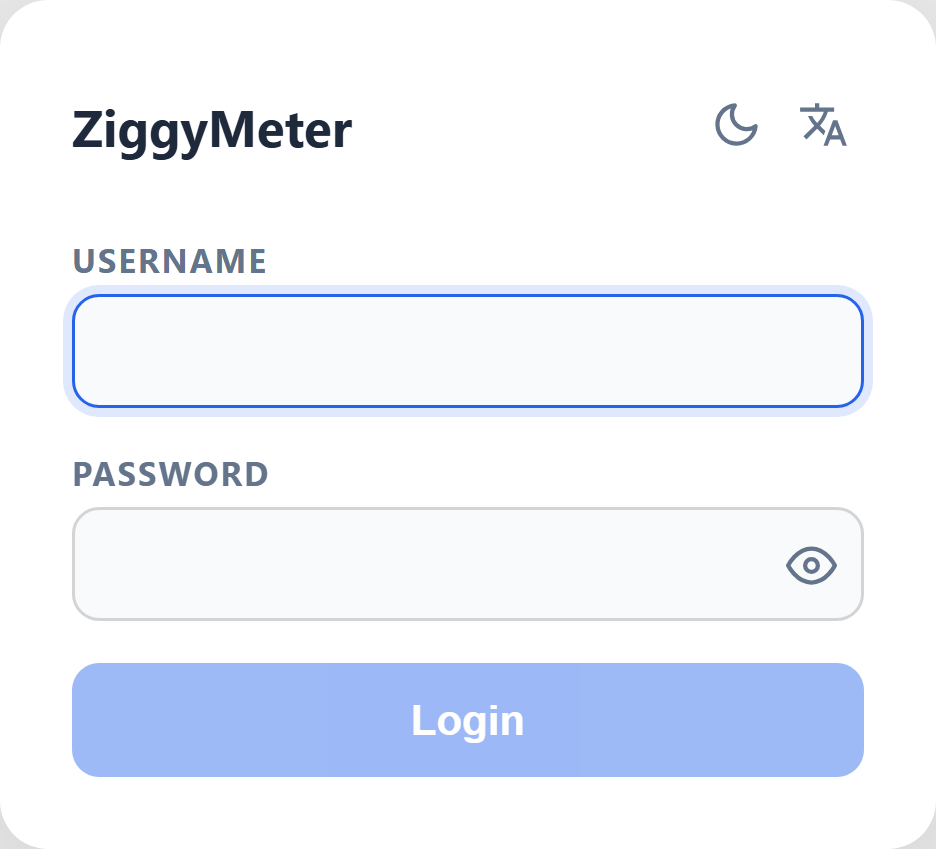
- Nome utente:
admin - Password: stampata sull'etichetta fornita con il dispositivo
Le due password sull'etichetta sono diverse: una serve per l'hotspot, l'altra per accedere.
Seleziona Login. Si apre la Dashboard.
Passo 6 — Cambia la password di amministratore
Fallo prima di ogni altra cosa. Apri System → Change Admin Password, inserisci come password attuale quella dell'etichetta, poi scegline una tua.
La pagina completa è descritta in Interfaccia web → System.
Passo 7 — Collegati al Wi-Fi di casa
L'hotspot va bene per la configurazione, ma sulla tua rete il dispositivo ottiene un indirizzo stabile, resta raggiungibile e può comunicare con Home Assistant e con l'API.
- Apri WiFi nel menu.
- In Nuova connessione, scegli la tua rete dall'elenco di quelle trovate nelle vicinanze.
- Inserisci la password Wi-Fi e seleziona Connect.
ZiggyMeter ora spegne l'hotspot e si collega alla tua rete, quindi il browser perde la connessione — è normale. Ricollega il telefono o il portatile al tuo Wi-Fi abituale e apri di nuovo il dispositivo su https://ZiggyMeter-XXXX o sull'indirizzo che gli ha assegnato il router (visibile nell'elenco dei client del router).
INFO
L'avviso sul certificato compare qui, non prima. Sulla tua rete il dispositivo serve l'interfaccia in HTTPS, con un certificato generato da sé. Al primo accesso il browser avviserà che la connessione non è privata. Scegli Avanzate e prosegui — perché sia sicuro in una rete locale è spiegato in Sicurezza.
Se al contatore non arriva il Wi-Fi, salta questo passo e continua a usare l'hotspot, oppure usa Zigbee.
Passo 8 — Montalo sul contatore ed esegui una lettura
Aggancia ZiggyMeter all'anello metallico intorno alla porta ottica del contatore: lo tiene il magnete interno. Montalo in verticale, con la freccia sull'involucro rivolta verso l'alto.
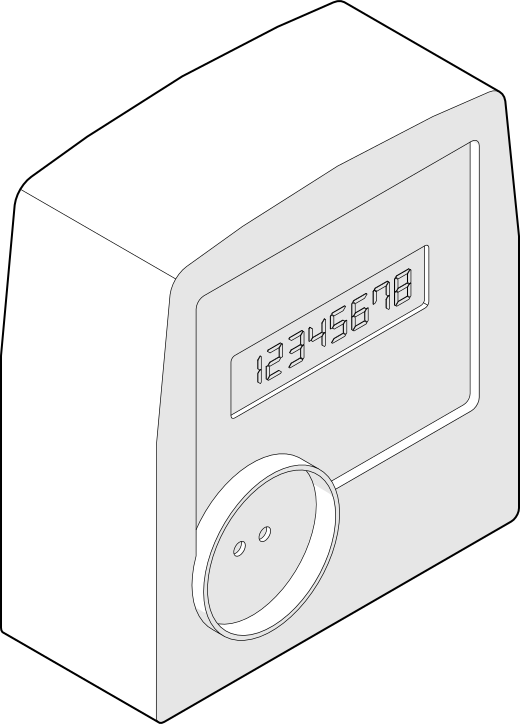
Poi avvia una lettura con una singola pressione del pulsante, oppure da Meter → Readings nell'interfaccia web. Osserva il LED verde:
| LED verde | Anteprima | Significato |
|---|---|---|
| pulsante | Comunicazione con il contatore | |
| acceso fisso | Lettura in corso — stato corretto | |
| 3 lampeggi rapidi | Nessuna risposta dal contatore |
Se il contatore non risponde, controlla l'allineamento e che entrambe le finestre ottiche siano pulite, poi leggi Montaggio sul contatore e Risoluzione dei problemi. Una console seriale (Passo 1) ti dirà se il dispositivo non riesce a identificare il contatore o se non lo vede affatto.
Quando sulla Dashboard compaiono dei valori, il dispositivo funziona.