Začíname
Tento návod vás prevedie nastavením nového zariadenia ZiggyMeter od vybalenia až po prvý odpočet elektromera. Postupujte podľa krokov v poradí — každý si môžete overiť skôr, než prejdete ďalej.
Po vybalení spustí ZiggyMeter vlastný hotspot Wi-Fi, takže na nastavenie nepotrebujete nič okrem telefónu alebo notebooku. Žiadna aplikácia, žiadny účet, žiadny cloud.
INFO
Je váš elektromer kompatibilný? ZiggyMeter číta elektromery s optickým rozhraním IEC 62056-21. Ak ste si to ešte neoverili, pozrite si najprv Pred kúpou — nekompatibilný elektromer sa nedá sprevádzkovať žiadnym nastavením.
Čo budete potrebovať
- Zariadenie ZiggyMeter
- Štítok dodaný so zariadením — sú na ňom heslo k hotspotu Wi-Fi a heslo správcu, jedinečné pre váš kus
- Napájací zdroj USB-C (stačí 5 W) a kábel, alebo dve batérie AAA
- Telefón alebo notebook s prehliadačom (Chrome, Firefox, Edge alebo Safari)
- Názov a heslo domácej siete Wi-Fi — výhradne 2,4 GHz, siete 5 GHz a 6 GHz nie sú podporované
Spoznajte zariadenie
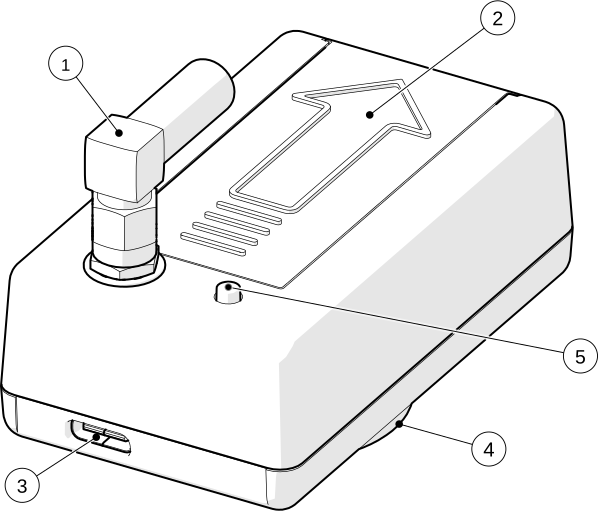
- 1 Anténa
- 2 Priestor na batérie
- 3 USB-C
- 4 Optické rozhranie s magnetom
- 5 Tlačidlo
Tri LED ukazujú, čo zariadenie robí: červená pre Wi-Fi, modrá pre Zigbee a zelená pre elektromer. Pri nastavovaní stačí rozoznať niekoľko vzorov; úplná tabuľka je na stránke Tlačidlo a LED.
Krok 1 — Zapnite napájanie
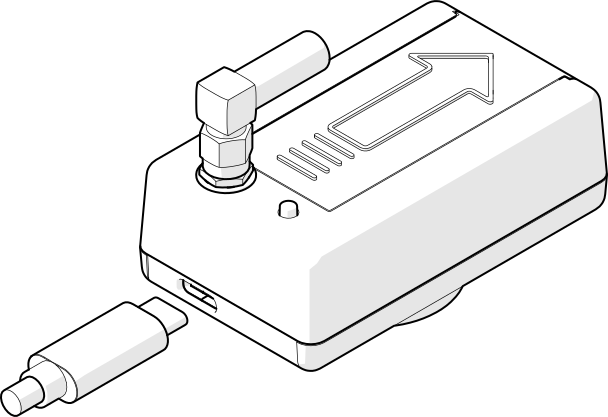
Pri prvom nastavení napájajte ZiggyMeter cez USB-C. Wi-Fi odoberá podstatne viac prúdu než zariadenie v bežnej prevádzke a sieťové napájanie odbúra časový tlak, kým prechádzate nastavenia.
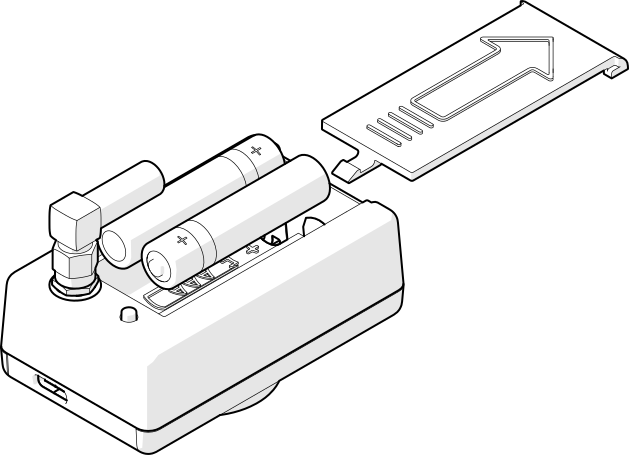
Batérie môžete vložiť teraz alebo neskôr. Vložte dva články AAA podľa značiek ⊕ a ⊖ v priestore na batérie — zariadenie je chránené proti prepólovaniu.
Pri štarte všetky tri LED raz bliknú:
TIP
Sledovanie záznamu je voliteľné, ale pomáha. Port USB-C je zároveň sériovou konzolou. Ak ho otvoríte v terminálovom programe s nastavením 115200 8N1, ZiggyMeter presne povie, čo robí v každom kroku tejto príručky. Na dokončenie nastavenia ho nepotrebujete, ale väčšinu problémov zmení na odpoveď na jeden riadok. Pozrite si Sériová konzola USB.
Krok 2 — Počkajte na hotspot Wi-Fi
Zariadenie priamo z výroby zapne Wi-Fi samo a spustí sa v režime prístupového bodu. Nič netreba stláčať.
Potvrdzuje to červená LED — dlhý impulz opakovaný približne raz za sekundu:
Hotspot sa volá ZiggyMeter-XXXX, kde XXXX pochádza z adresy MAC zariadenia, takže názov je jedinečný.
INFO
Nič sa nedeje? Ak červená LED zostáva zhasnutá, zariadenie už bolo predtým nastavené. Stlačte a podržte tlačidlo 3 sekundy, aby ste zapli Wi-Fi, alebo vykonajte obnovenie továrenských nastavení, ktoré ho vráti do stavu opísaného vyššie.
Krok 3 — Pripojte sa k hotspotu
V telefóne alebo notebooku otvorte nastavenia Wi-Fi a pripojte sa k ZiggyMeter-XXXX. Heslo je vytlačené na štítku dodanom so zariadením.
Vaše zariadenie oznámi, že táto sieť nemá prístup na internet. Tak to má byť — ZiggyMeter nie je smerovač a nikdy sa ním nesnaží byť.
TIP
Mnohé telefóny a notebooky otvoria stránku nastavenia samy hneď po pripojení, rovnako ako pri Wi-Fi v hoteli či na letisku. Ak sa to stane aj vám, môžete prejsť rovno na Krok 5.
WARNING
Notebook pripojený káblom stránku automaticky neotvorí. Ak má počítač pripojený aj kábel Ethernet, automatická prihlasovacia stránka sa neobjaví — systém síce zistí hotspot na adaptéri Wi-Fi, ale stránku otvorí cez pripojenie so skutočným internetom a skončí úplne inde. Buď na čas nastavenia kábel odpojte, alebo jednoducho zadajte adresu sami podľa ďalšieho kroku — to funguje vždy.
Krok 4 — Otvorte webové rozhranie
V prehliadači prejdite na:
http://192.168.4.1V režime prístupového bodu používa ZiggyMeter vždy túto adresu.
WARNING
Použite http://, nie https://. Port 443 je pri bežiacom hotspote zámerne zatvorený, takže nie je čo odklikávať kvôli certifikátu. Vaše heslo je aj tak chránené: nikdy sa neposiela po sieti — prehliadač a zariadenie si jeho znalosť dokazujú výmenou výzva–odpoveď. Pozrite si REST API.
Ak prehliadač trvá na HTTPS, zadajte adresu celú vrátane predpony http://.
Krok 5 — Prihláste sa
Teraz by ste mali vidieť prihlasovaciu obrazovku.
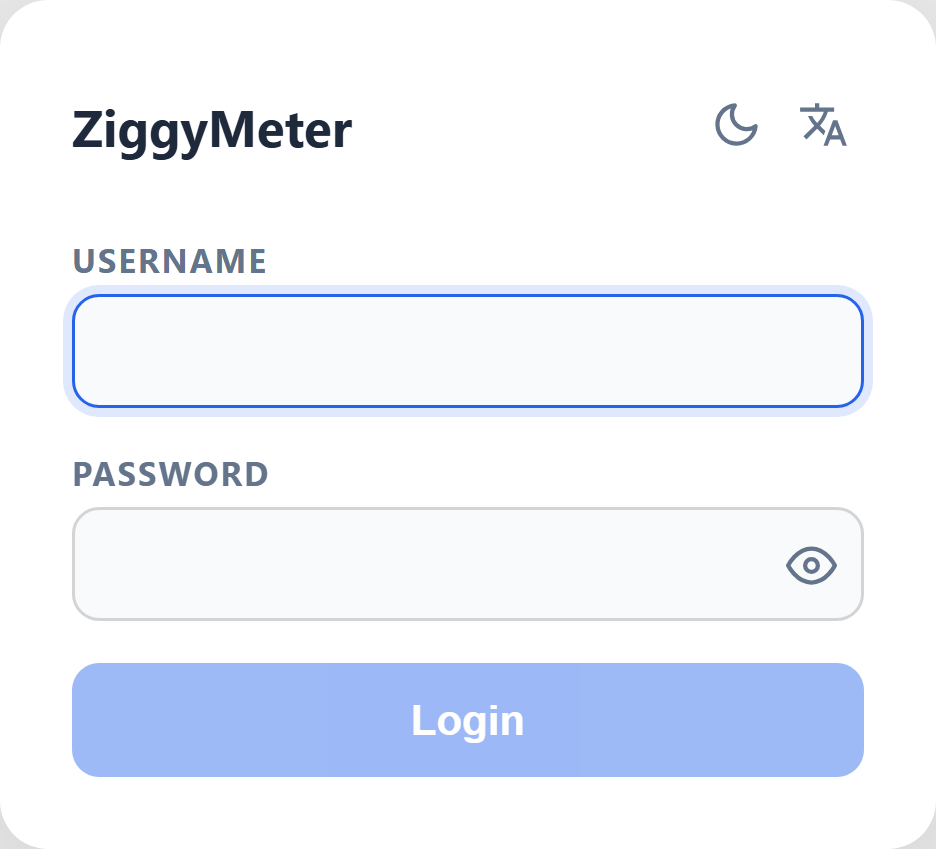
- Používateľské meno:
admin - Heslo: vytlačené na štítku dodanom so zariadením
Obe heslá na štítku sú odlišné — jedno slúži na pripojenie k hotspotu, druhé na prihlásenie.
Zvoľte Login. Otvorí sa Dashboard.
Krok 6 — Zmeňte heslo správcu
Urobte to hneď na začiatku. Otvorte System → Change Admin Password, ako súčasné heslo zadajte heslo zo štítka a potom zvoľte vlastné.
Celú stránku opisuje Webové rozhranie → System.
Krok 7 — Pripojte sa k domácej Wi-Fi
Hotspot na nastavenie stačí, ale vo vlastnej sieti získa zariadenie trvalú adresu, zostane dostupné a môže komunikovať s Home Assistant aj s API.
- V menu otvorte WiFi.
- V časti New Connection vyberte svoju sieť zo zoznamu sietí nájdených v okolí.
- Zadajte heslo k Wi-Fi a zvoľte Connect.
ZiggyMeter teraz vypne hotspot a pripojí sa k vašej sieti, čo znamená, že prehliadač s ním stratí spojenie — to je normálne. Pripojte telefón alebo notebook späť k svojej bežnej Wi-Fi a zariadenie otvorte na adrese https://ZiggyMeter-XXXX alebo na adrese, ktorú mu pridelil smerovač (nájdete ju v zozname klientov smerovača).
INFO
Varovanie o certifikáte sa objaví tu, nie skôr. Vo vlastnej sieti poskytuje zariadenie rozhranie cez HTTPS s certifikátom, ktorý si samo vygenerovalo. Prehliadač pri prvom pripojení upozorní, že spojenie nie je súkromné. Zvoľte Rozšírené a pokračujte — prečo je to v lokálnej sieti bezpečné, vysvetľuje Bezpečnosť.
Ak pri elektromere nie je Wi-Fi, tento krok preskočte a používajte ďalej hotspot, alebo použite Zigbee.
Krok 8 — Nasaďte ho na elektromer a odpočítajte
Zacvaknite ZiggyMeter na kovový krúžok okolo optického rozhrania elektromera — drží ho vnútorný magnet. Namontujte ho zvisle, so šípkou na kryte smerujúcou nahor.
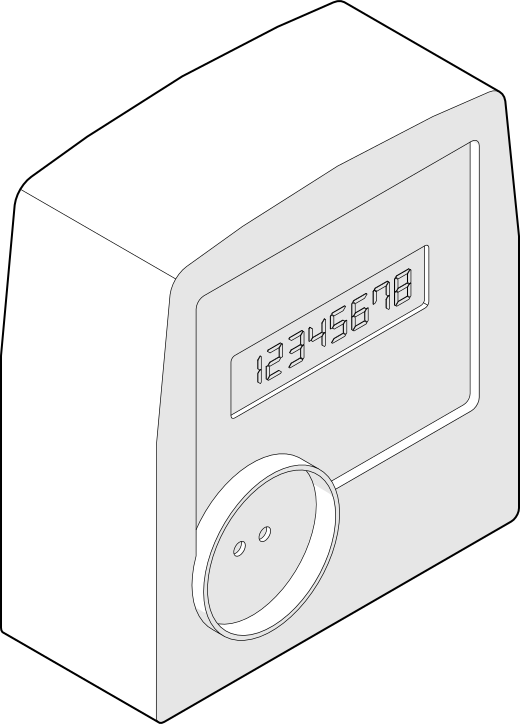
Potom spustite odpočet jedným stlačením tlačidla alebo vo webovom rozhraní cez Meter → Readings. Sledujte zelenú LED:
| Zelená LED | Náhľad | Význam |
|---|---|---|
| pulzuje | Komunikácia s elektromerom | |
| svieti trvalo | Prebieha odpočet — požadovaný stav | |
| 3 rýchle bliknutia | Elektromer neodpovedá |
Ak elektromer neodpovedá, skontrolujte usadenie a čistotu oboch optických okienok a potom si prečítajte Montáž na elektromer a Riešenie problémov. Sériová konzola (Krok 1) vám povie, či zariadenie nedokáže elektromer identifikovať, alebo ho vôbec nevidí.
Keď sa na Dashboarde objavia hodnoty, zariadenie funguje.