Home Assistant cez Zigbee
ZiggyMeter sa pripojí k integrácii ZHA v Home Assistant ako bežné zariadenie Zigbee. Nie je čo inštalovať: zariadenie poskytuje štandardné clustre ZCL, takže ZHA samo vytvorí entity pre energiu, výkon, napätie, prúd, teplotu a batériu.
Spárujte ho obvyklým spôsobom — na strane zariadenia si pozrite Nastavenie Zigbee, na strane Home Assistant voľbu Pridať zariadenie v ZHA.
Táto stránka opisuje časti, ktoré automatické nie sú: voliteľný custom quirk a aktualizácie firmvéru.
Custom quirk
Quirk ZHA pre ZiggyMeter je zverejnený na github.com/ziggymeter/ziggymeter-zha-quirks.
Je voliteľný — zariadenie používa štandardné clustre ZCL a funguje aj bez neho. Nainštalujte ho, ak chcete, aby ZHA zariadenie prezentovalo tak, ako určuje quirk, a nie tak, ako si to ZHA odvodí z clusterov.
Quirky sa načítavajú štandardným spôsobom ZHA: súbor umiestnite do adresára určeného custom_quirks_path a uistite sa, že je zapnuté enable_quirks — oboje vidíte v configuration.yaml nižšie. Potom Home Assistant reštartujte a zariadenie znova spárujte alebo načítajte, aby sa quirk použil. Čo prináša a aké má požiadavky na verzie, opisuje repozitár.
Automatické aktualizácie firmvéru
Home Assistant dokáže vyhľadávať nový firmvér ZiggyMeter a inštalovať ho bezdrôtovo. Predpokladá sa štandardná integrácia ZHA s backendom zigpy.
1. Pridajte poskytovateľa firmvéru
Upravte súbor configuration.yaml Home Assistant a do zigpy_config pridajte časť ota:
zha:
    database_path: /config/zigbee.db
    enable_quirks: true
    custom_quirks_path: /config/zha_quirks/

    zigpy_config:
      ota:
        extra_providers:
          - type: zigpy_remote
            url: https://fw.ziggymeter.com/zigpy_index.json
Aby sa zmena prejavila, reštartujte Home Assistant.
2. Východiskový stav
Na stránke zariadenia v Home Assistant nájdite senzor Firmware.
- Spočiatku ukazuje
Up-to-date— Home Assistant vtedy ešte server nekontroloval. - Po výbere senzora uvidíte nainštalovanú a najnovšiu verziu, prevzatú z atribútu downloaded version.
- Tlačidlá Aktualizovať a Preskočiť sú neaktívne, kým nie je známa novšia verzia.
3. Aktualizácia
Home Assistant kontroluje pravidelne. Keď nájde novšiu verziu, tlačidlá Aktualizovať a Preskočiť sa sprístupnia.
Zvolením Aktualizovať aktualizáciu spustíte. Firmvér sa prenáša, kým zariadenie ďalej funguje; po dokončení prenosu sa zariadenie reštartuje. Novú verziu overte v senzore Firmware.
WARNING
Zigbee OTA je pomalé — súbor putuje po mnohých malých častiach cez úzkopásmové rádiové spojenie. Počítajte s hodinami, nechajte zariadenie napájané a v dosahu. Ak sa prenos zastaví, zlepšite rádiové spojenie namiesto opakovaného spúšťania od začiatku.
Vynútenie kontroly
Kedy hľadať firmvér, rozhoduje Home Assistant. Ak chcete kontrolu spustiť sami:
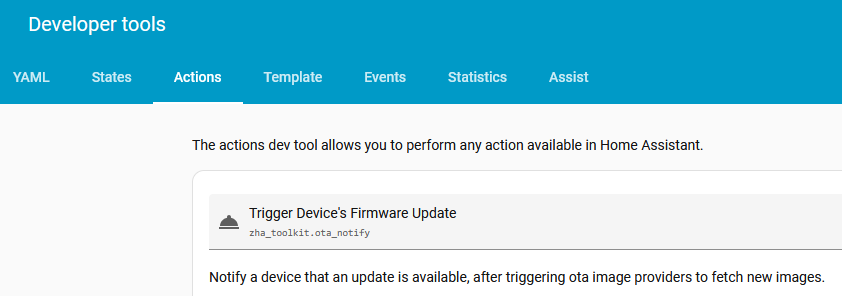
S doplnkom ZHA Toolkit — nainštalujte Zigbee Home Assistant Toolkit, potom otvorte Nástroje pre vývojárov → Akcie, zvoľte Trigger Device's Firmware Update, ako Device Reference vyberte senzor Firmware zariadenia ZiggyMeter a akciu spustite (Perform action).
Bez ďalších doplnkov — pošlite na clusteri OTA príkaz Zigbee image_notify. Otvorte stránku zariadenia ZiggyMeter, zvoľte správu zariadenia Zigbee (Manage Zigbee Device), vyberte OTA Cluster, a potom v časti Commands zvoľte image_notify (id: 0x0000) a zadajte parametre.
Čo získate
Entity vytvorené ZHA vychádzajú z clusterov uvedených v Integrácie → Zigbee. Počítajte s energiou odobratou aj dodanou, činným výkonom, efektívnym napätím a prúdom, teplotou zariadenia a stavom batérie — podľa toho, čo váš elektromer skutočne hlási.
INFO
Hodnota, ktorá zostáva prázdna, zvyčajne znamená, že ju elektromer neposkytuje, nie že zlyhalo spojenie Zigbee. Jednofázový elektromer nemá hodnoty pre fázy B a C.