Riešenie problémov
Začnite pri LED. Povedia vám, ktorý z troch podsystémov — elektromer, Wi-Fi, Zigbee — má problém, a to rozhodne, ktorá časť nižšie sa vás týka.
| Príznak | Časť |
|---|---|
| Zelená LED blikne 3× | Elektromer neodpovedá |
Žiadny hotspot ZiggyMeter-XXXX | Žiadny hotspot |
| K hotspotu sa pripojíte, ale žiadna stránka sa neotvorí | Webové rozhranie sa neotvorí |
| Červená LED blikne 3× | Wi-Fi sa nepripojí |
| Modrá LED nikdy nesvieti trvalo | Zigbee sa nepripojí |
| Odpočty sú v zariadení, ale nie v Home Assistant | Údaje sa nedostanú do Home Assistant |
| Batérie vybité za pár dní | Batérie sa rýchlo vybíjajú |
| Zabudnuté heslo | Zablokovaný prístup |
TIP
Najprv otvorte sériovú konzolu. Pripojte USB-C, otvorte port s nastavením 115200 8N1 a zariadenie vám povie, čo robí. Väčšina otázok nižšie sa zodpovie jediným riadkom záznamu. Pozrite si Sériová konzola USB.
Elektromer neodpovedá
Tri rýchle zelené bliknutiaznamenajú, že odpočet zlyhal. Sériový záznam rozlíši dva podstatné prípady:
Failed to get meter identification— zariadenie od elektromera neprijíma žiadny signál.- Objaví sa identifikačný reťazec, ale odpočet aj tak zlyhá — optické spojenie funguje a problém je v nastavení protokolu.
Žiadna odozva od elektromera
- Usadenie. Zariadenie musí rovno doliehať na kovový krúžok, zvisle, so šípkou nahor. Pozrite si Montáž na elektromer.
- Čistota. Utrite obe optické okienka. Prach a skondenzovaná vlhkosť sú najčastejšou príčinou.
- Pohyb. Ak sa zariadenie môže kývať alebo zosúvať, bude čítať len občas.
- Je rozhranie zapnuté? Niektorí distribútori dodávajú elektromery s vypnutým optickým rozhraním alebo vyžadujú stlačenie tlačidla na elektromere, aby sa na čas aktivovalo. Pozrite si návod k elektromeru.
- Režim D. Elektromer v režime D vysiela sám od seba a na požiadavku nikdy neodpovie. Ak dokumentácia elektromera uvádza režim D, zapnite ho v Protokoly elektromera → Režim D.
Identifikácia funguje, odpočet zlyháva
- Znížte maximálnu prenosovú rýchlosť. 9600 cez hraničnú optickú cestu často zlyháva; 2400 zvyčajne funguje. Pozrite si Protokoly elektromera.
- Elektromer napájaný z batérie. Zapnite budiacu sekvenciu v Meter → Configuration → Transmission.
- Nesprávny protokol. Ak elektromer ohlasuje režim E, ponúka DLMS. Zapnite Use DLMS/COSEM when the meter reports mode E.
- Overovanie DLMS. Pri nesprávnom hesle alebo adrese klienta asociácia zlyhá. Hodnoty pochádzajú od distribútora. Pozrite si DLMS/COSEM.
- Objekty, ktoré neexistujú. Zoznam dopytovaných objektov DLMS, ktorý žiada registre, aké váš elektromer nemá, zdržuje a môže skončiť prekročením časového limitu. Zoznam skráťte.
Menej hodnôt, než ste čakali
Zvyčajne je to normálne. Elektromery sa líšia v tom, čo poskytujú, a distribútor to môže ďalej obmedziť. Jednofázový elektromer nemá hodnoty pre fázy B a C; elektromer bez merania dodávky nemá 2.8.0. Pozrite si Pred kúpou.
Pri DLMS znamená odpočet obsahujúci len názov elektromera a výrobné číslo, že ste pripojení ako verejný klient — bez overenia elektromer nevydá nič okrem svojich identifikačných objektov. Nie je to chyba, ktorú treba riešiť: požiadajte distribútora o prihlasovacie údaje LLS a zadajte ich v DLMS/COSEM.
Žiadny hotspot
Červená LED by mala približne raz za sekundu dať dlhý impulz:
- Červená LED nesvieti. Zariadenie už bolo nastavené, a preto prístupový bod nespúšťa samo. Podržte tlačidlo 3 sekundy, aby ste zapli Wi-Fi.
- Stále nič. Zariadenie sa možno namiesto toho pripája k uloženej sieti. Sledujte, či červená LED pulzuje a potom svieti trvalo — to je režim klienta a zariadenie je vo vašej sieti na adrese pridelenej smerovačom.
- Ani jedno. Vykonajte obnovenie továrenských nastavení.
- Telefón len s 5 GHz? Zriedkavé, ale niektoré zariadenia potrebujú výslovne zapnuté 2,4 GHz. Hotspot vysiela na 2,4 GHz.
Webové rozhranie sa neotvorí
Ste pripojení k ZiggyMeter-XXXX, ale žiadna stránka sa neobjaví.
- Zadajte adresu celú:
http://192.168.4.1. - Použite
http://, niehttps://. Port 443 je v režime prístupového bodu zatvorený. Ak prehliadač potichu prechádza na HTTPS, zadajte predponuhttp://výslovne alebo skúste iný prehliadač. - Odpojte kábel Ethernet. Notebook s káblovým pripojením pošle požiadavku káblom, nie cez hotspot. Bráni to aj zobrazeniu stránky captive portal.
- Vypnite „súkromnú adresu Wi-Fi“ / náhodnú MAC, ak telefón nedostane adresu.
- Na chvíľu vypnite mobilné dáta — niektoré telefóny posielajú všetko cez mobilnú sieť, keď Wi-Fi nemá internet.
Keď je zariadenie už vo vašej vlastnej sieti, používa HTTPS s certifikátom podpísaným sebou samým. Varovanie prehliadača je očakávané: zvoľte Rozšírené a pokračujte. Pozrite si Bezpečnosť.
Wi-Fi sa nepripojí
Tri rýchle červené bliknutia.| Príčina | Čo skontrolovať |
|---|---|
| Nesprávne heslo | Zadajte ho znova; pri heslách záleží na veľkosti písmen |
| Sieť 5 GHz | Podporované je len 2,4 GHz. Spoločné SSID môže zariadenie nasmerovať na 5 GHz — skúste samostatné SSID pre 2,4 GHz |
| Slabý signál | Skontrolujte RSSI v WiFi → Status; pozrite si Anténa a signál |
| Filtrovanie MAC | Pridajte adresu MAC zariadenia do zoznamu povolených v smerovači |
| Vyčerpaný rozsah DHCP | Skontrolujte smerovač |
| Captive portal vo vlastnej sieti | Nepodporované; zariadenie neprekliká prihlasovaciu stránku |
Ak sa zariadenie už nedostane do siete, ku ktorej bolo predtým pripojené, a je zapnutý záložný prístupový bod, znova spustí vlastný hotspot, aby ste mohli nastavenia opraviť. Ak zapnutý nie je, použite tlačidlo alebo obnovenie továrenských nastavení.
Zigbee sa nepripojí
Modrá LED v režime párovania pomaly bliká a po pripojení svieti trvalo.
- Je Zigbee zapnuté? Predvolene je vypnuté. Zapnite ho v Zigbee → Configuration → ENABLED a potom zvoľte . Zariadenie sa reštartuje.
- Je v koordinátore otvorené povolenie na pripájanie? Zvyčajne sa po niekoľkých minútach samo zatvorí.
- Resetujte Zigbee v zariadení. Stlačte tlačidlo 3-krát — 4-krát, ak zariadenie spí, pretože prvé stlačenie ho iba zobudí.
- Dosah. Pri prvom pripojení dajte zariadenie bližšie ku koordinátoru, alebo medzi ne pridajte smerovač Zigbee napájaný zo siete.
- Sú povolené zariadenia iných výrobcov? Niektoré huby prijímajú len vlastné produkty.
Hlásenie „device not supported“ v Zigbee2MQTT je neškodné — znamená, že zariadenie nie je v databáze Zigbee2MQTT, nie že nefunguje. Pozrite si Zigbee2MQTT.
Údaje sa nedostanú do Home Assistant
Natívna integrácia (Wi-Fi)
- Na stránke Home Assistant použite — ohlási, či sa zariadenie dostane k vašej inštancii a či sa v nej dokáže overiť.
- HTTPS vyžaduje certifikát. Ak adresa Home Assistant používa
https, musíte importovať certifikát servera; bez neho spojenie vždy zlyhá. - Token. Dlhodobé prístupové tokeny sa zobrazia len raz. V prípade pochybností vytvorte nový.
- Spustite odpočet. Senzory vznikajú pri prvom úspešnom odoslaní, nie pri uložení nastavení.
- Len cez Wi-Fi. Natívna integrácia cez Zigbee nefunguje.
Integrácia cez Zigbee
- Atribúty existujú, ale vaša platforma ich ignoruje — to sa stáva. Skontrolujte surové hodnoty clusterov v nástrojoch koordinátora (Zigbee2MQTT Dev console, ZHA Manage device).
- Hodnota
nullznamená, že ju elektromer nehlásil, nie že zlyhalo spojenie.
Batérie sa rýchlo vybíjajú
Podľa vplyvu:
- Príliš časté odpočty. Minútový plán na batériách je nastavenie pre stôl, nie pre inštaláciu. Pozrite si Odpočty elektromera → Plán.
- Wi-Fi namiesto Zigbee. Wi-Fi je na jednu výmenu údajov výrazne náročnejšia.
- Úspora energie nastavená na Never. Prepnite ju späť na Auto.
- Slabý signál vynucujúci opakovania. Pozrite si Anténa a signál.
- Chlad. Nabíjateľné články NiMH v chlade strácajú kapacitu; alkalické si vedú lepšie.
Zablokovaný prístup
Zabudli ste heslo správcu? Jedinou cestou späť je obnovenie továrenských nastavení. Obnoví heslo zo štítka dodaného so zariadením a zároveň vymaže prihlasovacie údaje k Wi-Fi aj spárovanie Zigbee. Firmvér zostáva nedotknutý.
Zariadenie je nedostupné, ale LED vyzerajú v poriadku
- Na batériách spí. To je správne správanie — stlačením tlačidla ho zobudíte, podržaním na 3 sekundy zapnete Wi-Fi.
- Zmenila sa adresa IP. Pozrite sa do zoznamu klientov v smerovači, alebo zariadenie oslovte názvom hostiteľa. Rezervácia DHCP tomu predíde.
Zber diagnostických údajov
Ide o dve samostatné veci, ktoré sa získavajú rôznymi spôsobmi. Pri probléme s elektromerom pošlite obe.
Diagnostická správa
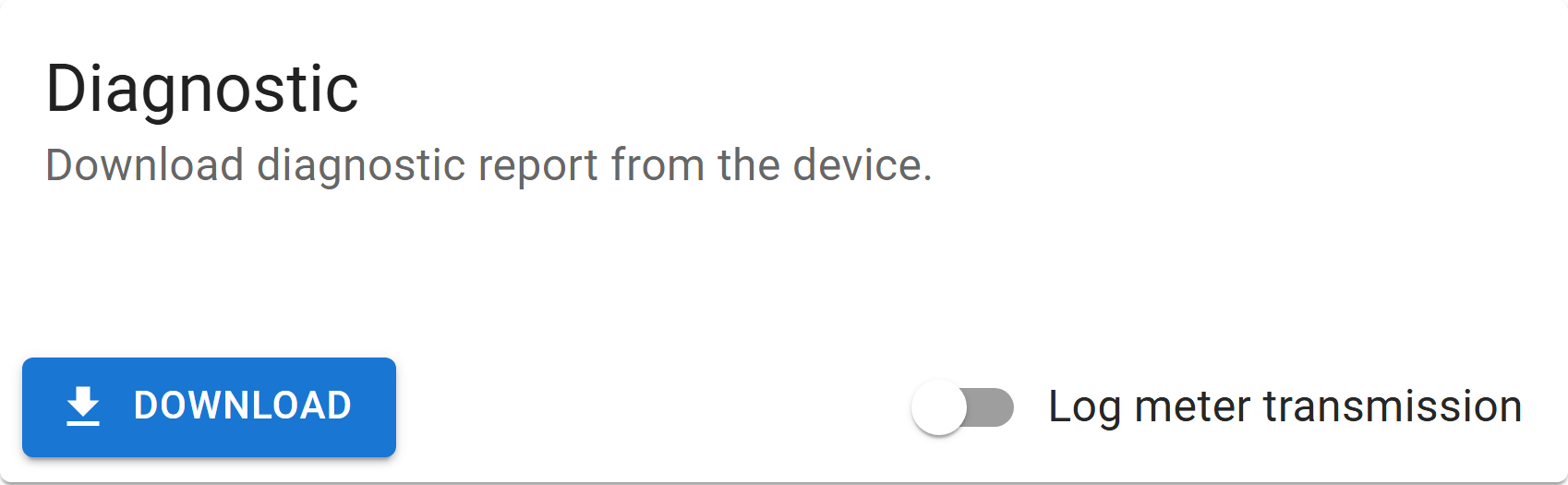
- Otvorte System → Diagnostic.
- Zvoľte a správu uložte.
- Pošlite ju podpore.
INFO
Správa je zašifrovaný binárny súbor určený výrobcovi. Neobsahuje žiadne heslá, môže však obsahovať výrobné číslo vášho elektromera.
Záznam komunikácie s elektromerom
Zaznamenáva surovú optickú komunikáciu s elektromerom a práve to robí problémy s elektromermi riešiteľnými. Nie je súčasťou diagnostickej správy — vypisuje sa na sériovú konzolu USB, takže na jeho zachytenie potrebujete kábel USB-C a terminál.
- Pripojte USB-C a otvorte port s nastavením
115200 8N1. - Otvorte System → Diagnostic a zapnite Log meter transmission.
- Spustite odpočet — komunikácia sa vypisuje priebežne.
- Skopírujte výstup konzoly a pošlite ho spolu so správou.