System
Enhetens identitet, firmware, klocka, energisparläge, lösenord, HTTPS-certifikat, åtkomsttokens och återställning.
Device
Identifiering av själva enheten.
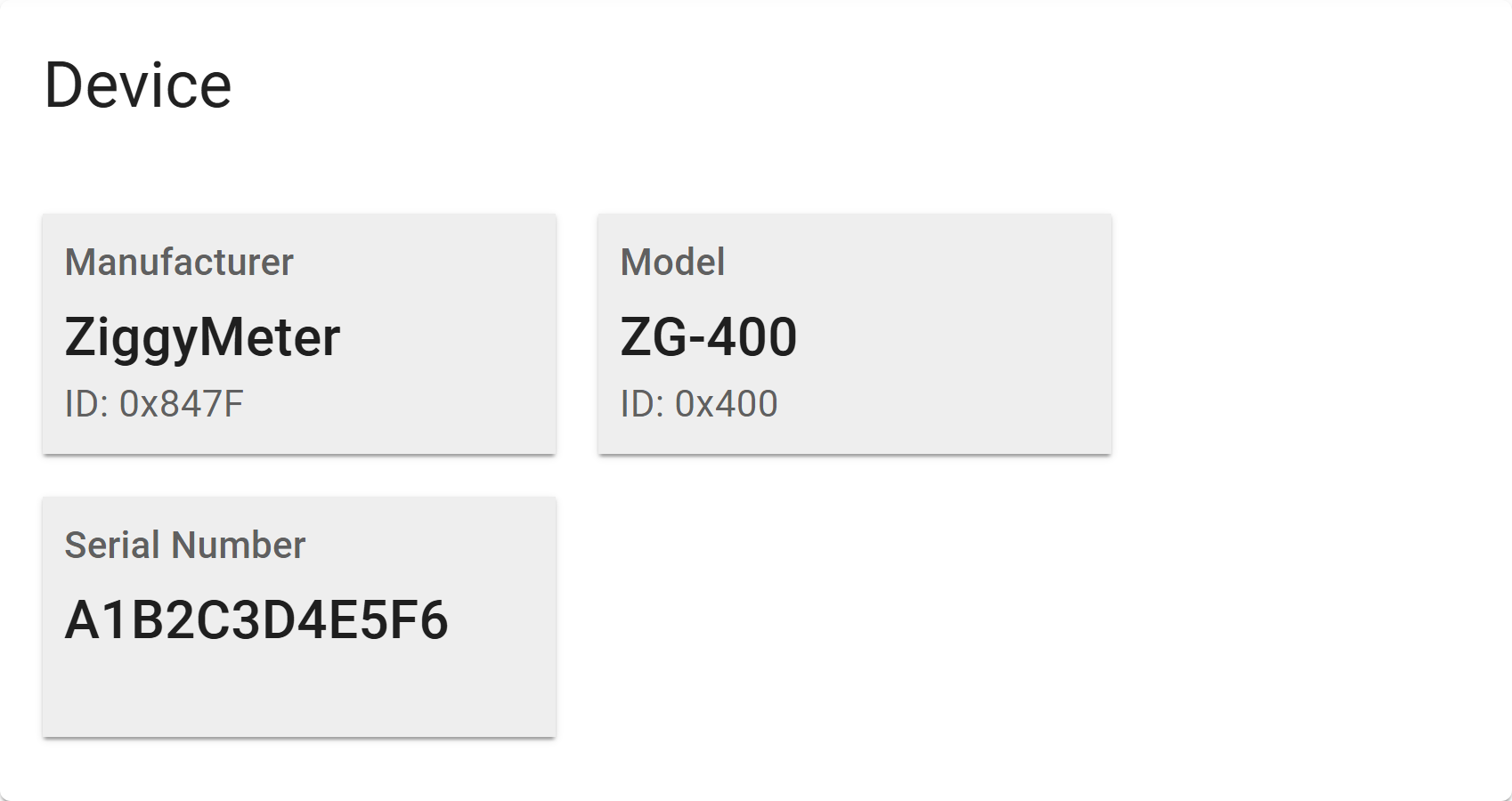
| Fält | Anmärkning |
|---|---|
| Manufacturer | ZiggyMeter |
| Model | Hårdvarumodell, t.ex. ZG-400 |
| Serial Number | Unik identifierare för just den här enheten |
Software Version
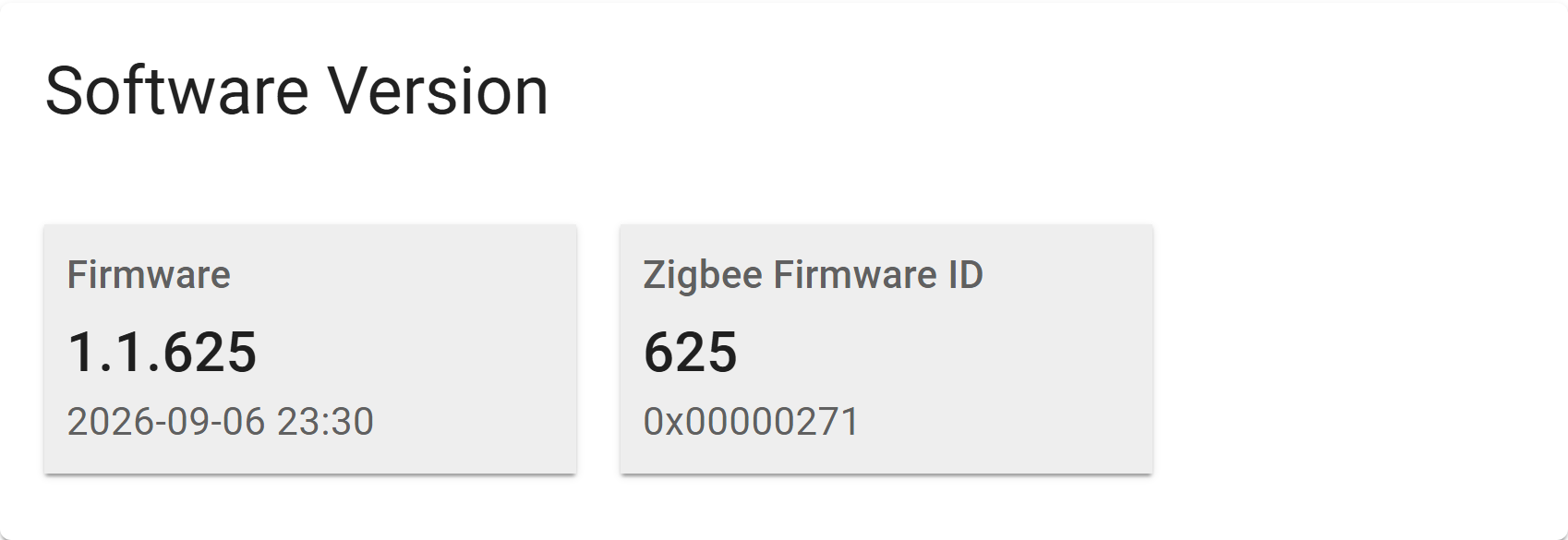
| Fält | Anmärkning |
|---|---|
| Firmware | Firmwareversionen som körs — se Versionsnumrering |
| Zigbee Firmware ID | Byggnumret som rapporteras till en Zigbee-koordinator |
Kontrollera det här innan du installerar en uppdatering eller kontaktar support.
Clock
Mätaravläsningar tidsstämplas, så klockan spelar roll.
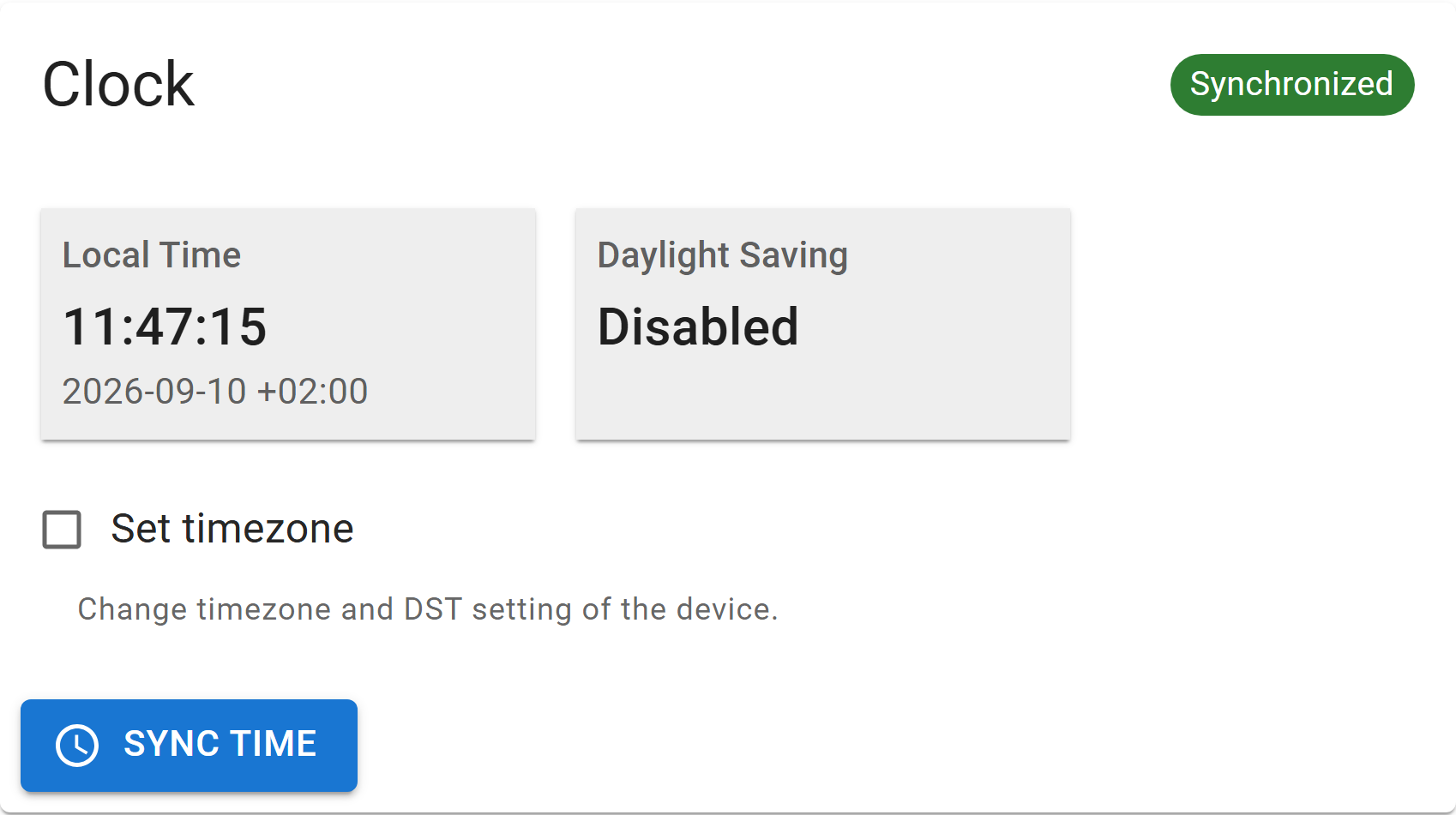
| Kontroll | Betydelse |
|---|---|
| Synchronized / Not synchronized | Om enheten har en giltig tid |
| Local Time | Enhetens aktuella tid i den inställda tidszonen |
| Daylight Saving | Om sommartid gäller för den valda tidszonen, och när nästa omställning sker |
| Set timezone | Välj tidszon och dess regel för sommartid |
| Ställer enhetens klocka direkt efter din webbläsare |
Så ställs klockan
Det finns tre källor:
| Källa | Ställer tiden | Ställer tidszonen |
|---|---|---|
| Zigbee — klustret Time på din koordinator | Ja | Ibland, se nedan |
| NTP — via Wi-Fi | Ja | Nej |
| Manuellt — här, efter webbläsarens klocka | Ja | Valfritt, se nedan |
Tidszonen är en separat inställning från själva tiden. Set timezone på det här kortet ställer in den manuellt, oavsett vilken källa som ger tiden — så du kan alltid rätta eller åsidosätta den.
INFO
När både Wi-Fi och Zigbee är aktiverade används Zigbee och NTP startas inte. Därefter synkroniserar enheten om högst en gång per dygn — dess kristall driver mindre än två sekunder per dag, så tätare synkronisering skulle inte ge något.
TIP
Vid den första Zigbee-synkroniseringen härleder enheten tidszonen från koordinatorns sommartidsattribut om ingen tidszon har ställts in. Alla koordinatorer publicerar inte dem — Zigbee2MQTT gör det inte — så du kan ändå behöva ställa in tidszonen manuellt.
INFO
Klockan har ingen batteribackup: den försvinner vid uppstart och efter strömavbrott, och tills den har ställts börjar tidsstämplarna 1970. Djupsömn gör inte att den försvinner, så en batteridriven enhet håller rätt tid mellan avläsningarna.
Upgrade
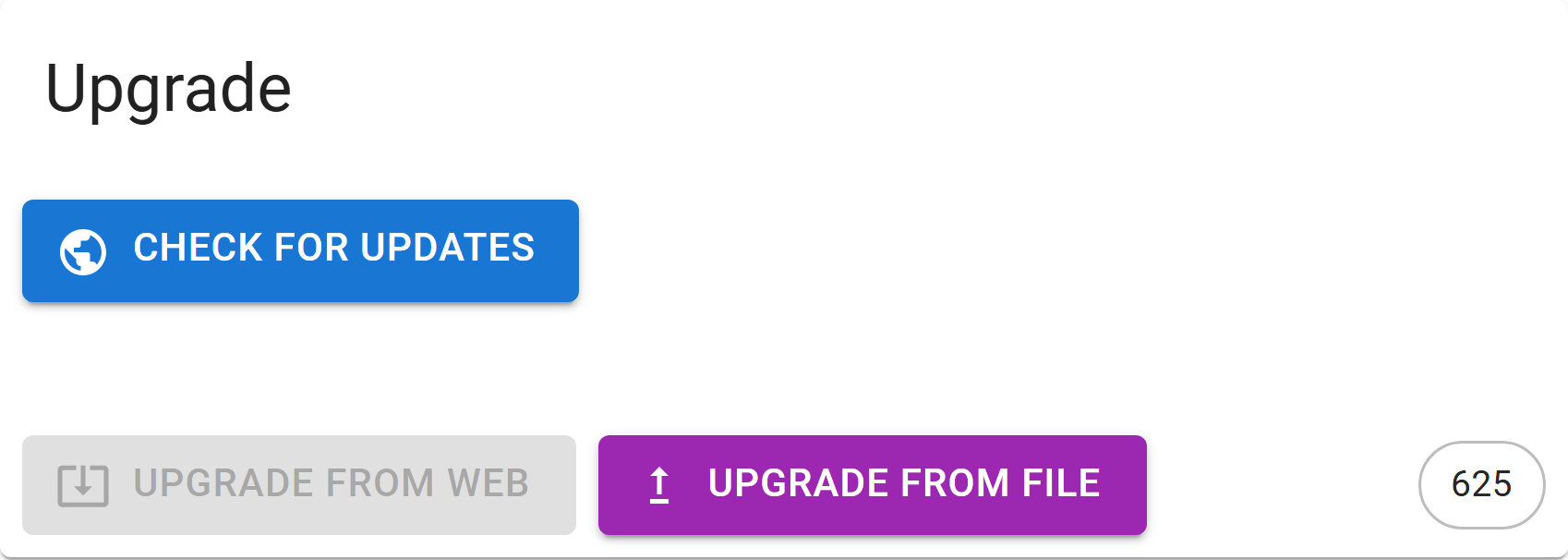
| Kontroll | Funktion |
|---|---|
| Söker efter nyare firmware på nätet | |
| Laddar ned och installerar den | |
Installerar en .ota-fil från din dator |
TIP
Det är bara din webbläsare som behöver internet för att söka efter uppdateringar — ZiggyMeter själv behöver inte nå internet.
Enheten startar om efter en lyckad uppdatering. Hela förfarandet och betydelsen av varje fel: Firmwareuppdatering.
Power Saving Mode
Styr om enheten sover mellan avläsningarna.
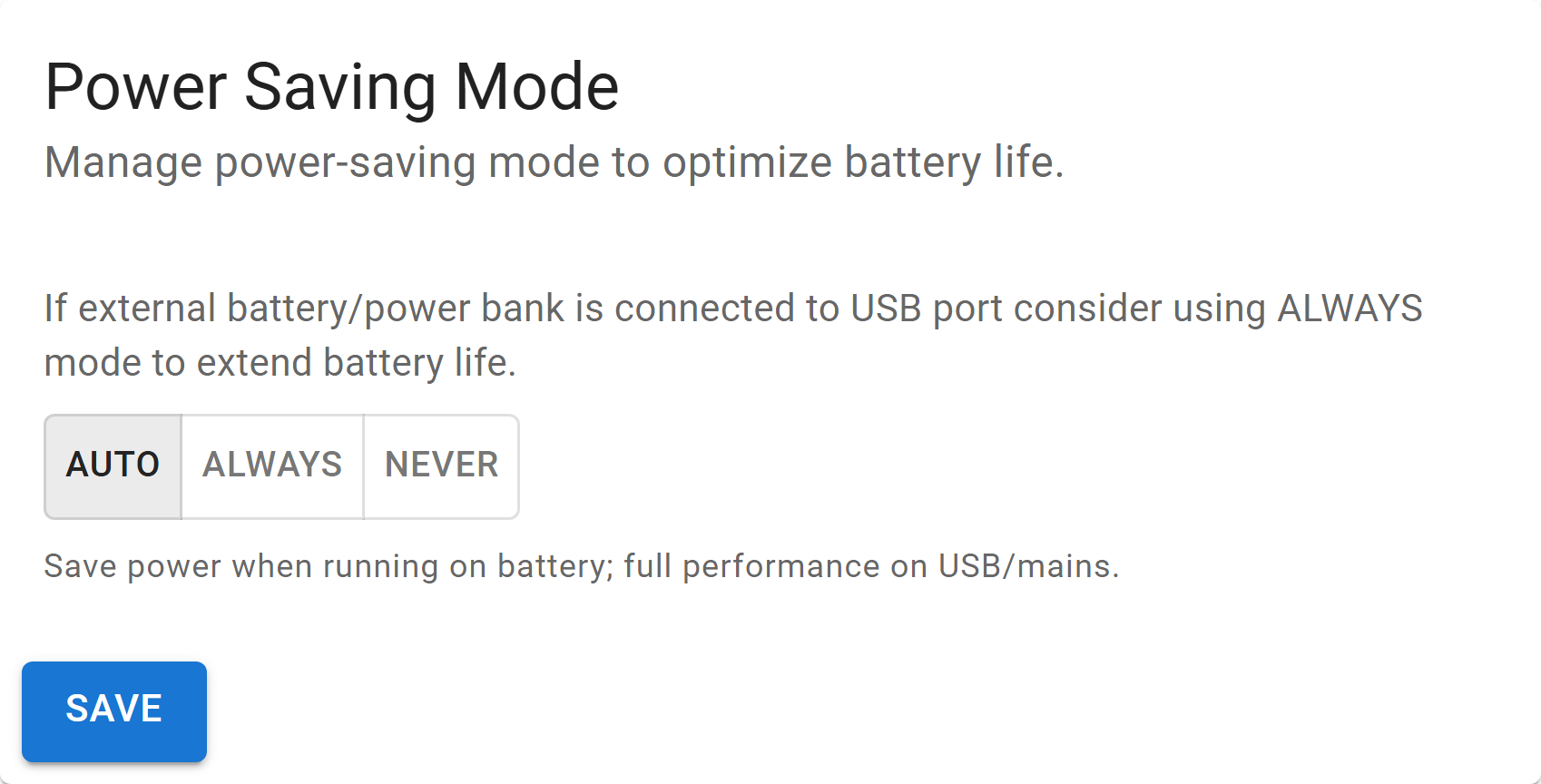
| Läge | Beteende |
|---|---|
| Auto | Standard. Sparar ström på batterier, full prestanda på USB eller nätström. |
| Always | Sparar alltid ström, även på USB. Användbart med en powerbank. |
| Never | Sover aldrig. Enheten förblir svarsvillig men tömmer batterierna mycket snabbt. |
Change Admin Password
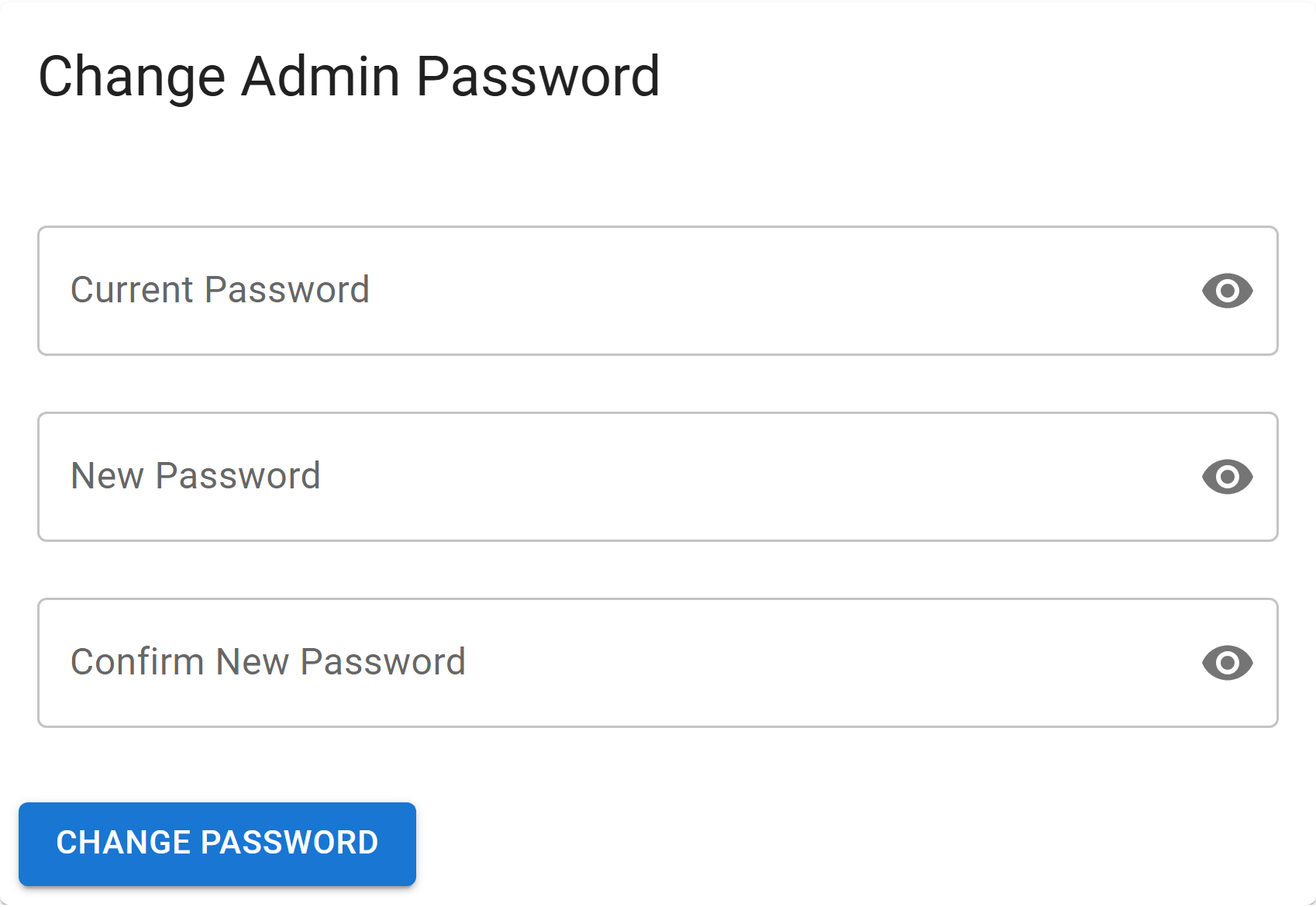
- Ange det nuvarande administratörslösenordet.
- Ange det nya lösenordet och upprepa det för att bekräfta.
- Välj .
Glömt det? En fabriksåterställning är enda vägen tillbaka in.
HTTPS Certificate
Certifikatet som enheten visar upp när du öppnar dess webbgränssnitt över HTTPS. Varje enhet levereras med ett fabrikscertifikat; du kan ersätta det med ett eget — till exempel ett som har utfärdats av din egen CA hemma, så att webbläsaren slutar varna för anslutningen.
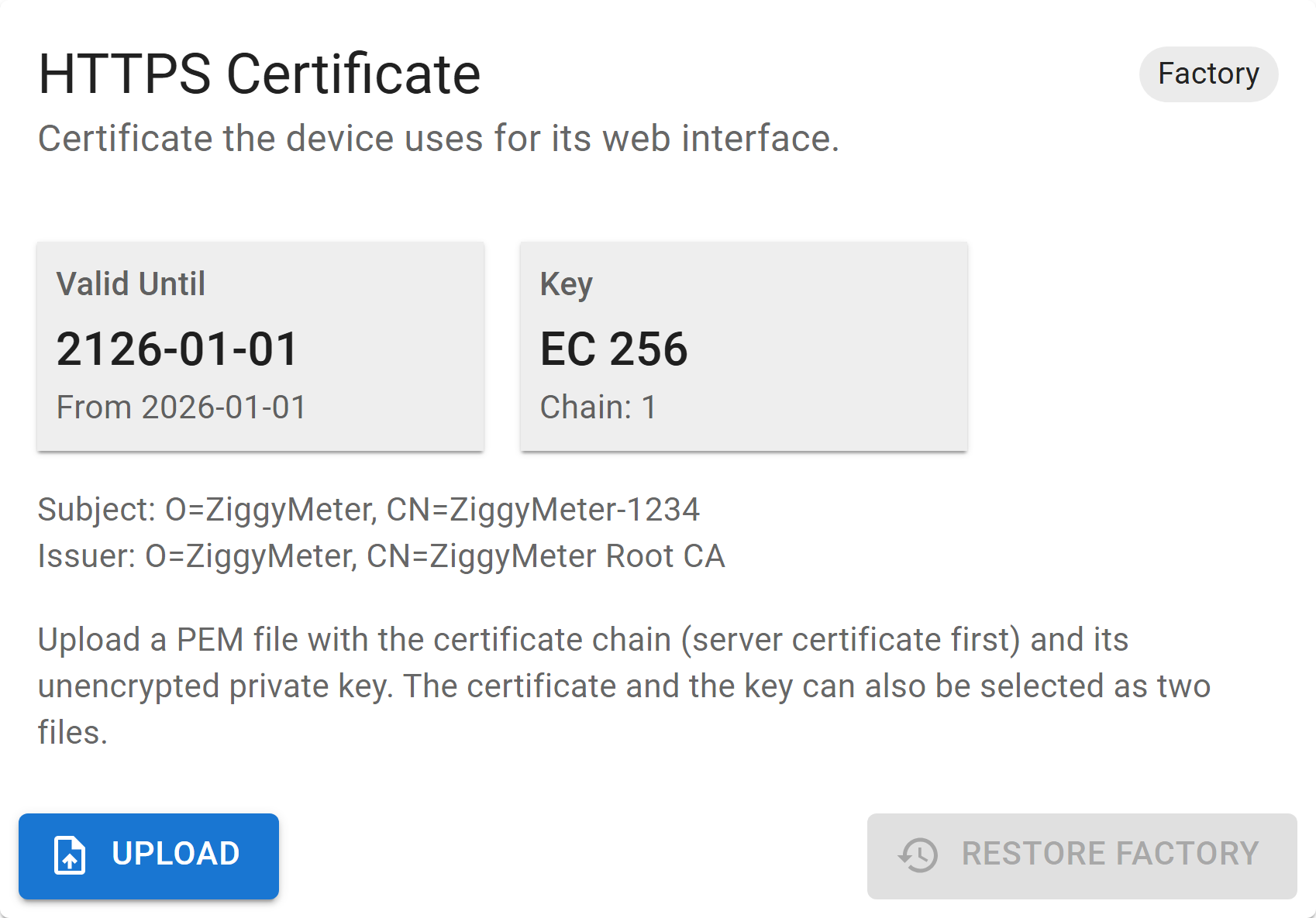
| Fält | Betydelse |
|---|---|
| Factory / Custom | Vilket certifikat som är installerat |
| Valid Until | När giltighetsperioden slutar, med startdatumet under — eller Expired |
| Key | Nyckeltyp och nyckelstorlek, t.ex. EC 256, och antalet certifikat i kedjan |
| Subject / Issuer | Vem certifikatet är utfärdat till, och av vem |
| Knapp | Funktion |
|---|---|
| Installerar ditt eget certifikat och startar om | |
| Lägger tillbaka fabrikscertifikatet och startar om. Finns bara när ett eget certifikat är installerat. |
Installera ett eget certifikat
- Förbered certifikatkedjan — servercertifikatet först, därefter eventuella mellanliggande certifikat — och den privata nyckeln, i PEM-format. Slå antingen ihop dem till en fil, eller behåll dem som två filer och markera båda samtidigt.
- Välj , välj filen eller filerna och bekräfta.
- Enheten kontrollerar certifikatet, installerar det och startar om. Ladda om sidan när enheten är tillbaka.
Krav:
| Format | PEM-text, högst 12 KiB för kedja och nyckel tillsammans |
| Privat nyckel | Okrypterad och hörande till servercertifikatet. Lösenordsskyddade nycklar avvisas. |
| Nyckeltyp | EC eller RSA. EC prime256v1 rekommenderas starkt — enheten accelererar den i hårdvara. |
| Nyckelanvändning | Om certifikatet begränsar vad det får användas till måste det tillåta digital signatur och TLS-serverautentisering |
| Namn | Ta med namnet du använder för att nå enheten — ZiggyMeter-XXXX, dess IP-adress eller båda — i Subject Alternative Name, annars varnar webbläsaren fortfarande |
Enheten kontrollerar inte giltighetsperioden, så den installerar även ett certifikat som redan har gått ut eller ännu inte har börjat gälla. Håll koll på fältet Valid Until och byt certifikatet i tid.
INFO
Uppladdning kräver HTTPS. Filen innehåller en privat nyckel, så enheten tar inte emot den över den okrypterade HTTP som används i åtkomstpunktsläget. Anslut först enheten till ditt Wi-Fi.
Om enheten avvisar filen ändras ingenting, och orsaken visas — till exempel Private key does not match the (first) certificate. Om ett installerat certifikat någon gång blir oläsbart återställer enheten fabrikscertifikatet vid nästa start.
TIP
Fabrikscertifikatet skrivs aldrig över, så det kan alltid återställas. En fabriksåterställning tar också bort ett eget certifikat — ladda upp det igen efteråt.
Long-Lived Access Tokens
Tokens för skript och integrationer som använder REST API:t. En vanlig inloggningstoken går ut efter 30 minuter; de här går aldrig ut, så ett program kan använda en utan att hantera lösenordet eller logga in på nytt.
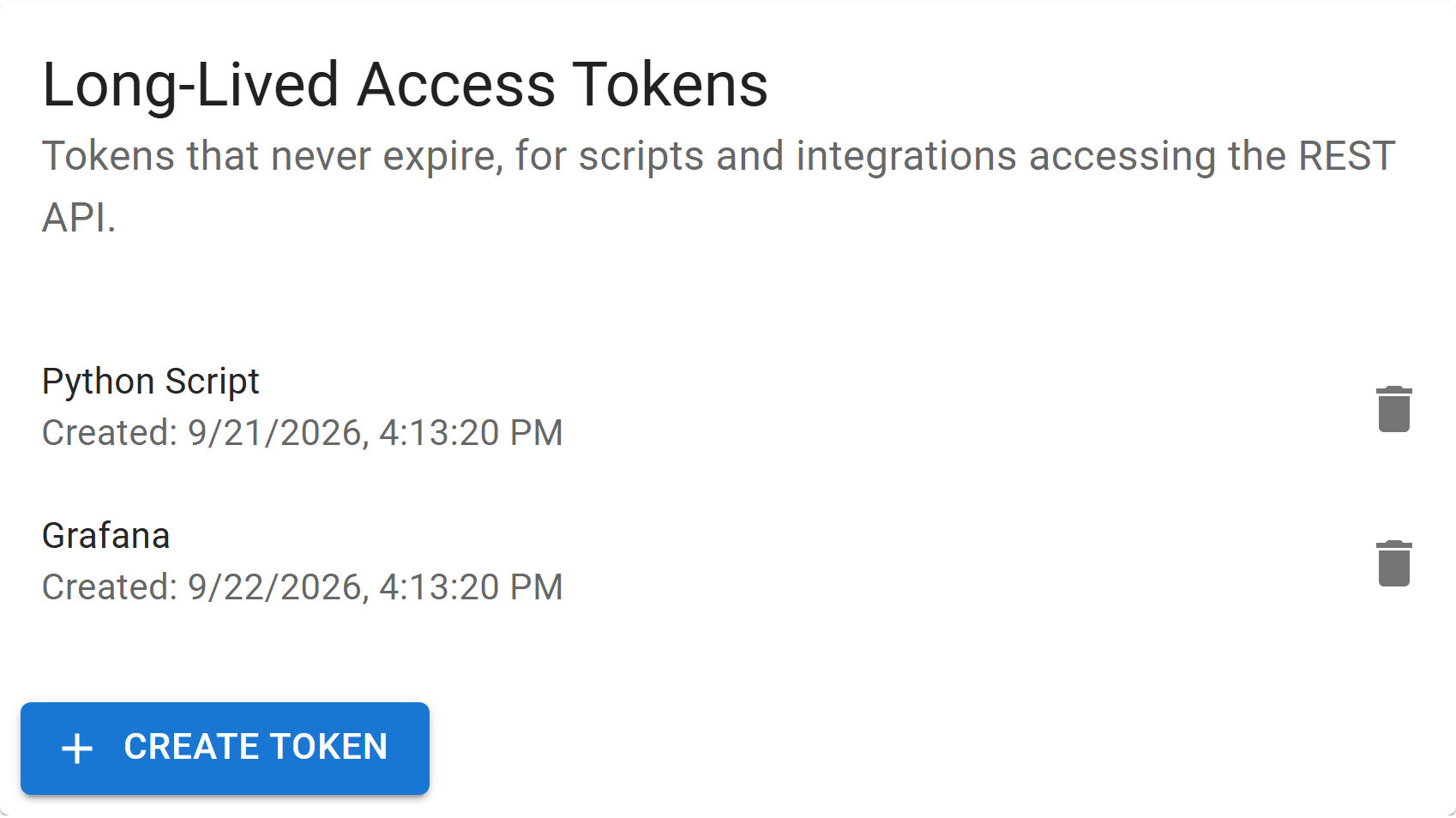
Kortet visar befintliga tokens med namn och datum då de skapades. Högst tre tokens kan finnas samtidigt.
Skapa en token
- Välj .
- Ange ett namn som visar var token används — högst 32 tecken: latinska bokstäver, siffror och skiljetecken.
- Välj .
- Kopiera token direkt. Den visas bara en gång.
WARNING
Enheten lagrar bara en hash av token, aldrig själva token. När du har stängt dialogrutan kan den inte visas igen. Om du tappar bort den, återkalla den och skapa en ny.
Skicka token med varje API-anrop, precis som en inloggningstoken:
Authorization: Bearer <token>En långlivad token ger samma åtkomst till API:t som en inloggad administratör — förvara den lika säkert som lösenordet.
Återkalla en token
Välj papperskorgsikonen bredvid token och bekräfta. Allt som använder den token förlorar åtkomsten omedelbart. Att logga ut med en långlivad token återkallar den inte.
En fabriksåterställning raderar alla tokens. Ett lösenordsbyte gör det inte.
Meter Simulator
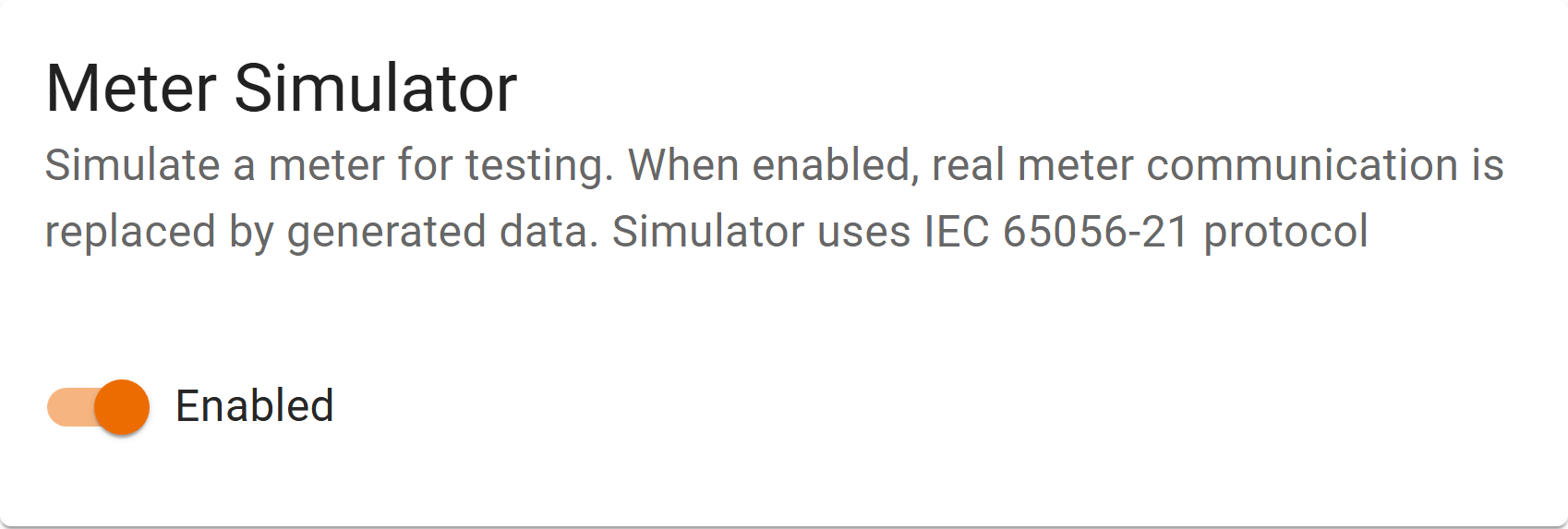
Ersätter den verkliga kommunikationen med mätaren med genererade data enligt protokollet IEC 62056-21. Den finns för att resten av enheten — nätverk, Home Assistant, Zigbee, API:t — ska kunna testas utan någon mätare.
WARNING
Värden som tas fram med simulatorn aktiverad är inte verkliga. Stäng av den innan du drar några slutsatser om din energianvändning.
Diagnostic
För supportärenden.
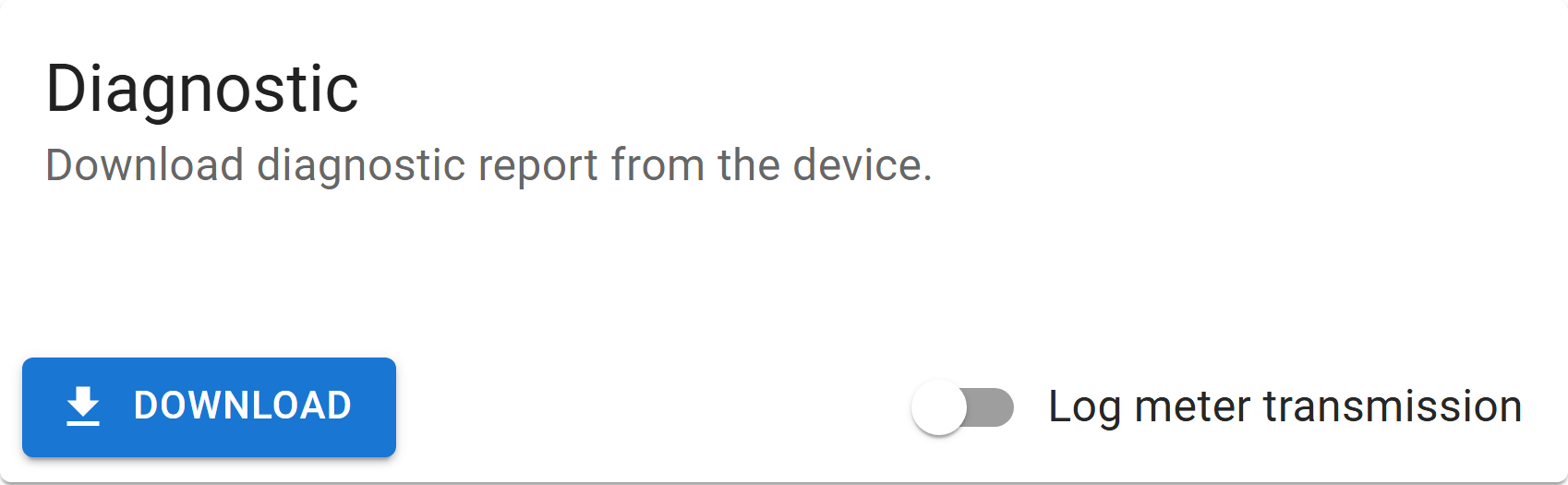
| Kontroll | Funktion |
|---|---|
| Sparar en krypterad diagnosrapport från enheten | |
| Log meter transmission | Skriver ut det råa optiska samtalet med mätaren på den seriella USB-konsolen |
WARNING
Det här är två separata saker. Loggen över mätarkommunikationen ingår inte i diagnosrapporten — den går till den seriella konsolen, så för att fånga den behövs en USB-C-kabel och ett terminalprogram.
Skicka rapporten till support. Vid mätarproblem, fånga loggen också — se Samla in diagnostik.
Device Reset
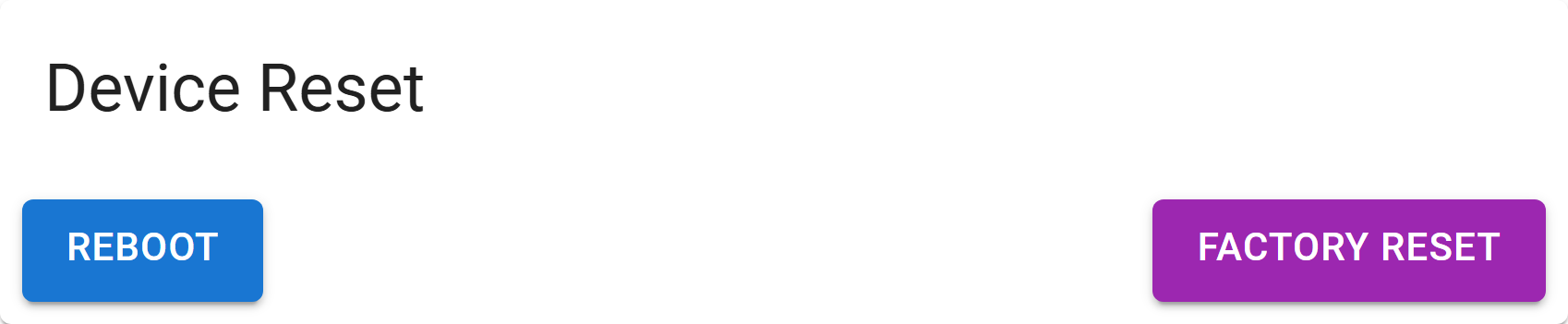
| Knapp | Funktion |
|---|---|
| Startar om enheten. Konfigurationen behålls. | |
| Återställer fabriksinställningarna: raderar Wi-Fi-uppgifter, tar bort Zigbee-parkopplingen, återställer administratörslösenordet, raderar åtkomsttokens och lägger tillbaka fabrikens HTTPS-certifikat. Firmwaren påverkas inte. |
WARNING
En fabriksåterställning bryter alla befintliga anslutningar. Enheten går sedan bara att nå via sin egen åtkomstpunkt.
Motsvarigheter i API:t
| Avsnitt | Endpoints |
|---|---|
| Device, Software Version | /system/version |
| Clock | /system/clock, /system/timezone |
| Upgrade | /system/ota |
| Power Saving Mode | /system/power_mode |
| Change Admin Password | /system/password |
| HTTPS Certificate | /system/certificate, /system/certificate/reset |
| Long-Lived Access Tokens | /system/tokens |
| Device Reset | /system/reboot, /system/factory_reset |
| Diagnostic | /system/diagnostic |
| Meter Simulator | /iec62056/control |