Firmware-frissítés
A frissítések új funkciókat hoznak, több mérőórát támogatnak, valamint hibákat és biztonsági réseket javítanak. Minden kiadáshoz tartozik változásnapló.
A frissítési fájlok a https://fw.ziggymeter.com címen jelennek meg.
WARNING
Korábbi verzióra nem lehet visszaállni. A készülék csak a futó verziónál újabb firmware-t fogad el. A visszalépés engedélyezése lehetővé tenné, hogy ismert sebezhetőségeket tartalmazó verziót telepítsenek újra, megkerülve a biztonsági javításokat — ez a rollback támadás.
Az aktuális verzió ellenőrzése
| Hol | Hogyan |
|---|---|
| Webes felület | System → Software version |
| Zigbee | A file version attribútum. A megnevezés koordinátoronként változik; általában csak a build számát látja, például 320 az 1.0.320-release verzióhoz. |
| API | GET /api/v1/system/version |
| Soros konzol | Induláskor kiírja |
Verziószámozás
Három pontokkal elválasztott szám, utána egy utótag — például 1.2.320-release:
| Rész | Példa | Jelentés |
|---|---|---|
| Fő verzió | 1 | Akkor nő, ha a változás megtöri a kompatibilitást: módosult működés, eltávolított funkciók, nem kompatibilis konfiguráció. |
| Alverzió | 2 | Akkor nő, ha visszafelé kompatibilis fejlesztés történt — olyan új funkció, amelyhez Öntől semmi nem kell. |
| Build | 320 | Minden egyes kiadásnál nő. Egyértelműen azonosítja a konkrét buildet, és ez az a verzió, amelyet a Zigbee koordinátor megkap. |
| Utótag | -release | A build típusa. A kiadott firmware mindig -release. |
Frissítési fájlok
A fájlok kötött elnevezést követnek, így egy pillantásra látszik, mihez tartozik egy fájl:
XXXX-YYYY-00320-20250324T195250-ZiggyMeter-1.2.320-release.ota| Rész | Jelentés |
|---|---|
XXXX | Gyártói kód |
YYYY | Termékkód |
00320 | Build száma, egyben a Zigbee fájlverzió |
20250324T195250 | A build időbélyege, ÉÉÉÉHHNNThhmmss |
ZiggyMeter | A termék neve |
1.2.320-release | A firmware verziója, a build típusának utótagjával |
.ota | A frissítési fájl kiterjesztése |
A frissítési fájlok titkosítottak és digitálisan aláírtak. Az akár egyetlen bájttal is módosított fájl nem megy át az aláírás-ellenőrzésen, és a készülék elveti.
Melyik módszert válassza
| Módszer | Sebesség | Kinek a legjobb |
|---|---|---|
| Webes felület (Wi-Fi) | Leggyorsabb | Szinte mindenkinek |
| Zigbee OTA | Nagyon lassú | Elemes telepítéshez, ahol nincs Wi-Fi |
| REST API | Gyors | Automatizáláshoz, sok készülékhez, távoli karbantartáshoz |
INFO
Egy meghiúsult frissítés nem teheti véglegesen használhatatlanná a készüléket. Ha a folyamat megszakad — áramkimaradás, megszűnt kapcsolat —, állítsa vissza a tápellátást, és próbálja újra bármelyik módszerrel.
Mielőtt elkezdi
- Biztosítson a készüléknek stabil tápellátást a teljes folyamat idejére. Az USB-C ajánlott.
- Ellenőrizze, hogy valóban újabb verzióra vált.
WARNING
A készülék a sikeres frissítés után újraindul, és rövid ideig nem elérhető. Magának a fájlnak az átvitele nem szakítja meg a normál működést.
Webes felület
A leggyorsabb és ajánlott út.
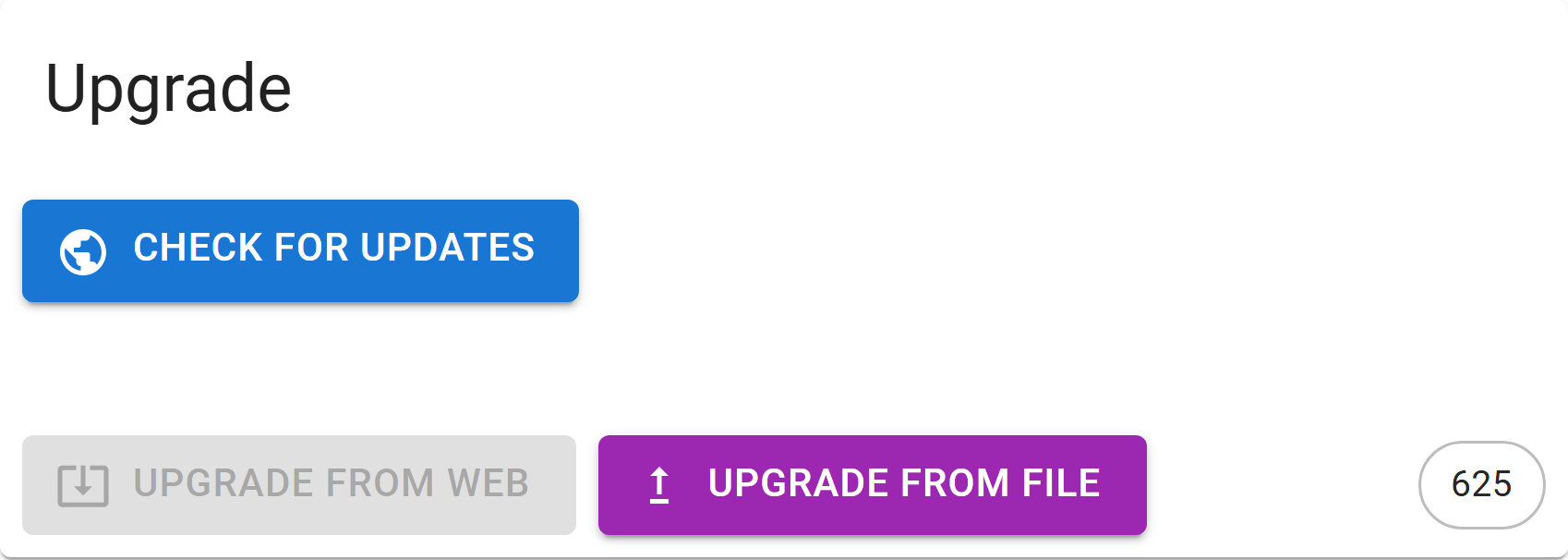
- Kapcsolja a ZiggyMetert a Wi-Fi hálózatához.
- Nyissa meg a webes felületet, és lépjen a System → Upgrade részre.
- Válassza a gombot, hogy újabb firmware-t keressen az interneten.
- Ha van elérhető frissítés, válassza az gombot.
- Vagy válassza az gombot egy Ön által letöltött fájl feltöltéséhez — ezt az utat használja, amikor a készülék saját hozzáférési pontjához kapcsolódik.
- Várja meg az átvitelt és az újraindulást.
- Ellenőrizze az új verziót a System → Software version részen.
TIP
A frissítések kereséséhez csak a böngészőjének kell internetelérés — magának a ZiggyMeternek nem kell kijutnia az internetre.
Zigbee OTA
A Zigbee sok kis darabban, kis sávszélességű rádiós kapcsolaton viszi át a fájlt, ezért ez hosszú ideig tart — órákkal számoljon, ne percekkel.
- Győződjön meg róla, hogy a ZiggyMeter párosítva van és a kapcsolat minősége jó.
- Helyezze a koordinátor vagy egy erős router közelébe.
- A koordinátor szoftverében keresse meg a készüléket, és indítson OTA firmware-frissítést.
- Hagyja a készüléket tápellátás alatt és hatótávolságban, amíg a frissítés befejeződik.
- Utána ellenőrizze a verziót.
Ha az átvitel elakad, általában a rádiós kapcsolat javítása segít — közelebb helyezés, több mesh router, kevesebb zavar.
Mind a Zigbee2MQTT, mind a Home Assistant beállítható úgy, hogy magától megtalálja a ZiggyMeter firmware-ét:
REST API
Ezt a frissítések automatizálásához vagy a készülékek távoli kezeléséhez használja.
- Győződjön meg róla, hogy a készülék elérhető a hálózaton.
- Szerezzen tokent, majd küldje el az
.otafájlt POST kéréssel a/api/v1/system/otavégpontra. - Várja meg, hogy a készülék ellenőrizze és telepítse.
- Kérdezze le újra a verziót megerősítésként.
curl -X POST \
  https://<host>/api/v1/system/ota \
  -H "Authorization: Bearer <token>" \
  --data-binary "@XXXX-YYYY-00320-20250324T195250-ZiggyMeter-1.2.320-release.ota" \
  --limit-rate 128k
WARNING
Korlátozza a feltöltés sebességét. A készülék nem tudja teljes sebességgel feldolgozni a fájlt, és hibát jelez, ha túl gyorsan tolja. A példában szereplő --limit-rate nem elhagyható.
A 128k kipróbált, működő érték: egy 2,4 MB-os képfájl körülbelül 20 másodperc alatt átmegy. Ha a készüléke hibát jelez, vegye lejjebb — gyengébb Wi-Fi kapcsolat vagy leterhelt készülék esetén kevesebb is kellhet.
Ha a frissítést elutasítja
| Üzenet | Ok |
|---|---|
| Old firmware version | A fájl ugyanaz a verzió vagy régebbi. A visszalépést a készülék elutasítja. |
| Not firmware upgrade / Invalid firmware file | A fájl nem ZiggyMeter .ota, vagy más termékhez tartozik. |
| Corrupted upgrade data | A fájl nem ment át az aláírás-ellenőrzésen vagy a visszafejtésen — töltse le újra. |
| Flash write error | Tárolási hiba. Próbálja újra; ha továbbra is fennáll, keresse a támogatást. |