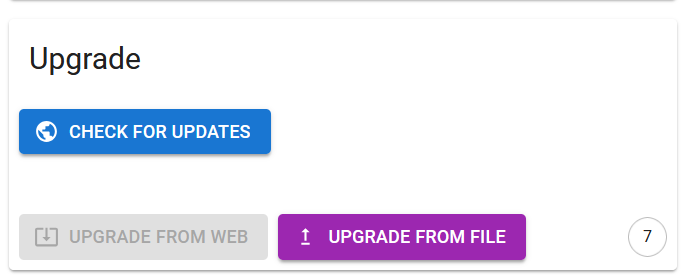
Upgrade
Die Software auf dem Gerät kann aktualisiert werden.
Updates bringen in der Regel:
- Neue Funktionen
- Fehlerbehebungen (Bugfixes)
- Behebung von Sicherheitsproblemen
Achtung
Ein Downgrade auf eine ältere Firmware-Version wird aus Sicherheitsgründen nicht unterstützt. Wenn Downgrades möglich wären, könnten Versionen mit bekannten Schwachstellen installiert werden (ein sogenannter „Rollback-Angriff“), wodurch Sicherheitsfixes neuerer Versionen umgangen würden. Um das Gerät und Ihr Netzwerk zu schützen, akzeptiert ZiggyMeter nur Firmware-Upgrades auf neuere Versionen.
Software-Version überprüfen
ZiggyMeter Webinterface
Gehen Sie zu System → Software Version
Zigbee
Überprüfen Sie die File Version. Die genaue Bezeichnung hängt von Ihrer Zigbee-Software ab. In der Regel sehen Sie nur die Build-Nummer, z. B. wird für Version 1.0.320 in Zigbee die Dateiversion 320 angezeigt.
API
Verwenden Sie den Endpunkt /api/v1/system/version.
Versionierungsschema
Die Firmware-Version besteht aus 3 Teilen, die durch Punkte getrennt sind:
- Major (Hauptversion): Erhöht sich bei großen Änderungen, die möglicherweise die Kompatibilität beeinträchtigen, z. B. geändertes Verhalten, entfernte Funktionen oder inkompatible Konfigurationsänderungen.
- Minor (Nebenversion): Erhöht sich bei abwärtskompatiblen Verbesserungen (neue Funktionen und Erweiterungen, die keine Änderungen Ihrerseits erfordern).
- Build-Nummer: Erhöht sich bei jeder einzelnen Firmware-Veröffentlichung (Fehlerbehebungen, kleine Änderungen und interne Überarbeitungen). Sie identifiziert eindeutig den exakten Firmware-Build. Dies ist auch die Version, die an den Zigbee-Koordinator gemeldet wird.
Beispiel: 1.2.320, wobei Major-Version: 1, Minor-Version: 2, Build-Nummer: 320.
Firmware-Update-Dateien
Firmware-Update-Dateien folgen einer festen Namenskonvention. Dies macht es einfach zu identifizieren, zu welchem Gerät eine Datei gehört und welche exakte Version sie enthält.
Beispiel für einen Dateinamen:
XXXX-YYYY-00320-20250324T195250-ZiggyMeter-1.2.320.ota
Namenskonvention
XXXX— HerstellercodeYYYY— Produktcode00320— Build-Nummer und Zigbee-Version20250324T195250— Zeitstempel des Builds im FormatJJJJMMDDThhmmssZiggyMeter— Produktname1.2.320— Firmware-Version (siehe Versionierungsschema oben).ota— Dateiendung für Update-Dateien
Integrität und Sicherheit der Dateien
Update-Dateien sind verschlüsselt und digital signiert. Wenn die Datei geändert wird (selbst um ein einzelnes Byte), schlägt die Signaturprüfung fehl und das Gerät lehnt das Upgrade ab.
Speicherort der Firmware-Update-Dateien
Update-Dateien sind verfügbar unter: https://fw.ziggymeter.com.
Upgrade-Verfahren
ZiggyMeter kann auf verschiedene Arten aktualisiert werden. Die beste Option hängt davon ab, wie Ihr Gerät verbunden ist:
- Webinterface (WLAN) — In der Regel die schnellste und empfohlene Methode.
- Zigbee OTA — Funktioniert gut für Batterie-/Mesh-Setups, ist aber im Vergleich zu WLAN sehr langsam.
- API — Nützlich für Automatisierung oder Fernwartung, wenn Sie Geräte programmatisch verwalten.
Info
ZiggyMeter ist so konzipiert, dass ein fehlgeschlagenes Upgrade das Gerät nicht dauerhaft unbrauchbar machen kann. Wenn der Vorgang unterbrochen wird (z. B. durch Stromausfall oder Verbindungsabbruch), stellen Sie die Stromversorgung/Verbindung wieder her und versuchen Sie das Upgrade erneut über das Webinterface, Zigbee OTA oder die API.
Vor dem Upgrade
- Stellen Sie sicher, dass das Gerät während des gesamten Vorgangs eine stabile Stromversorgung hat (USB-C empfohlen).
- Überprüfen Sie, ob Sie auf eine neuere Version aktualisieren (Downgrades werden abgelehnt).
Achtung
Nach einem erfolgreichen Upgrade startet das Gerät neu. Während des Neustarts ist das Gerät vorübergehend nicht erreichbar.
Das Übertragen der Update-Datei unterbricht den normalen Betrieb nicht.
Upgrade über das Webinterface (WLAN)
Tipp
Dies ist die schnellste, einfachste und empfohlene Methode.