
Zigbee2MQTT
Zigbee2MQTT ist eine Open-Source-Zigbee-Bridge. Wie der Name schon sagt, konvertiert sie Zigbee-Daten in MQTT-Nachrichten und ermöglicht so die Integration von ZiggyMeter in Systeme, die auf MQTT basieren. Bei Verwendung von Zigbee können Sie Gerätenachrichten und Messwerte über MQTT empfangen.
MQTT ist ein leichtgewichtiges Publish-Subscribe-Messaging-Protokoll. Es wird im IoT häufig für die effiziente Kommunikation zwischen Geräten (Sensoren/Aktoren) und Automatisierungssystemen (z. B. Home Assistant oder Node-RED) eingesetzt.
Anforderungen
- Ein von Zigbee2MQTT unterstützter Zigbee-Koordinator
- Ein laufendes Zigbee2MQTT, das mit einem MQTT-Brokers verbunden ist
- Ein eingeschalteter ZiggyMeter mit aktiviertem Zigbee
ZiggyMeter koppeln
- Öffnen Sie das Zigbee2MQTT-Frontend und aktivieren Sie Anlernen erlauben (Permit join, unten links im Menü).

- Versetzen Sie ZiggyMeter in den Zigbee-Pairing-Modus:
- Empfohlen: Drücken Sie die ZiggyMeter-Taste für 4 Sekunden (Zigbee-Reset).
- Alternativ: Gehen Sie im ZiggyMeter-Webinterface zur Seite „Zigbee“ und drücken Sie ZIGBEE RESET.
- Warten Sie, bis ZiggyMeter in der Geräteliste von Zigbee2MQTT erscheint.
- (Optional) Vergeben Sie in Zigbee2MQTT einen „Friendly Name“. Dieser Name wird Teil des MQTT-Topics.

Achtung
Möglicherweise wird die Meldung „Not supported“ angezeigt. Dies bedeutet lediglich, dass ZiggyMeter noch nicht in der Gerätedatenbank von Zigbee2MQTT enthalten ist. Sie können dies sicher ignorieren.
Gerätedetails
Wenn Sie auf den Gerätelink klicken, sehen Sie Details zum Gerät, einschließlich des MQTT-Topics.
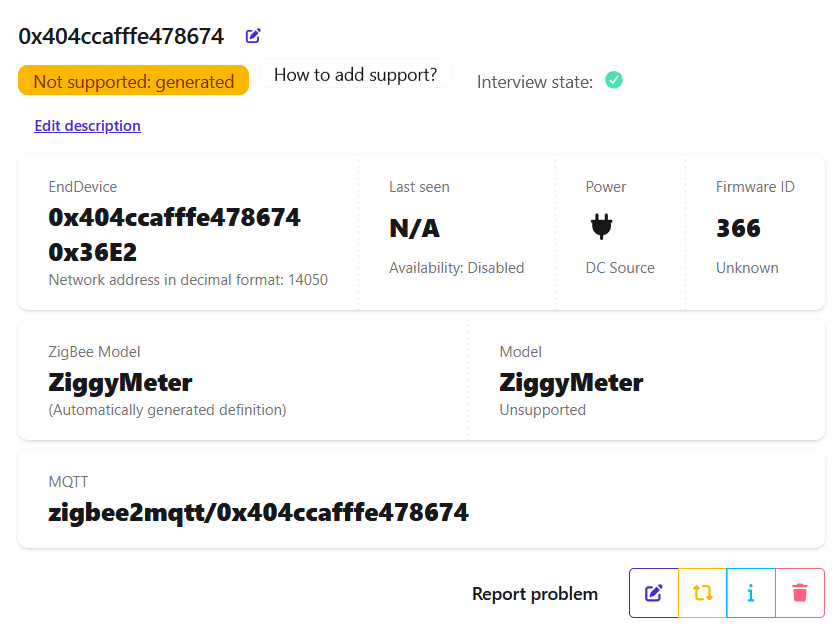
Daten über MQTT empfangen
Zigbee2MQTT veröffentlicht ZiggyMeter-Messwerte als MQTT-Nachrichten, sodass Ihr Automatisierungssystem diese konsumieren kann.
- Standard-Topic-Muster:
zigbee2mqtt/<friendly_name> - Das Basis-Topic (
zigbee2mqtt) kann in den Zigbee2MQTT-Einstellungen geändert werden.
Um zu sehen, was ZiggyMeter veröffentlicht, abonnieren Sie das Geräte-Topic mit einem beliebigen MQTT-Client.
Beispiel (Mosquitto):
mosquitto_sub -t 'zigbee2mqtt/<friendly_name>' -vErgebnis:
zigbee2mqtt/0x404ccafffe478674 {"current_2":null,"energy_2":129496,"linkquality":204,"power_2":null,"produced_energy_2":67296,"state_1":"OFF","state_2":"OFF","temperature":36.59,"voltage_2":null}Ein null-Feld bedeutet, dass der Zähler diesen Wert nicht bereitgestellt hat.
Daten anzeigen
Öffnen Sie im Zigbee2MQTT-Frontend die Geräteseite von ZiggyMeter.
Die folgenden Unterseiten sind nützlich:
- Exposes — Messwerte wie Leistung und Gerätetemperatur anzeigen
- Clusters — Die vom Gerät bereitgestellten Zigbee-Cluster durchsuchen
- Dev console — Attribute in Endpunkt-Clustern lesen und schreiben
Upgrades
Sie können Zigbee2MQTT so konfigurieren, dass ZiggyMeter-Firmware automatisch aktualisiert wird. Siehe Zigbee2MQTT-Anleitung: Zigbee2MQTT OTA updates.
ZiggyMeter stellt OTA-Firmware-Dateien und eine mit Zigbee2MQTT kompatible Indexdatei zur Verfügung. Verwenden Sie bei der Einrichtung diese URL für den Remote-OTA-Index: https://fw.ziggymeter.com/z2m_index.json
Fehlerbehebung
- Gerät tritt nicht bei: Aktivieren Sie „Permit join“ in Zigbee2MQTT, führen Sie einen Zigbee-Reset durch (Taste 4 Sek. lang drücken) und platzieren Sie ZiggyMeter in der Nähe des Koordinators.
- Keine MQTT-Nachrichten: Bestätigen Sie, dass Zigbee2MQTT mit dem Broker verbunden ist, und abonnieren Sie das korrekte Basis-Topic und den Friendly Name.