
Home Assistant Zigbee-Integration
Automatische Upgrades
Sie können Home Assistant so konfigurieren, dass automatisch nach neuer Firmware gesucht und das Gerät aktualisiert wird. Es wird davon ausgegangen, dass Home Assistant die Standard-Zigbee-Integration ZHA mit der Backend-Bibliothek zigpy verwendet.
Konfiguration anpassen
Bearbeiten Sie die Datei configuration.yaml von Home Assistant und fügen Sie den Abschnitt ota zu den zigpy_config-Optionen hinzu.
zha:
    database_path: /config/zigbee.db
    enable_quirks: true
    custom_quirks_path: /config/zha_quirks/

    zigpy_config:
      ota:
        extra_providers:
          - type: zigpy_remote
            url: https://fw.ziggymeter.com/zigpy_index.json
Starten Sie Home Assistant neu, um die Änderungen zu übernehmen.
Initialzustand
- Überprüfen Sie auf der Geräteseite in Home Assistant den Firmware-Sensor.
- Anfangs zeigt der Firmware-Sensor
Up-to-date(Aktuell) an. - Zu diesem Zeitpunkt wurden die OTA-Firmware-Dateien noch nicht auf dem Server überprüft.
- Ein Klick auf den Sensor zeigt die installierte Version und die „Latest version“ (Neueste Version) an.
- Optionen zum Aktualisieren oder Überspringen sind deaktiviert.
Upgrade-Prozess
Home Assistant prüft regelmäßig auf neue Firmware-Versionen. Wenn eine neue Version verfügbar ist, werden die Optionen Update und Skip (Überspringen) sichtbar.
Wählen Sie Update, um das Upgrade zu starten. Die Firmware wird übertragen, während das Gerät betriebsbereit bleibt; nach Abschluss der Übertragung startet das Gerät neu. Bestätigen Sie die neue Version im Firmware-Sensor.
Manuelle Firmware-Prüfung erzwingen
Sie können Home Assistant manuell dazu veranlassen, nach neuer Firmware zu suchen.
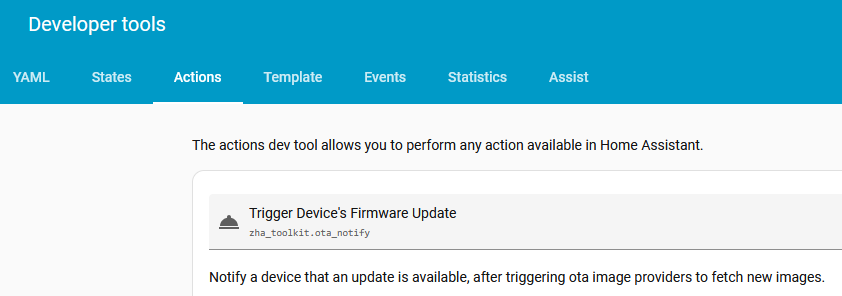
Verwenden Sie dazu die Aktion zha_toolkit.ota_notify aus dem Plugin Zigbee Home Assistant Toolkit. Öffnen Sie Entwicklerwerkzeuge → Aktionen, wählen Sie Trigger Device's Firmware Update, wählen Sie den ZiggyMeter-Firmware-Sensor als Gerätereferenz aus und klicken Sie dann auf Aktion ausführen.
Senden Sie ohne zusätzliche Plugins den Zigbee-Befehl image_notify im OTA-Cluster. Öffnen Sie die ZiggyMeter-Geräteseite, wählen Sie Zigbee-Gerät verwalten, wählen Sie den OTA Cluster, wählen Sie dann unter Befehle den Befehl image_notify (id: 0x0000) aus und geben Sie die erforderlichen Parameter an.