
Webinterface
Das integrierte Webinterface ermöglicht es Ihnen, das Gerät zu konfigurieren und Live-Zählerstände zu überwachen. Es ist verfügbar, wenn WLAN aktiviert ist.
Die Benutzeroberfläche ist responsiv gestaltet und funktioniert nahtlos auf Mobiltelefonen, Tablets und Desktop-PCs.
Erstmalige Verbindung
Befolgen Sie diese Schritte, wenn Sie das Gerät zum ersten Mal einschalten:
- Schalten Sie das Gerät ein.
- Aktivieren Sie das WLAN im Access Point (AP)-Modus, indem Sie die Taste zweimal drücken.
- Verbinden Sie Ihr Telefon oder Ihren PC mit dem ZiggyMeter-AP. Suchen Sie nach einem WLAN-Netzwerk namens ZiggyMeter-XXXX, wobei XXXX eine eindeutige Nummer ist.
- Öffnen Sie nach der Verbindung die Adresse des ZiggyMeter-AP in Ihrem Browser:
https://192.168.4.1. - Sie sollten den Anmeldebildschirm (Login) sehen. Geben Sie die Zugangsdaten ein und klicken Sie auf Login.
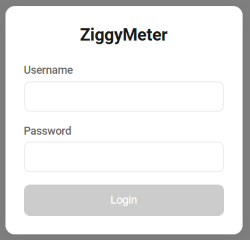
- Nach erfolgreicher Anmeldung wird das Dashboard angezeigt.
Tipp
Ihr Telefon/PC zeigt möglicherweise die Warnung „Kein Internet“ an, während es mit dem AP verbunden ist. Dies wird erwartet und kann sicher ignoriert werden.
Empfohlene Netzwerkeinrichtung
Es wird empfohlen, den Zugriff auf Ihr Heim-/Büro-WLAN-Netzwerk zu konfigurieren. Sobald dies eingerichtet ist, wird sich das Gerät bei jeder WLAN-Aktivierung automatisch mit dem konfigurierten Netzwerk verbinden und keinen eigenen AP mehr erstellen.
- Öffnen Sie im Webinterface den Punkt WiFi.
- Geben Sie Ihre WLAN-SSID und das Passwort ein und speichern Sie.
- Bei zukünftigen Aktivierungen verbindet sich das Gerät als Client mit Ihrem Netzwerk, wodurch das Webinterface unter seiner IP/Hostname verfügbar ist.
Falls am Installationsort kein WLAN-Netzwerk verfügbar ist, können Sie das Gerät weiterhin über den integrierten Access Point (AP) bedienen.
Info
Wenn das Gerät als Client mit Ihrem WLAN-Netzwerk verbunden ist, erhält es seine IP-Adresse vom Router (nicht 192.168.4.1). Überprüfen Sie die DHCP-/Client-Liste Ihres Routers, um die zugewiesene Adresse zu finden. Alternativ können Sie über den Netzwerknamen ZiggyMeter-XXXX auf das Gerät zugreifen.
Konfigurationsoptionen
Das Webinterface ist in folgende Abschnitte unterteilt:
- Dashboard
- Zähler (Meter)
- WLAN (WiFi)
- Zigbee
- Home Assistant
- System