
Aktualizacja
Oprogramowanie w urządzeniu może być aktualizowane.
Aktualizacje zazwyczaj przynoszą:
- nowe funkcje
- poprawki błędów
- poprawki bezpieczeństwa
WARNING
Zmiana oprogramowania na starszą wersję (downgrade) nie jest obsługiwana ze względów bezpieczeństwa. Pozwolenie na downgrade umożliwiłoby instalację wersji ze znanymi lukami w zabezpieczeniach (tzw. „rollback attack”), omijając poprawki dodane w nowszych wydaniach. Aby chronić urządzenie i Twoją sieć, ZiggyMeter akceptuje tylko aktualizacje do nowszych wersji.
Jak sprawdzić wersję oprogramowania
Interfejs WWW ZiggyMeter
Przejdź do System → Software Version.
Zigbee
Sprawdź wersję pliku (File version). Dokładna nazwa zależy od Twojego oprogramowania Zigbee. Zazwyczaj zobaczysz tylko numer buildu, np. dla wersji 1.0.320 wersja pliku Zigbee to 320.
API
Użyj endpointu /api/v1/system/version.
Schemat wersjonowania
Wersja oprogramowania składa się z 3 części rozdzielonych kropką:
- Major: zwiększana przy dużych zmianach, które mogą zrywać kompatybilność, np. zmiana zachowania, usunięcie funkcji lub niekompatybilne zmiany konfiguracji.
- Minor: zwiększana przy poprawkach wstecznie kompatybilnych (nowe funkcje i usprawnienia, które nie wymagają zmian po Twojej stronie).
- Build number: zwiększana dla poszczególnych wydań oprogramowania (poprawki błędów, małe zmiany). Jednoznacznie identyfikuje konkretną kompilację oprogramowania. Jest to również wersja raportowana do koordynatora Zigbee.
Na przykład: 1.2.320, gdzie wersja Major: 1, wersja Minor: 2, numer buildu: 320.
Pliki aktualizacji oprogramowania
Pliki aktualizacji oprogramowania (firmware) posiadają ustaloną konwencję nazewnictwa. Ułatwia to identyfikację urządzenia, dla którego przeznaczony jest plik oraz dokładnej wersji, którą zawiera.
Przykładowa nazwa pliku:
XXXX-YYYY-00320-20250324T195250-ZiggyMeter-1.2.320.ota
Konwencja nazewnictwa
XXXX— kod producentaYYYY— kod produktu00320— numer buildu i wersja Zigbee20250324T195250— znacznik czasu kompilacji w formacieRRRRMMDDThhmmssZiggyMeter— nazwa produktu1.2.320— wersja oprogramowania (patrz Schemat wersjonowania powyżej).ota— rozszerzenie pliku aktualizacji
Integralność i bezpieczeństwo plików
Pliki aktualizacji są szyfrowane i podpisane cyfrowo. Jeśli plik zostanie zmodyfikowany (nawet o jeden bajt), weryfikacja podpisu nie powiedzie się i urządzenie odrzuci aktualizację.
Lokalizacja plików aktualizacji
Pliki aktualizacji są dostępne pod adresem: https://fw.ziggymeter.com.
Procedura aktualizacji
ZiggyMeter można aktualizować na kilka sposobów. Wybór najlepszej opcji zależy od sposobu połączenia urządzenia:
- Interfejs WWW (Wi‑Fi) — zazwyczaj najszybsza i zalecana metoda.
- Zigbee OTA — działa dobrze przy zasilaniu bateryjnym/sieciach mesh, ale jest bardzo powolna w porównaniu do Wi‑Fi.
- API — przydatne przy automatyzacji lub zdalnej konserwacji, gdy zarządzasz urządzeniami programowo.
INFO
ZiggyMeter został zaprojektowany tak, aby nieudana aktualizacja nie uszkodziła trwale urządzenia; jeśli proces zostanie przerwany (np. przez brak zasilania lub zerwane połączenie), przywróć zasilanie/łączność i ponów próbę aktualizacji przez interfejs WWW, Zigbee OTA lub API.
Przed aktualizacją
- Upewnij się, że urządzenie ma stabilne zasilanie podczas całego procesu (zalecane USB‑C).
- Zweryfikuj, czy aktualizujesz do nowszej wersji (starsze wersje są odrzucane).
WARNING
Po pomyślnej aktualizacji urządzenie uruchomi się ponownie. Łączność będzie tymczasowo niedostępna podczas restartu.
Przesyłanie pliku aktualizacji nie przerywa normalnej pracy urządzenia.
Aktualizacja przez interfejs WWW (Wi‑Fi)
TIP
Jest to najszybsza, najłatwiejsza i zalecana metoda.
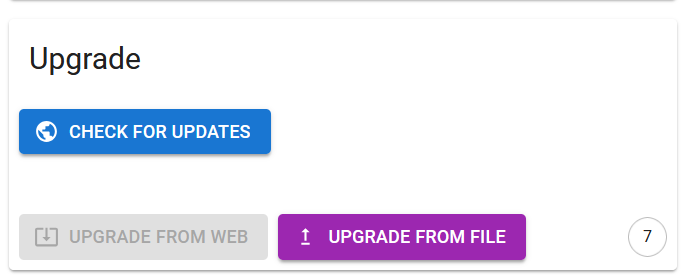
- Połącz ZiggyMeter ze swoją siecią Wi‑Fi.
- Otwórz interfejs WWW ZiggyMeter w przeglądarce.
- Przejdź do System → Upgrade.
- Kliknij , aby sprawdzić najnowszą dostępną wersję online.
- Jeśli aktualizacja jest dostępna, kliknij , aby rozpocząć instalację.
- Alternatywnie możesz ręcznie przesłać pobrany plik klikając (przydatne przy korzystaniu z Access Pointa ZiggyMeter).
- Poczekaj na przesłanie pliku przez urządzenie.
- Po restarcie urządzenia potwierdź nową wersję na stronie informacyjnej System.
Aktualizacja przez Zigbee (OTA)
Aktualizacje Zigbee przesyłają plik w wielu małych fragmentach przez łącze radiowe o niskiej przepustowości. Dlatego proces ten może zająć dużo czasu.
- Upewnij się, że ZiggyMeter jest sparowany z Twoją siecią Zigbee i ma dobrą jakość połączenia.
- Umieść urządzenie blisko koordynatora lub silnego routera, aby poprawić niezawodność.
- W oprogramowaniu swojego koordynatora Zigbee znajdź urządzenie ZiggyMeter i uruchom aktualizację oprogramowania OTA.
- Pozostaw urządzenie zasilane i w zasięgu sieci do czasu zakończenia aktualizacji.
- Zweryfikuj wersję oprogramowania po zakończeniu procesu.
Jeśli proces się zatrzyma, zazwyczaj pomaga poprawa jakości łącza radiowego (bliższe umieszczenie, więcej routerów mesh, mniej zakłóceń).
INFO
Sprawdź przewodniki integracji, aby uzyskać szczegółowe instrukcje dotyczące konfiguracji środowiska Zigbee pod kątem automatycznych aktualizacji.
Aktualizacja przez API
Użyj metody API, jeśli chcesz zautomatyzować aktualizacje (np. CI/CD dla floty urządzeń) lub zarządzać urządzeniami zdalnie.
- Upewnij się, że urządzenie jest osiągalne w sieci.
- Wywołaj endpoint aktualizacji oprogramowania opisany w dokumentacji API i prześlij plik
.ota. - Poczekaj, aż urządzenie zweryfikuje i zainstaluje oprogramowanie.
- Ponownie sprawdź wersję urządzenia, aby potwierdzić aktualizację.
Zobacz POST /api/v1/system/ota po szczegóły dotyczące endpointu i formatów żądań.